Amazon mit ChatGPT, Claude & Co. verbinden: So greifen AI-Agenten auf Ihre Amazon-Daten zu


Bericht herunterladen, in ChatGPT oder Claude ziehen, auswerten, nächste Woche wieder von vorn: So arbeiten heute viele Amazon-Teams mit AI. Dabei geht es seit 2026 direkter. Amazon selbst bietet Wege an, AI-Agenten mit Seller Central und Amazon Ads zu verbinden, sodass sie die Daten selbst abrufen. Die Technik dahinter heißt MCP. Nur: Jeder Weg deckt etwas anderes ab, manche gibt es nur in den USA, zwei brauchen eine eigene Entwickler-App.
Dieser Artikel zeigt alle Wege, wie Sie sie einrichten, welche AI-Agenten mitspielen, von ChatGPT bis Claude Code, und wo die Amazon-API an Grenzen stößt. Stand: 5. November 2026.
Was „Amazon mit AI verbinden“ technisch bedeutet
Ein AI-Agent wie ChatGPT, Claude oder Gemini weiß von sich aus nichts über Ihr Amazon-Konto. Damit er Ihre Zahlen lesen kann, braucht er eine Brücke zu den Schnittstellen von Amazon: der Selling Partner API (SP-API) für Verkäufe, Bestand, Bestellungen und Listings und der Amazon Ads API für Werbung. Was die beiden Schnittstellen können und wie Sie Zugang bekommen, erklärt unser Artikel zur Amazon API.
Diese Brücke ist heute fast immer ein MCP-Server. MCP steht für Model Context Protocol, einen offenen Standard, über den AI-Agenten auf andere Software zugreifen. Der Server beschreibt dem Agenten, welche Werkzeuge es gibt („Umsatz abrufen“, „Kampagne anlegen“), und führt die Aufrufe gegen die API aus. Wie AI-Agenten grundsätzlich mit Werkzeugen arbeiten, erklärt ein eigener Artikel.
Weil MCP ein offener Standard ist, ist der Agent austauschbar. Ein MCP-Server, der mit Claude funktioniert, funktioniert grundsätzlich auch mit ChatGPT, Microsoft Copilot, Mistral Le Chat oder einem Coding-Agenten. Wenn in diesem Artikel ChatGPT oder Claude als Beispiel steht, gilt das deshalb meist für alle. Die Unterschiede liegen im Detail: Plan, Land und ob der Agent lokale Server starten kann (mehr dazu weiter unten).
Die Kette sieht immer gleich aus:
Sie fragen im Chat → der AI-Agent wählt ein Werkzeug → der MCP-Server ruft die Amazon-API auf → die Antwort landet wieder beim Agenten.
Bei jedem Weg lohnen sich drei Fragen:
- Wer hält die Schlüssel? Sie selbst (eigene Entwickler-App), Amazon (offizieller Connector) oder ein Tool, das schon mit Amazon verbunden ist.
- Darf der Agent schreiben? Nur lesen ist etwas anderes als Kampagnen anlegen oder Listings ändern.
- Wohin gehen die Daten? Was der MCP-Server zurückgibt, verarbeitet der Anbieter Ihres Agenten: OpenAI bei ChatGPT und Codex, Anthropic bei Claude, Google bei Gemini, Microsoft bei Copilot. Das gilt für jeden der Wege unten, auch für die offiziellen von Amazon.
Fünf Wege zu Ihren Amazon-Daten im Überblick
Welcher Weg passt, hängt von vier Dingen ab: Seller oder Vendor, USA oder Europa, Werbung oder Verkaufsdaten, und ob jemand in Ihrem Team eine Entwickler-App einrichten kann. Probieren Sie Ihre Kombination aus:
Konto
Marktplatz
Daten
Einrichtung
- Passt
Tool mit eigenem MCP-Server
Drittanbieter
Das Tool holt die Daten von Amazon; prüfen Sie Datenumfang, Schreibrechte und Hosting.
- Einrichtung
- Server-URL einfügen, beim Tool anmelden
- Schreibrechte
- Je nach Anbieter
- AI-Agenten
- Je nach Anbieter, oft alle mit MCP-Unterstützung
- Teilweise
Amazon Ads MCP Server
offiziell, offene Beta
Nur der Werbeteil, für Verkäufe und Bestand brauchen Sie einen zweiten Weg.
- Einrichtung
- Ads-API-Zugang, dann Server-URL im AI-Agenten eintragen
- Schreibrechte
- Ja, Kampagnen anlegen, ändern und löschen
- AI-Agenten
- Claude, ChatGPT, Gemini, eigene Agenten
- Teilweise
Export in den Chat hochladen
manuell
Geht immer, aber manuell und nur mit dem Stand des Exports.
- Einrichtung
- Bericht herunterladen, Datei hochladen
- Schreibrechte
- Nein
- AI-Agenten
- Alle mit Datei-Upload
- Passt nicht
Amazon Selling Partner Connector
offiziell, gehostet, Beta
Bisher nur für Seller in den US-Stores, internationaler Start ohne Datum.
- Einrichtung
- Connector in Claude hinzufügen, mit Seller Central anmelden
- Schreibrechte
- Ja, jede Aktion als Entwurf zur Freigabe
- AI-Agenten
- Claude (Beta), Amazon Quick
- Passt nicht
Lokaler SP-API-MCP-Server
Amazon-Beispielcode
Braucht eine registrierte Entwickler-App, Zugangsschlüssel und Node.js.
- Einrichtung
- Entwickler-App, Refresh-Token, Konfiguration im AI-Agenten
- Schreibrechte
- Ja, Aufrufe können Daten ändern
- AI-Agenten
- Claude Desktop, Coding-Agenten wie Claude Code oder Codex, ChatGPT nur mit eigenem Hosting
Stand: 5. November 2026. Amazon ändert Betas häufig.
Amazon Selling Partner Connector: offiziell, aber nur für US-Seller
Auf der Amazon Accelerate im September 2026 hat Amazon das „Amazon Selling Partner plugin“ vorgestellt. Es verbindet Seller Central mit Amazon Quick und, als Beta, mit Claude. Technisch ist es ein gehosteter MCP-Server unter https://sellingpartner-ai.amazon.com/mcp, den Amazon selbst betreibt. Im Verzeichnis von Claude steht er als „Amazon Selling Partner“, erstellt von Amazon.
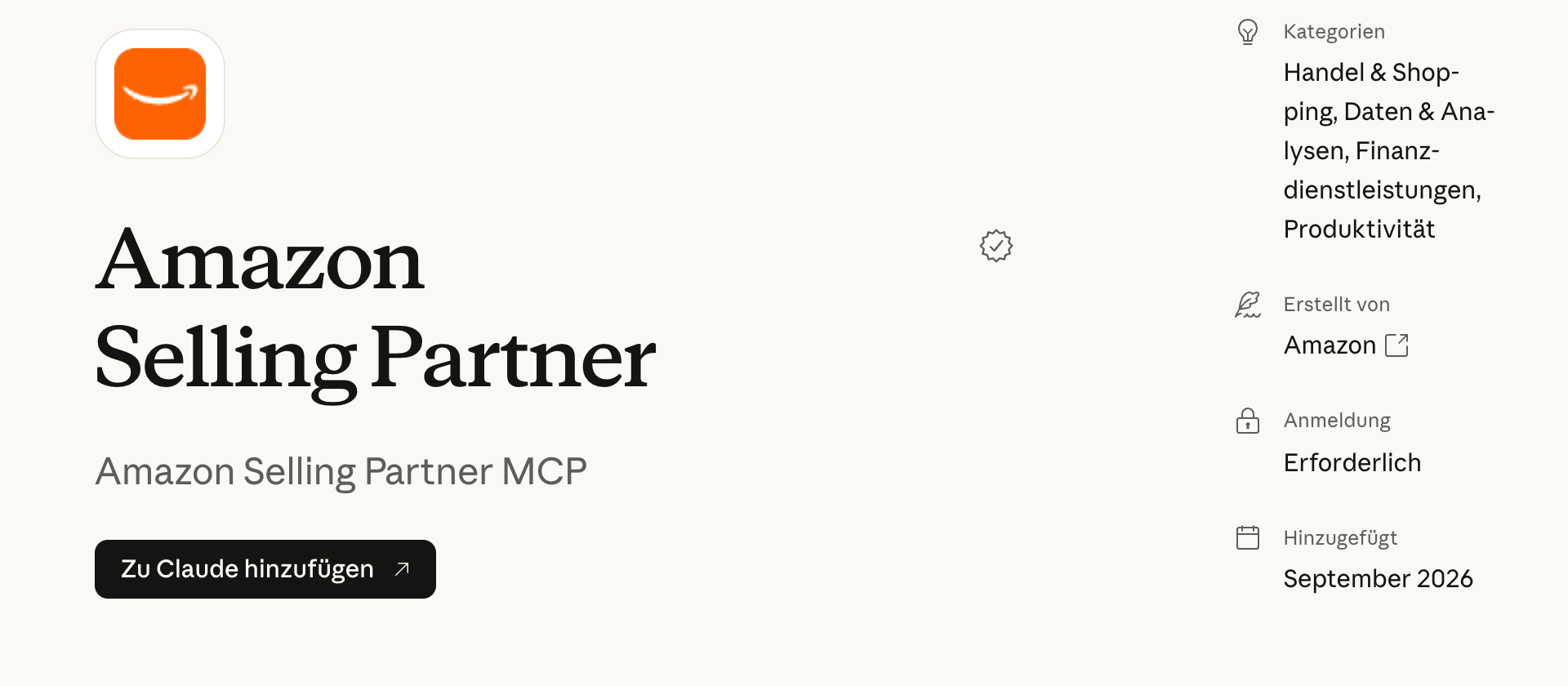
Das Angenehme: Sie brauchen keine Entwickler-App und keine Schlüssel. Sie melden sich mit Ihrem Seller-Central-Konto an und erlauben den Zugriff. Der Agent sieht nur, was Ihre Rolle in Seller Central erlaubt. Schreibende Aktionen legt er als Entwurf an, den Sie freigeben müssen. Für weitere Nutzer gibt ein Admin des Kontos den Zugriff in Seller Central unter „Manage Agents“ frei. Dazu hat Amazon auf GitHub ein Claude-Plugin mit fertigen Abläufen veröffentlicht (selling-partner-agentic-toolkit), etwa für Umsatzeinbrüche, drohende Out-of-Stocks oder fehlerhafte Listings.
Der Haken für Leser in Deutschland: Amazon bietet das Plugin laut eigener Ankündigung als Beta nur Sellern in den US-Stores an. Die internationale Ausweitung soll folgen, ein Datum gibt es nicht. Vendoren erwähnt Amazon nicht, ChatGPT, Gemini und Copilot auch nicht. Werbedaten nennt Amazon ebenfalls nicht. Wer US-Seller ist und Claude nutzt, sollte ihn ausprobieren. Alle anderen warten vorerst.
Amazon Ads MCP Server: für Werbung, mit Schreibrechten
Seit dem 2. Februar 2026 gibt es den Amazon Ads MCP Server als offene Beta. Er verbindet Claude, ChatGPT, Gemini oder eigene Agenten mit der Amazon Ads API: Berichte abrufen, Kontoeinstellungen und Abrechnung lesen, aber auch Kampagnen anlegen, ändern und löschen. Für Europa gibt es einen eigenen Endpunkt, die Anmeldung läuft über Login with Amazon.
Die Voraussetzung ist ein Zugang zur Amazon Ads API. Den beantragen Sie bei Amazon Ads mit einer eigenen App; die Schritte stehen im Artikel zur Amazon API. Amazon richtet die Beta an „Partner mit aktiven API-Zugangsdaten“. Laut Fachpresse können auch Werbetreibende selbst den Zugang zur Ads API beantragen, Seller wie Vendoren, solange sie ein Werbekonto haben.
Zwei Dinge sollten Sie wissen. Erstens deckt der Server nur Werbung ab, keine Verkäufe, keinen Bestand, keine Listings. Zweitens darf er schreiben: Ein falsch verstandener Prompt kann ein Budget ändern oder eine Kampagne pausieren. Ein Preis oder ein Termin für die allgemeine Verfügbarkeit ist nicht veröffentlicht. Das zusätzliche Experten-Werkzeug „AMC SQL Generator“ für Amazon Marketing Cloud ist in einer geschlossenen Beta.
Lokaler SP-API-MCP-Server: Amazons Beispielcode für Technikaffine
Für die Selling Partner API hat Amazon im Mai 2026 den „Local MCP for SP-API“ veröffentlicht, als npm-Paket @amazon-sp-api-release/sp-api-dev-mcp. Er enthält zwei Server:
- Der Dev Assistant durchsucht die API-Dokumentation, liefert Code-Beispiele und kann über das Werkzeug
sp_api_executeechte Aufrufe gegen Ihr Konto ausführen, lesend und schreibend. - Der Workflow-Server baut mehrstufige Abläufe. Das braucht man etwa für Berichte: Bericht anfordern, warten, bis er fertig ist, dann herunterladen. Das sind drei Aufrufe, die ein Agent ohne Anleitung gern durcheinanderbringt. Freigabeschritte für Menschen lassen sich einbauen.
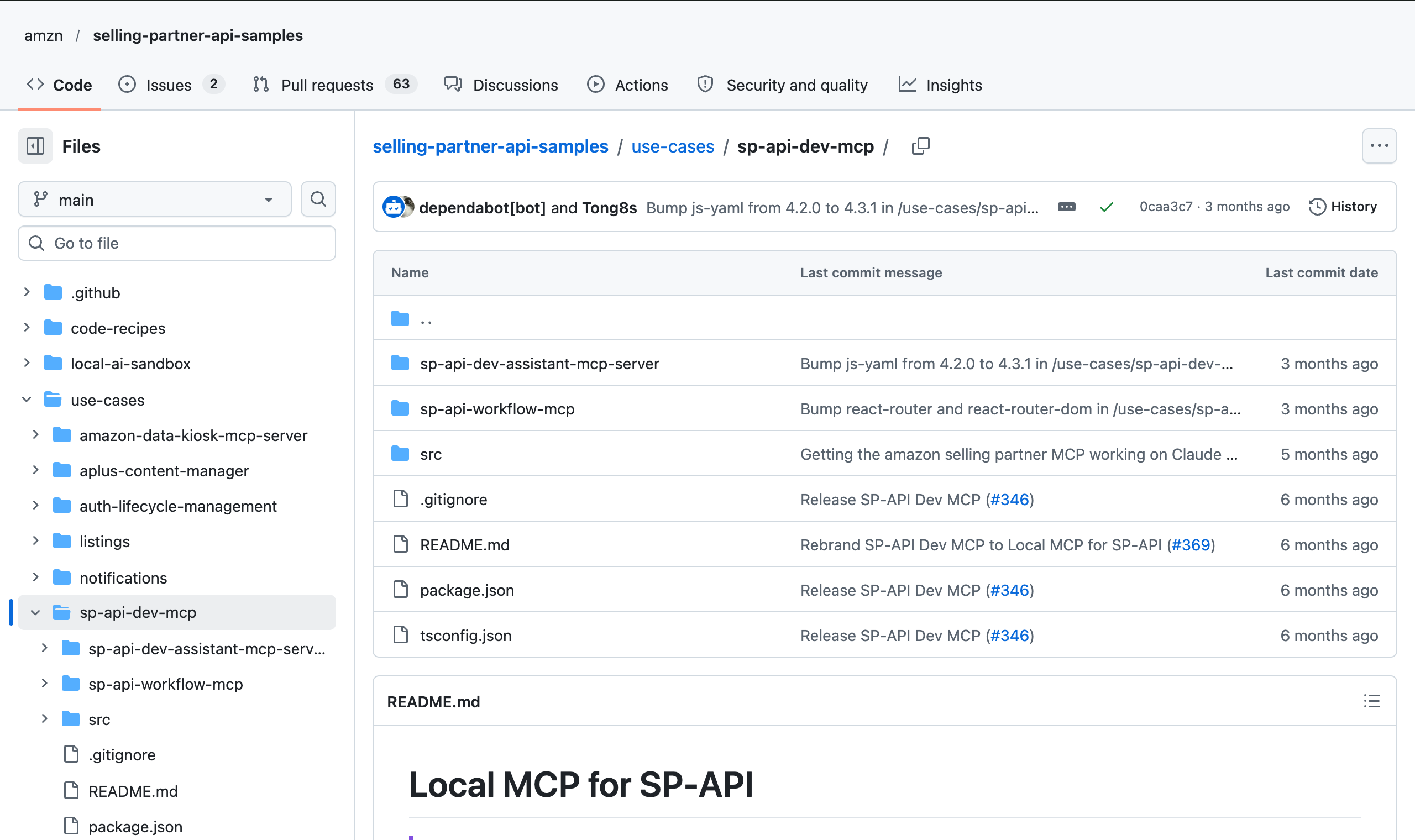
Amazon nennt beide Server ausdrücklich Beispiele zu Lernzwecken und keine unterstützten Produkte. Eine gehostete Version gibt es nicht; Sie betreiben den Server auf Ihrem eigenen Rechner oder Server. Dafür funktioniert er auch für amazon.de und laut Repository für Seller und Vendoren. Wie das in der Praxis aussieht, zeigt Trutz im Video:
Im Video fällt auf, wie schnell man an Grenzen stößt: Der Agent hält die Listings Items API zunächst für eine reine Seller-API, obwohl Vendoren sie auch nutzen können. Und für drei SKUs mag der Ablauf gut gehen, bei größeren Mengen bremsen die Rate-Limits der API.
Ein Tool mit eigenem MCP-Server
Viele Analyse- und Werbetools für Amazon bieten inzwischen einen eigenen MCP-Server an. Das Tool ist dann schon mit der SP-API, der Ads API oder beiden verbunden, und der Agent liest oft aus der Datenbank des Tools statt direkt bei Amazon. Für Sie heißt das: Server-URL in ChatGPT, Claude oder einen anderen AI-Agenten einfügen, beim Tool anmelden, fertig. Keine Entwickler-App, kein Node.js.
Die Angebote unterscheiden sich stark. Prüfen Sie vor allem:
- Welche Daten? Nur Werbung, oder auch Verkäufe, Bestand, Content und Rankings? Für Seller und Vendoren?
- Darf der Agent schreiben? Und wenn ja: mit Freigabe oder sofort?
- Wer betreibt den Server? Ein Tool mit gehostetem MCP-Server steht zwischen Amazon und Ihrem Agenten. Es sollte nachvollziehbar sein, wo es sitzt und wie es mit Daten umgeht.
- Wie entziehen Sie den Zugriff? Gibt es eine Übersicht über alle Verbindungen, und endet der Zugriff, wenn ein Mitarbeiter das Team verlässt?
Notlösung: Export in den Chat hochladen
Der Weg ohne jede Einrichtung: Bericht aus Seller Central, Vendor Central oder der Ads-Konsole herunterladen und als Datei in den Chat ziehen. Das funktioniert mit jedem AI-Agenten, der Dateien annimmt, und für eine einmalige Analyse reicht es oft. Der Agent sieht aber nur den Stand des Exports, und jede neue Frage beginnt wieder mit einem Download.
Schritt für Schritt: den lokalen SP-API-MCP-Server einrichten
Wenn Sie in Europa verkaufen, sind lokale Beispielserver von Amazon heute der einzige offizielle Weg zu Ihren SP-API-Daten. So richten Sie den „Local MCP for SP-API“ ein, hier am Beispiel von Claude Desktop. Für Coding-Agenten wie Claude Code oder Codex folgt die Variante im nächsten Abschnitt. Rechnen Sie mit einem halben Tag für die Einrichtung, dazu kommt die Wartezeit, bis Amazon Ihre Registrierung als Entwickler geprüft hat.
-
Als Entwickler registrieren
Registrieren darf nur der Hauptnutzer des Kontos. Seller starten in Seller Central unter Apps und Services › Apps entwickeln oder im Solution Provider Portal, Vendoren in Vendor Central unter Integration › API Integration. Wählen Sie „Private Developer“, die Rollen, die Sie brauchen, und beschreiben Sie den Anwendungsfall. Amazon prüft den Antrag.
-
Private App anlegen
Legen Sie eine App an. Sie darf im Entwurfsstatus bleiben. Notieren Sie Client-ID und Client-Secret von Login with Amazon.
-
App selbst autorisieren
Klicken Sie bei der App auf „Authorize app“. Amazon erzeugt einen Refresh-Token. Jeder Klick erzeugt einen neuen Token; alte Tokens bleiben gültig.
-
Node.js installieren
Der Server braucht Node.js ab Version 20. Er wird beim ersten Start über npx geladen.
-
Den AI-Agenten konfigurieren
Tragen Sie den Server mit Ihren Zugangsdaten in die Konfiguration ein (Beispiel unten) und setzen Sie die Region auf „eu“. Danach den Agenten neu starten.
In Claude Desktop öffnen Sie dafür Einstellungen › Entwickler › Konfiguration bearbeiten. In der Datei claude_desktop_config.json ergänzen Sie den Server so:
{
  "mcpServers": {
    "sp-api-dev-assistant": {
      "command": "npx",
      "args": ["-y", "@amazon-sp-api-release/sp-api-dev-mcp", "sp-api-dev-assistant-mcp-server"],
      "env": {
        "SP_API_CLIENT_ID": "amzn1.application-oa2-client.…",
        "SP_API_CLIENT_SECRET": "…",
        "SP_API_REFRESH_TOKEN": "Atzr|…",
        "SP_API_REGION": "eu"
      }
    }
  }
}
Für den Workflow-Server fügen Sie einen zweiten Eintrag mit sp-api-workflow-mcp-server am Ende der args hinzu. Die vollständige Anleitung steht im README des Repositorys.
Die typischen Stolperfallen:
- Die Region. Ohne
SP_API_REGIONnimmt der Server Nordamerika an. Für amazon.de und die anderen EU-Marktplätze brauchen Sieeu. - Der Paketname. Verwenden Sie nur das Paket
@amazon-sp-api-release/sp-api-dev-mcp. Ein älterer Paketname aus der Anleitung ist bei npm inzwischen gesperrt, und ein nachgebauter Klon hat im Juni 2026 SP-API-Zugangsdaten an einen fremden Server geschickt. Wer ihn installiert hat, sollte das Client-Secret erneuern, die alte Autorisierung widerrufen und die App neu autorisieren. Ein neuer Refresh-Token macht den alten nicht ungültig. - Die Schlüssel im Klartext. Client-Secret und Refresh-Token liegen unverschlüsselt in der Konfigurationsdatei. Wer Zugriff auf Ihren Rechner hat, hat Zugriff auf Ihr Amazon-Konto, im Rahmen der gewählten Rollen.
- ChatGPT und andere Web-Agenten. Der lokale Server läuft auf Ihrem Rechner. ChatGPT im Browser verbindet sich nur mit MCP-Servern, die im Internet erreichbar sind. Dafür müssten Sie ihn selbst hosten, etwa wie in Amazons Anleitung auf einem AWS-Server.
- Die Regeln für Entwickler. Seit dem 25. August 2026 gelten neue Fassungen der Data Protection Policy und der Acceptable Use Policy. Laut Amazon gelten sie auch für Teams, die nur für das eigene Konto entwickeln.
Welche AI-Agenten Amazon-Daten per MCP lesen können
Grundsätzlich jeder Agent, der MCP-Server einbinden kann. In der Praxis hängt es vom Plan, vom Land und von der Art des Servers ab: Gehostete Server mit einer URL (wie der Amazon Ads MCP Server oder ein Tool-Server) laufen in den Chat-Agenten im Browser. Lokale Server wie der SP-API-Beispielserver brauchen einen Agenten, der Programme auf Ihrem Rechner starten darf, also eine Desktop-App oder einen Coding-Agenten.
| AI-Agent | Eigene MCP-Server | Hinweis |
|---|---|---|
| ChatGPT | in einigen bezahlten Plänen, im Browser | voller Funktionsumfang in Business und Enterprise, in Pro nur lesend; in Firmen-Workspaces gibt ein Admin frei; nur gehostete Server |
| Claude (claude.ai, Desktop) | in allen Plänen | im Free-Plan ein Connector; in Team und Enterprise fügt ein Owner ihn hinzu; Desktop startet auch lokale Server |
| Gemini (App) | nur für private Konten in den USA | in Deutschland derzeit nicht verfügbar |
| Microsoft Copilot Studio | ja, für eigene Agenten | richtet ein Maker oder die IT ein |
| Mistral Le Chat | ja | ein Admin fügt den Connector hinzu |
| Claude Code, Codex, Gemini CLI, Cursor | ja, gehostet und lokal | Coding-Agenten, siehe unten |
| n8n | ja | für eigene Automatisierungen |
Bei den Business-Plänen von Anthropic und OpenAI werden Ihre Chats standardmäßig nicht für das Training verwendet. Bei privaten Plänen hängt das von Ihren Einstellungen ab. Schauen Sie vor dem Verbinden nach, welcher Plan in Ihrem Team im Einsatz ist.
Coding-Agenten: Claude Code, Codex, Cursor und Co.
Wer ohnehin mit einem Coding-Agenten arbeitet, hat es beim lokalen SP-API-Server am leichtesten. Claude Code, OpenAI Codex, Gemini CLI oder Cursor starten lokale MCP-Server direkt, und sie können die Einrichtung selbst übernehmen: Bitten Sie den Agenten, das npm-Paket nach dem README von Amazon einzurichten, und geben Sie ihm die Zugangsdaten erst ganz am Ende. Genau so hat Trutz es im Video gemacht.
In Claude Code fügen Sie den Server mit einem Befehl hinzu:
claude mcp add sp-api-dev-assistant \
  -e SP_API_CLIENT_ID=… -e SP_API_CLIENT_SECRET=… \
  -e SP_API_REFRESH_TOKEN=… -e SP_API_REGION=eu \
  -- npx -y @amazon-sp-api-release/sp-api-dev-mcp sp-api-dev-assistant-mcp-server
In Codex steht derselbe Server als Abschnitt [mcp_servers.sp-api-dev-assistant] mit command, args und env in der Datei ~/.codex/config.toml.
Ein Coding-Agent ist aber auch der Agent mit den meisten Rechten: Er kann Befehle ausführen und Dateien schreiben. Legen Sie Zugangsdaten nie in ein Git-Repository, und lassen Sie schreibende Werkzeuge nicht ohne Rückfrage laufen. Einstellungen wie trust: true in Gemini CLI schalten diese Rückfragen ab.
Was die Amazon-API nicht liefert
Angenommen, die Verbindung steht. Dann merken Sie schnell, dass ein AI-Agent mit direktem API-Zugriff nur so viel weiß, wie die API ihm in diesem Moment gibt. Drei Grenzen begegnen Ihnen besonders oft.
Historie: wie weit die Daten zurückreichen
Die APIs von Amazon liefern Vergangenheit nur in festen Fenstern, und manche Daten gar nicht:
| Daten | Wie weit zurück |
|---|---|
| Verkäufe und Traffic je ASIN (Seller) | höchstens 2 Jahre |
| Bestellungen (Orders API, Bestellberichte) | höchstens 2 Jahre |
| FBA-Lagerbewegungen (Inventory Ledger) | 18 Monate |
| Vendor Verkäufe, Traffic und Bestand (tageweise) | 1.460 Tage, je Abfrage höchstens 15 Tage |
| Werbeberichte (Ads API, Sponsored Products) | etwa 95 Tage |
| Bestseller-Rang, Preis, Buy Box, Listing-Content | nur der aktuelle Stand |
| Position eines Produkts in der Suche | gar nicht |
Die letzten beiden Zeilen sind die interessanten. Wie Ihr Titel vor drei Monaten aussah, wer letzten Dienstag die Buy Box hatte oder auf welcher Position Sie für ein Keyword stehen: Das beantwortet keine Amazon-API. Der Suchanfrageleistung-Bericht aus Brand Analytics zeigt Impressionen und Klicks je Suchbegriff, aber keine Rangposition. Solche Verläufe hat nur, wer sie selbst jeden Tag abfragt und speichert.
Rate-Limits: warum große Fragen dauern
Die SP-API teilt Anfragen in Kontingente ein. Einen Bericht anfordern dürfen Sie nach einem kurzen Anfangskontingent etwa einmal pro Minute, die neue Orders API für die Suche nach Bestellungen etwa alle drei Minuten. Berichte entstehen außerdem nicht sofort: Sie landen in einer Warteschlange und sind oft nach einigen Minuten fertig, manchmal deutlich später. Feste Zeiten nennt Amazon nicht.
Für den Agenten heißt das: Eine Frage wie „Vergleiche den Umsatz der letzten zwölf Monate je Marktplatz“ wird zu einer Kette aus Berichtsanfragen, Warten und Herunterladen. Bei 300 ASINs in fünf Marktplätzen dauert das, und wird eine Anfrage gedrosselt, muss der Ablauf sie später selbst wiederholen.
Katalogdaten sind nicht die Detailseite
Die Listings Items API liefert, was Sie selbst an Amazon geschickt haben. Die Catalog Items API liefert, was im Katalog steht. Was Kunden auf der Detailseite sehen, kann von beidem abweichen: Mehrere Anbieter tragen zu einer Detailseite bei, und Amazon entscheidet, welche Angaben angezeigt werden. Eine API, die die fertige Detailseite zurückgibt, gibt es nicht.
Fragen Sie den Agenten also „Wie lautet mein Titel?“, bekommt er Ihre gesendete Fassung. Ob Kunden genau diese sehen, weiß er nicht.
Kein Strg+Z bei Amazon: Sicherheit vor dem Verbinden
Ein AI-Agent mit Schreibrechten ist praktisch, solange er versteht, was Sie meinen. Für den Fall, dass nicht, gibt es bei Amazon keinen Rückgängig-Button. Ein Listing, das per API überschrieben wurde, ist überschrieben. Eine gelöschte Kampagne ist gelöscht. Die Listings Items API bietet immerhin einen Prüfmodus (VALIDATION_PREVIEW), der eine Änderung testet, ohne sie zu speichern.
Dazu kommen Risiken, die man leicht übersieht:
- Zugangsdaten mit langer Laufzeit. Ein Refresh-Token der SP-API ist langlebig und hat alle Rechte der gewählten Rollen. Wer ihn hat, braucht kein Passwort.
- Fremder Text im Kontext. Titel, Bullet Points, Rezensionen und Käufernachrichten schreiben Dritte. Liest der Agent sie, können darin versteckte Anweisungen stehen. Diese Angriffsform heißt Prompt Injection und steht auf Platz 1 der OWASP-Liste für LLM-Risiken. Mit Schreibrechten wird daraus ein echtes Risiko.
- Datenweitergabe. Alles, was der Agent liest, geht an seinen Anbieter. Amazons Acceptable Use Policy verlangt, dass Sie offenlegen, wenn Sie AI-Modelle einsetzen, und Daten nur an Stellen weitergeben, die mindestens so sicher sind wie Sie selbst.
-
Lesen und Schreiben trennen
Starten Sie mit einem Zugang, der nur lesen darf. Schreibende Werkzeuge schalten Sie erst frei, wenn Sie wissen, was der Agent damit macht.
-
Jede Aktion bestätigen
Erlauben Sie Werkzeuge nicht dauerhaft („Immer erlauben“), solange sie schreiben können. Lesen Sie, welche Parameter der Agent senden will.
-
Rollen klein halten
Geben Sie der Entwickler-App nur die Rollen, die Sie brauchen. Personenbezogene Daten (eingeschränkte Rollen) nur, wenn es wirklich nötig ist.
-
Zugriffe prüfen
Schauen Sie regelmäßig in Seller Central unter „Meine Apps verwalten“ und bei Login with Amazon nach, wer Zugriff hat, und entziehen Sie alte Freigaben.
-
Plan des Agenten klären
Nutzen Sie für Geschäftsdaten einen Business-Plan von ChatGPT, Claude oder Ihrem Agenten und prüfen Sie dessen Datenschutzregeln.
Amazon-Daten aus AMALYTIX in ChatGPT, Claude & Co. abfragen
Bleiben drei Aufgaben, die mit direktem API-Zugriff mühsam sind: Verläufe, die Amazon nicht speichert; große Fragen, die an den Rate-Limits hängen; und der Abgleich zwischen dem, was Sie geschickt haben, und dem, was Kunden sehen. Genau diese Daten sammelt AMALYTIX ohnehin regelmäßig, für Seller und Vendoren.
Der MCP-Server von AMALYTIX gibt Ihrem AI-Agenten Zugriff darauf. Sie fügen die Server-URL in ChatGPT, Claude oder einen anderen Agenten mit MCP-Unterstützung ein, melden sich mit Ihrem AMALYTIX-Login an und erlauben den Zugriff. Eine Entwickler-App bei Amazon brauchen Sie nicht, und es funktioniert in Europa wie in den USA.
Dann fragen Sie im Chat so, wie Sie einen Kollegen fragen würden, und der Agent sucht sich die passenden Daten selbst:
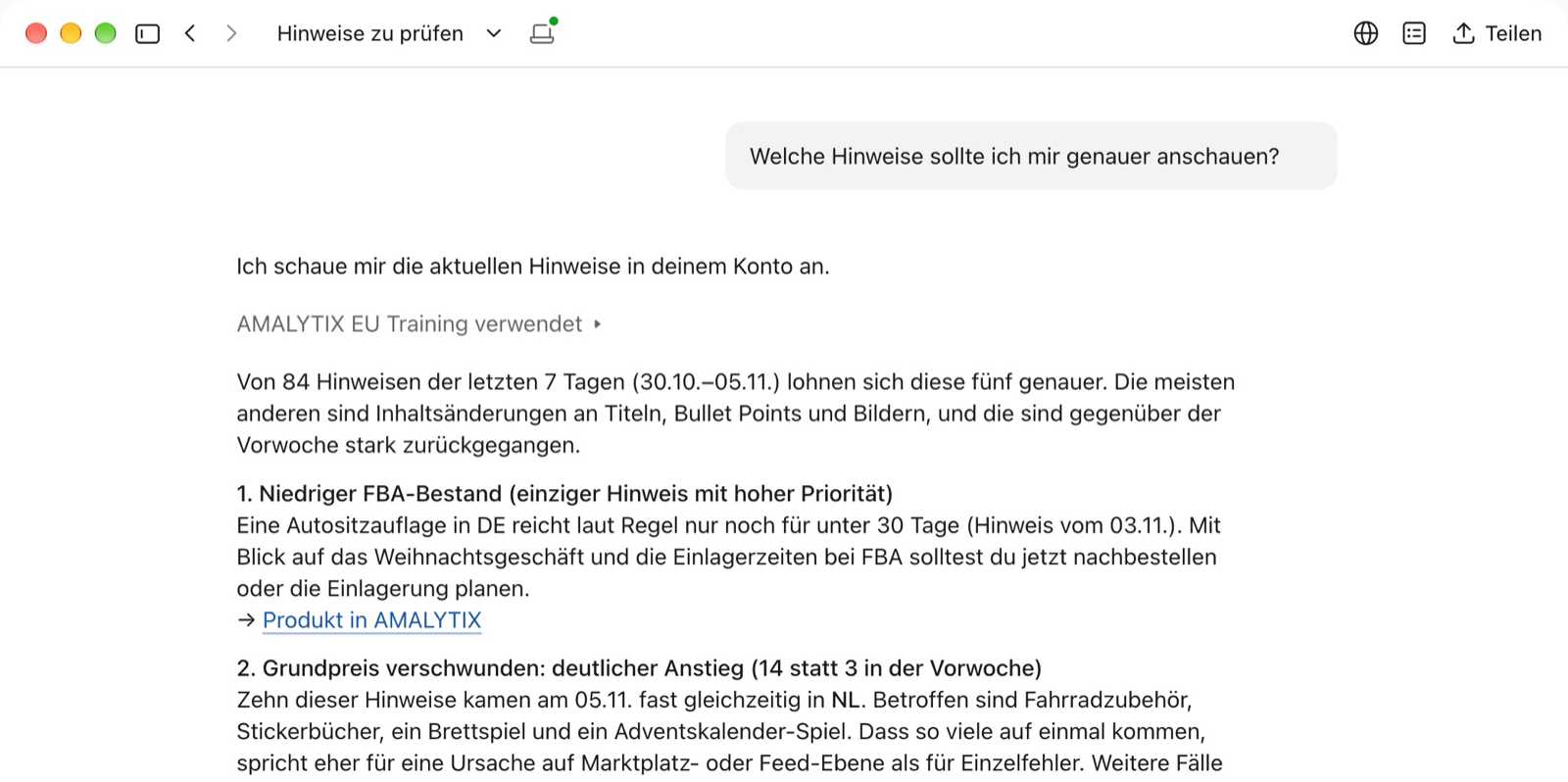
Was das für die drei Aufgaben bedeutet:
- Verlauf statt Momentaufnahme. AMALYTIX liest Preis, Buy Box, Bewertungen und Content Ihrer Produkte täglich ein und speichert den Verlauf. Keyword Rankings werden wöchentlich geprüft. Sie können Ihren Agenten also fragen, welche Keywords von Seite 1 gefallen sind oder wann sich die Buy Box bewegt hat. Den Verlauf gibt es ab dem Zeitpunkt, an dem Sie AMALYTIX verbinden.
- Keine Wartezeit auf Berichte. Die Daten liegen schon aufbereitet in AMALYTIX. Der Agent stellt keine Berichtsanfragen bei Amazon und wartet nicht auf Warteschlangen. Dafür sieht er den Stand der letzten Aktualisierung in AMALYTIX, keine Live-Abfrage bei Amazon. Umsatz, Werbung, Bestand und Content kommen aus einer Quelle, auch wenn die Frage alle vier verbindet.
- Soll und Ist. Mit Listing Snapshots hinterlegen Sie, wie Ihr Listing aussehen soll. AMALYTIX vergleicht täglich, was tatsächlich auf Amazon zu sehen ist. Der Agent liest den Content und ob er zum Snapshot passt, und sieht so, wo Titel, Bullet Points oder Bilder abweichen.
- Kein Schreibzugriff auf Amazon. Der Agent liest. Ändern kann er nur Dokumente des AMALYTIX AI-Agenten, etwa um eine Analyse für das Team zu speichern. Er löscht nichts und sendet nichts an Amazon.
Sie behalten den Rahmen: Der Agent sieht nur, was der verbundene Nutzer in AMALYTIX sehen darf, jede Verbindung gilt für genau einen Account, und wer die Berechtigung „MCP-Verbindungen“ hat, sieht unter Einstellungen alle verbundenen Agenten und trennt sie mit einem Klick. Die Antworten kombinieren Sie im Chat mit Ihren eigenen Dateien, E-Mails oder Tabellen.
AMALYTIX mit Microsoft Copilot verbinden
In Claude und ChatGPT fügen Sie die Server-URL als Connector hinzu. Bei Microsoft Copilot geht das über Copilot Studio: Dort fügen Sie AMALYTIX als Tool zu einem eigenen Agenten hinzu. Den Agenten nutzen Sie danach im Chat von Copilot Studio oder, wenn Sie ihn veröffentlichen, zum Beispiel in Microsoft 365 Copilot und Teams. Ob Sie Copilot Studio nutzen dürfen, entscheidet der Admin Ihrer Organisation.
- Kopieren Sie in AMALYTIX unter Einstellungen > Agenten > MCP die Server-URL:
https://tool.amalytix.com/mcpfür Accounts in Europa,https://us.amalytix.com/mcpfür Accounts in den USA. - Öffnen Sie in Copilot Studio Ihren Agenten und dort die Seite Tools.
- Klicken Sie auf Add a tool, dann auf New tool, und wählen Sie Model Context Protocol.
- Geben Sie einen Namen ein, zum Beispiel „AMALYTIX“, eine Beschreibung und die Server-URL. Copilot entscheidet anhand der Beschreibung, wann es AMALYTIX fragt. Zum Beispiel: „Amazon-Daten aus AMALYTIX: Produkte, Verkäufe, Werbung, Hinweise, Bestand und Vendor Finanzen.“
- Wählen Sie als Authentifizierung OAuth 2.0 und als Typ Dynamic discovery. Klicken Sie auf Create.
- Klicken Sie auf Next und wählen Sie im Fenster Add tool die Option Create a new connection. Melden Sie sich bei AMALYTIX an und erlauben Sie den Zugriff. AMALYTIX zeigt dabei „Credential Manager“ mit der Adresse
global.consent.azure-apim.netan, das ist die Anmeldung von Microsoft. - Klicken Sie auf Add to agent.
Wählen Sie nicht Manual als Typ. AMALYTIX vergibt keine Client-ID und kein Client Secret, Copilot Studio richtet die Anmeldung mit Dynamic discovery selbst ein. Die Menüpunkte oben stammen aus der englischen Oberfläche von Copilot Studio.
Nutzen andere Personen Ihren Agenten, stellen Sie das Tool auf deren eigene Anmeldung um: Öffnen Sie das Tool, klappen Sie Additional details auf, wählen Sie bei der Anmeldung End user credentials und veröffentlichen Sie den Agenten erneut. Sonst lesen alle mit Ihrem AMALYTIX Login, auch Daten, die sie selbst in AMALYTIX nicht sehen dürfen. Jede Person braucht dann einen eigenen AMALYTIX Login mit der Berechtigung „MCP-Verbindungen“.
Anleitung von Microsoft: Connect your agent to an existing MCP server. GitHub Copilot ist ein anderes Produkt von Microsoft, für das diese Schritte nicht gelten.
Zwei Grenzen gehören dazu. Was ein externer Agent liest, geht auch hier an seinen Anbieter, etwa an OpenAI oder Anthropic. Sollen vertrauliche Analysen im Amazon-Ökosystem bleiben, nutzen Sie den AMALYTIX AI-Agenten direkt in der App; er arbeitet mit Amazon Bedrock. Und der MCP-Server steht in den Plänen zur Verfügung, die den AMALYTIX AI-Agenten enthalten. Er wird gerade schrittweise freigeschaltet.
Verbinden Sie Seller Central oder Vendor Central und Amazon Ads einmal mit AMALYTIX und fragen Sie Ihre Amazon-Zahlen danach in ChatGPT, Claude oder Ihrem AI-Agenten ab, mit Verlauf und ohne Schreibrechte bei Amazon. Jetzt 14 Tage kostenlos testen
Fazit: Welcher Weg zu Ihren Amazon-Daten passt
Für US-Seller mit Claude ist der Selling Partner Connector von Amazon der bequemste offizielle Weg. Wer nur Werbung analysieren und steuern will und Zugang zur Ads API hat, findet im Amazon Ads MCP Server das passende Werkzeug, das aber schreiben darf. Für Seller und Vendoren in Europa bleiben als offizieller Weg zur SP-API derzeit nur lokale Beispielserver, mit Entwickler-App, Schlüsseln im Klartext und ohne Support. Am besten laufen sie mit einem Coding-Agenten wie Claude Code oder Codex.
Unabhängig vom Weg und vom AI-Agenten gilt: Fangen Sie lesend an, geben Sie Schreibrechte nur mit Freigabe, und rechnen Sie damit, dass die API keine Verläufe für Rankings, Buy Box oder Content kennt. Wenn Sie genau diese Daten brauchen, ist ein Tool mit eigenem MCP-Server der kürzere Weg.
Häufige Fragen zu Amazon und AI-Agenten wie ChatGPT oder Claude
Kann ich ChatGPT mit Seller Central verbinden?
Nicht direkt über einen Connector von Amazon: Den offiziellen Selling Partner Connector gibt es bisher nur für Claude und Amazon Quick, und nur für Seller in den US-Stores. Mit ChatGPT verbinden Sie Seller Central über einen selbst gehosteten MCP-Server, über ein Tool mit eigenem MCP-Server oder, für einzelne Analysen, über einen hochgeladenen Export.
Funktioniert das auch mit Gemini, Copilot oder anderen AI-Agenten?
Ja, wenn der Agent eigene MCP-Server einbinden kann. Das können unter anderem Microsoft Copilot Studio, Mistral Le Chat und Coding-Agenten wie Claude Code, Codex, Gemini CLI oder Cursor. Die Gemini-App erlaubt eigene MCP-Server bisher nur privaten Konten in den USA.
Gibt es einen offiziellen Amazon MCP-Server?
Ja, drei: den Amazon Selling Partner Connector (gehostet, Beta, nur US-Seller), den Amazon Ads MCP Server (offene Beta, nur Werbung) und den lokalen MCP-Server für die SP-API (Beispielcode, den Sie selbst betreiben). Dazu kommen weitere Beispielserver von Amazon, etwa für Data Kiosk.
Geht das auch als Vendor?
Teilweise. Für den Selling Partner Connector nennt Amazon nur Seller. Der Amazon Ads MCP Server funktioniert, wenn Sie Zugang zur Ads API haben. Den lokalen SP-API-Server können Vendoren über eine Entwickler-App in Vendor Central nutzen, viele Endpunkte sind aber auf Seller zugeschnitten.
Kostet die SP-API etwas?
Nein. Amazon hatte für 2026 Gebühren für Drittanbieter-Entwickler angekündigt und sie im Mai 2026 zurückgenommen. Für Seller und Vendoren, die nur für das eigene Unternehmen entwickeln, waren ohnehin keine Gebühren geplant.
Kann der AI-Agent mein Amazon-Konto ändern?
Das hängt vom Weg ab. Der Amazon Ads MCP Server und der lokale SP-API-Server können Daten ändern und löschen. Der Selling Partner Connector legt Änderungen als Entwurf an, den Sie freigeben. Ein Rückgängig-Button existiert bei Amazon in keinem Fall.
Bleiben meine Daten bei Amazon?
Nein, sobald ein externer AI-Agent sie liest. Was über MCP zurückkommt, verarbeitet der Anbieter des Agenten, also etwa OpenAI, Anthropic, Google oder Microsoft, nach dessen Regeln. Das gilt auch für die offiziellen Server von Amazon.
Newsletter abonnieren
Erhalten Sie die neuesten Amazon-Tipps und Updates direkt in Ihr Postfach.
Mit der Anmeldung stimmen Sie unserer Datenschutzerklärung .