Eigene Dashboards
Mit eigenen Dashboards erstellen Sie personalisierte Ansichten mit den Kennzahlen, die für Ihr Geschäft am wichtigsten sind. Im Gegensatz zum Standard Dashboard haben Sie volle Kontrolle über die angezeigten KPIs.
Warum eigene Dashboards?
- Fokussierte Übersicht: Zeigen Sie nur die Metriken, die für Ihre tägliche Arbeit relevant sind
- Schnellere Entscheidungen: Alle wichtigen KPIs auf einen Blick, ohne durch verschiedene Seiten navigieren zu müssen
- Team-Abstimmung: Erstellen Sie Dashboards für verschiedene Abteilungen oder Aufgabenbereiche
- Trend-Erkennung: Verfolgen Sie Entwicklungen über Zeit mit Liniendiagrammen
Dashboard erstellen
- Navigieren Sie zu Dashboards > Eigene Dashboards in der Seitenleiste
- Klicken Sie oben rechts auf Neues Dashboard erstellen
- Geben Sie einen Titel ein und bestätigen Sie mit Enter
Sie können nun entweder:
- Vorlage auswählen - Vorkonfigurierte Dashboards für häufige Anwendungsfälle
- Widgets einzeln hinzufügen - Dashboard von Grund auf erstellen
Dashboard-Vorlagen
AMALYTIX bietet drei vorgefertigte Vorlagen, die Ihnen den Einstieg erleichtern:
| Vorlage | Widgets | Fokus |
|---|---|---|
| Content-Vorlage | 13 | Listing-Qualität, A+ Content, Bilder, Videos, Keywords |
| Bewertungen-Vorlage | 8 | Ratings, Reviews, Durchschnittsbewertungen nach Marke/Markt |
| Buybox-Vorlage | 3 | Buybox-Status, Verfügbarkeit |
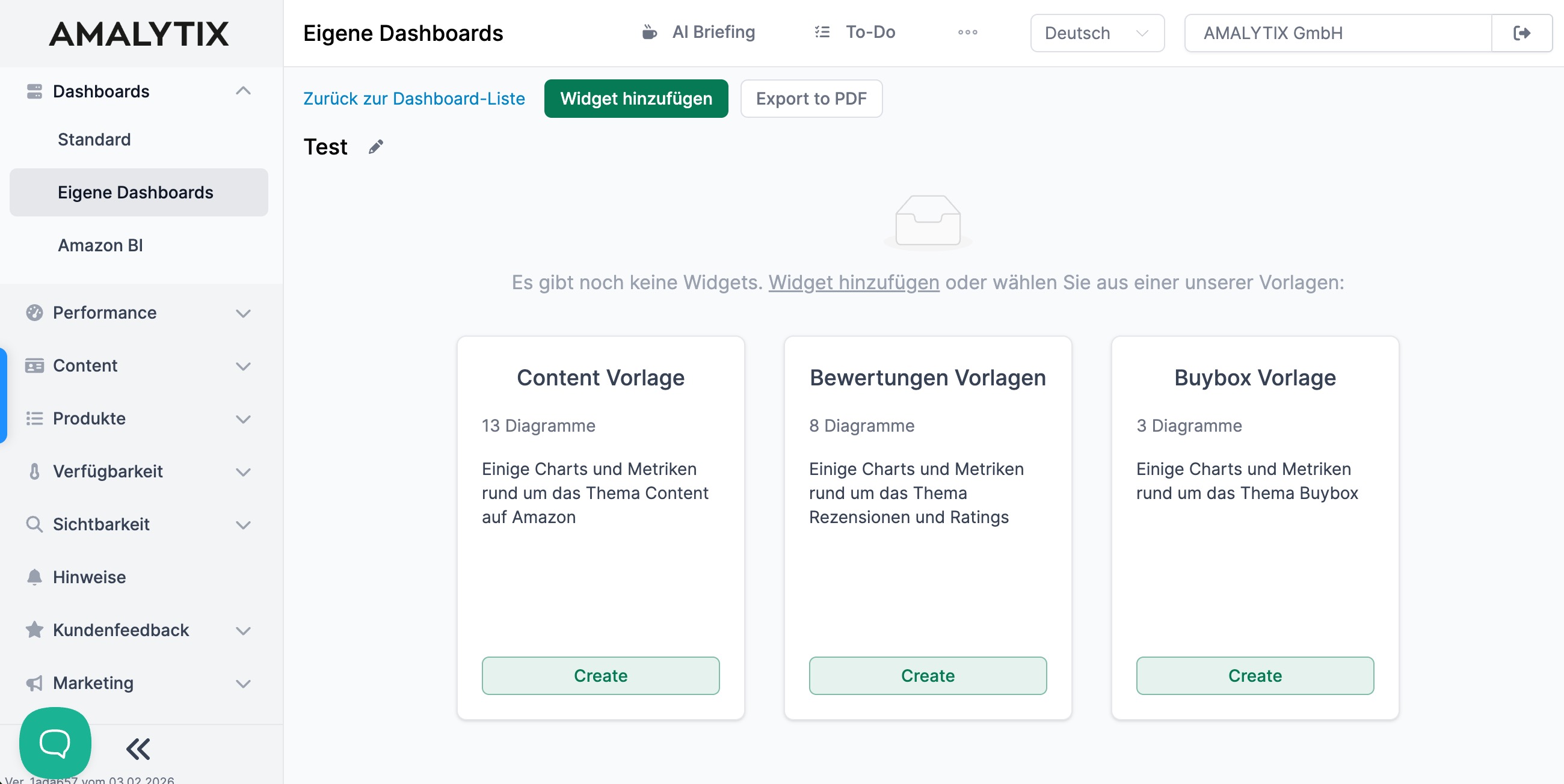
Nach Auswahl einer Vorlage können Sie alle Widgets nach Ihren Bedürfnissen anpassen, entfernen oder weitere hinzufügen.
Widget-Typen
Eigene Dashboards unterstützen sieben Widget-Typen:
| Typ | Beschreibung | Typische Verwendung |
|---|---|---|
| Zahl | Einzelne Metrik mit Vergleich zum Vorperiode | Umsatz, Anzahl Produkte |
| Top-Liste | Höchste Werte (mit Limit: 10, 25 oder 50) | Bestseller, meiste Bewertungen |
| Niedrigste Liste | Niedrigste Werte (mit Limit: 10, 25 oder 50) | Schlechteste Performer, niedrigster LQI |
| Liniendiagramm | Zeitreihen-Visualisierung (Tag/Monat) | Umsatzentwicklung, Rating-Trend |
| Kreisdiagramm | Kategorieverteilung | Umsatz nach Marktplatz |
| Histogramm | Balkendiagramme gruppiert nach Dimension | Bewertungen nach Marke |
| Trenner | Visueller Abschnittsteiler | Dashboard-Organisation |
Widgets hinzufügen
Klicken Sie auf Widget hinzufügen um die Widget-Konfiguration zu öffnen:
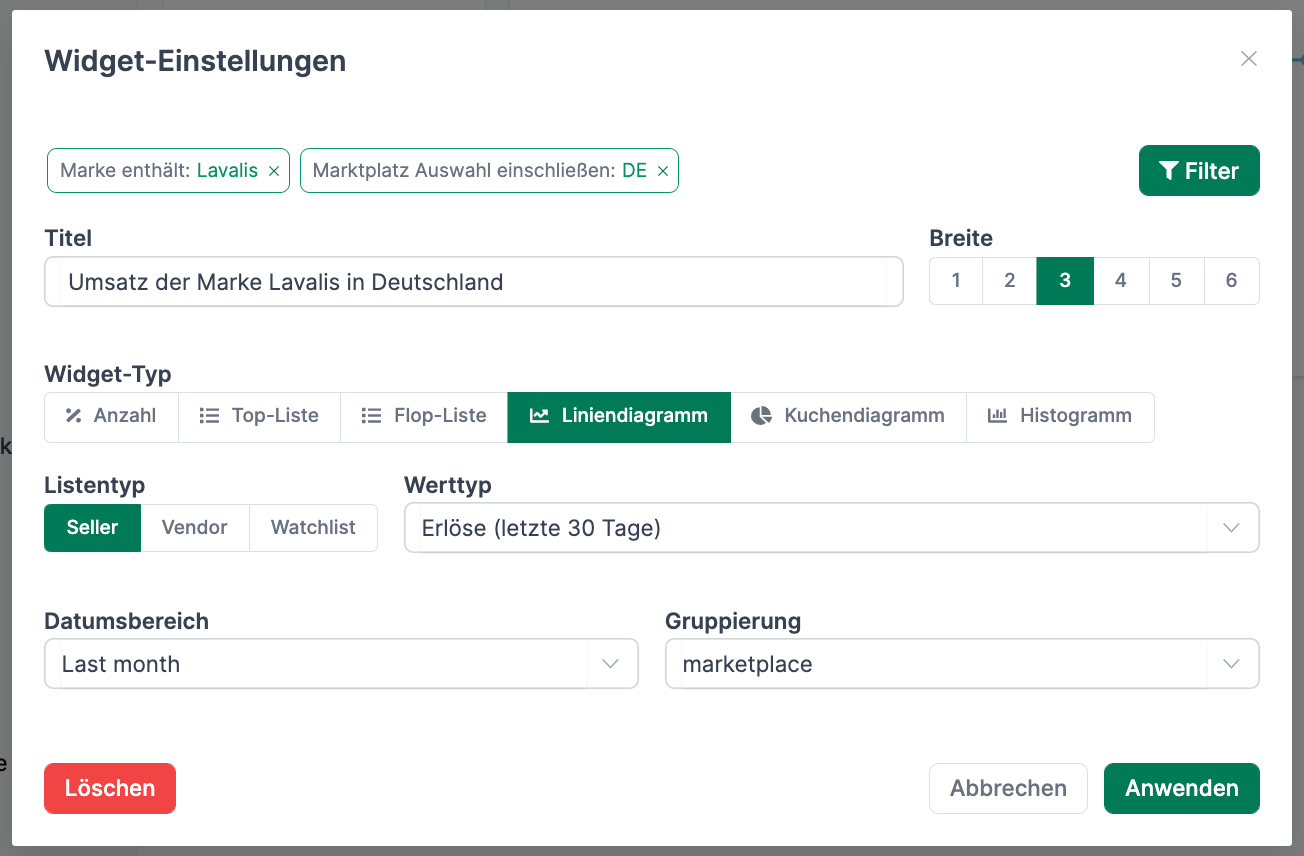
Widget-Einstellungen
- Titel - Vergeben Sie einen aussagekräftigen Namen
- Breite - Wählen Sie von 1 bis 6 Spalten (bei 6 nimmt das Widget die volle Breite ein)
- Widget-Typ - Wählen Sie die Visualisierungsart
- Listen-Typ - Seller, Vendor oder Watchlist
- Werttyp - Wählen Sie die anzuzeigende KPI
Die verfügbaren Werttypen sind nach Kategorien gruppiert:
- Umsatz / Absatz: Umsatz, Verkäufe (Seller); Shipped COGS, Shipped Revenues, Ordered Units (Vendor)
- Buybox: Buybox-Prozentsatz, Seitenaufrufe, Sessions, Conversion Rate
- Katalog: Produktanzahl, LQI (Listing Quality Index)
- Bewertungen: Anzahl Ratings, Durchschnittsbewertung, Top Reviews Rating
- Inventar: Lagerbestand, Aged Inventory (nur Vendor)
- Datumsbereich - 7 Tage, 14 Tage, 28 Tage oder letzter Monat
- Gruppierung (bei Diagrammen) - Tag, Monat, Marktplatz, Marke oder Kategorie
- Limit (bei Listen) - 10, 25 oder 50 Einträge
Filter hinzufügen
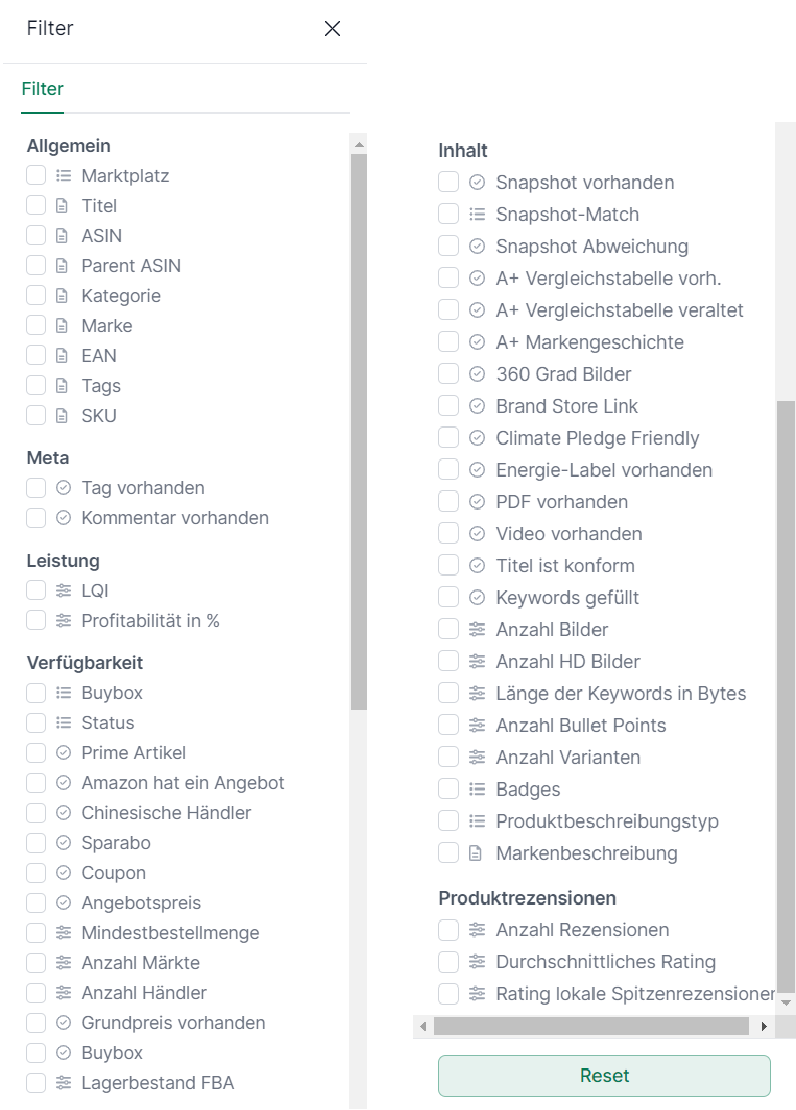
Über den Filter-Button können Sie das Widget auf bestimmte Produkte einschränken. Die umfangreichen Filteroptionen umfassen:
- Allgemein: Marktplatz, Marke, Kategorie, ASIN, Tags, SKU
- Performance: LQI, Umsatz, Advertising-Kosten
- Verfügbarkeit: Buybox-Status, Prime, Lagerbestand
- Content: A+ Content, Videos, Bilder, Bullet Points, Title-Compliance
- Bewertungen: Anzahl Reviews, Durchschnittsbewertung
Aktive Filter werden über dem Widget-Titel angezeigt.
Widgets verwalten
Klicken Sie auf das Drei-Punkte-Menü eines Widgets für folgende Aktionen:
- Bearbeiten - Widget-Einstellungen ändern
- Klonen - Widget duplizieren (praktisch für ähnliche Ansichten mit anderen Filtern)
- Herunterladen - Daten als Excel oder CSV exportieren
- Löschen - Widget entfernen
Per Drag & Drop können Sie Widgets neu anordnen.
Dashboard-Aktionen
In der Dashboard-Ansicht stehen folgende Aktionen zur Verfügung:
- Als PDF exportieren - Das gesamte Dashboard als PDF herunterladen (ideal für Berichte)
- Klonen - Dashboard duplizieren
- Als Favorit markieren - Für schnellen Zugriff in der Dashboard-Liste
- Löschen - Dashboard entfernen
Empfehlungen
- Thematische Dashboards: Erstellen Sie separate Dashboards für verschiedene Zwecke (z.B. “Täglicher Umsatz-Check”, “Content-Qualität” etc.)
- Vorlagen als Start: Nutzen Sie die Vorlagen als Ausgangspunkt und passen Sie diese an Ihre Bedürfnisse an
- Trenner nutzen: Verwenden Sie Trenner-Widgets zur visuellen Organisation verwandter Metriken
- Regelmäßiger Export: Exportieren Sie Daten regelmäßig für Berichte und Analysen
- Breite optimieren: Nutzen Sie verschiedene Widget-Breiten für eine übersichtliche Anordnung
Verwandte Themen
- Standard Dashboard - Das vorkonfigurierte AMALYTIX Dashboard
- Produkte - Detaillierte Produktansicht
- Content-Ansicht - Listing-Qualität im Detail