Amazon Bilder mit AI erstellen
In AMALYTIX haben Sie die Möglichkeit, professionelle Produktbilder für Ihre Amazon-Listings zu erstellen, zu bearbeiten und zu verwalten.
Wie genau das funktioniert, erklären wir in diesem Video:
Mit dem KI-gestützten Workflow von AMALYTIX erstellen und verwalten Sie Amazon-Produktbilder effizienter.
Bilder mit KI erstellen
Um die Funktion zu nutzen, klicken Sie unter Content auf Produkte und öffnen die Detailseite des Produktes, indem Sie auf den Titel klicken. Navigieren Sie in der Leiste auf den Reiter Bilder.
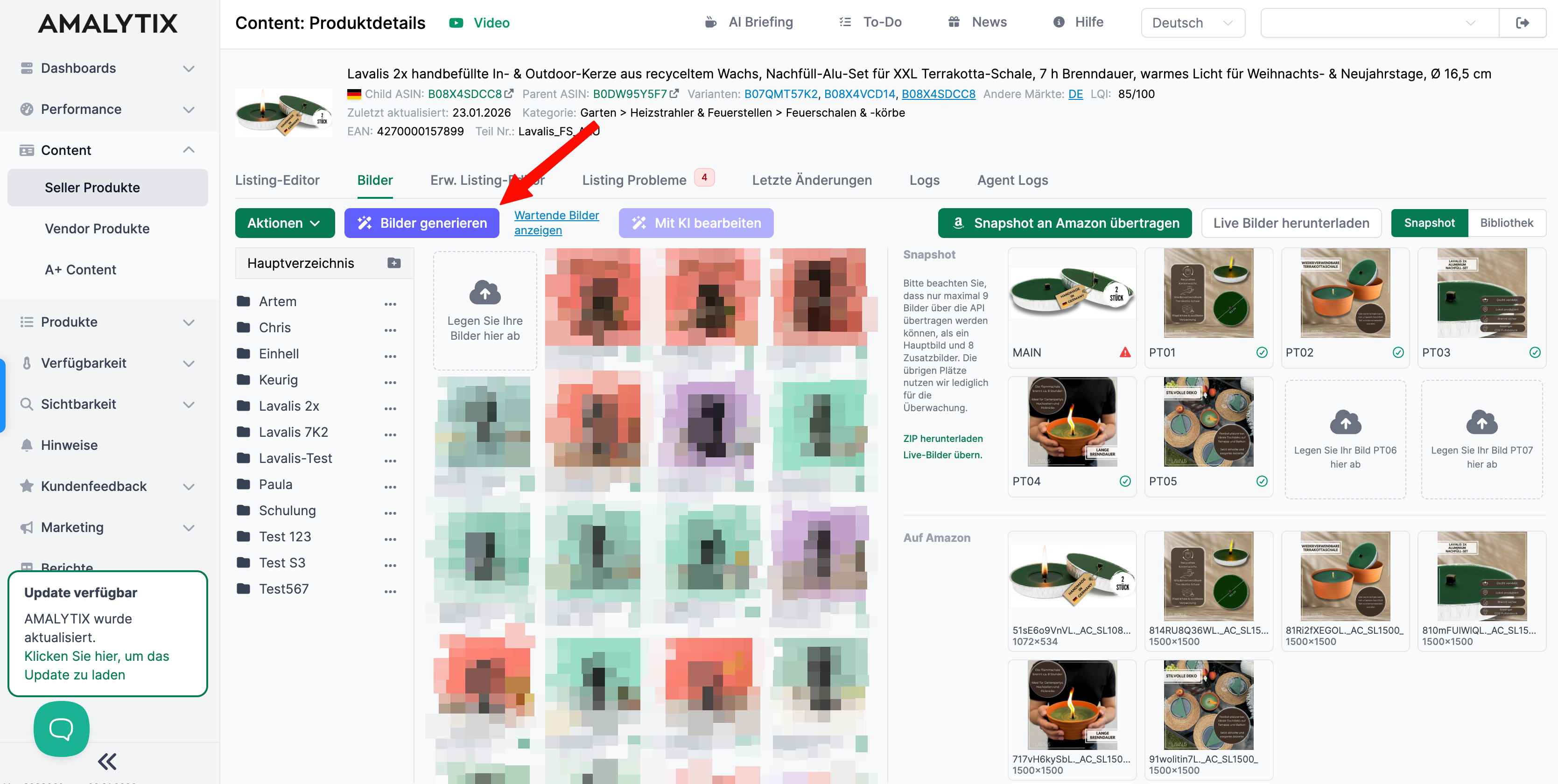
Daraufhin öffnet sich ein Pop-Up-Fenster.
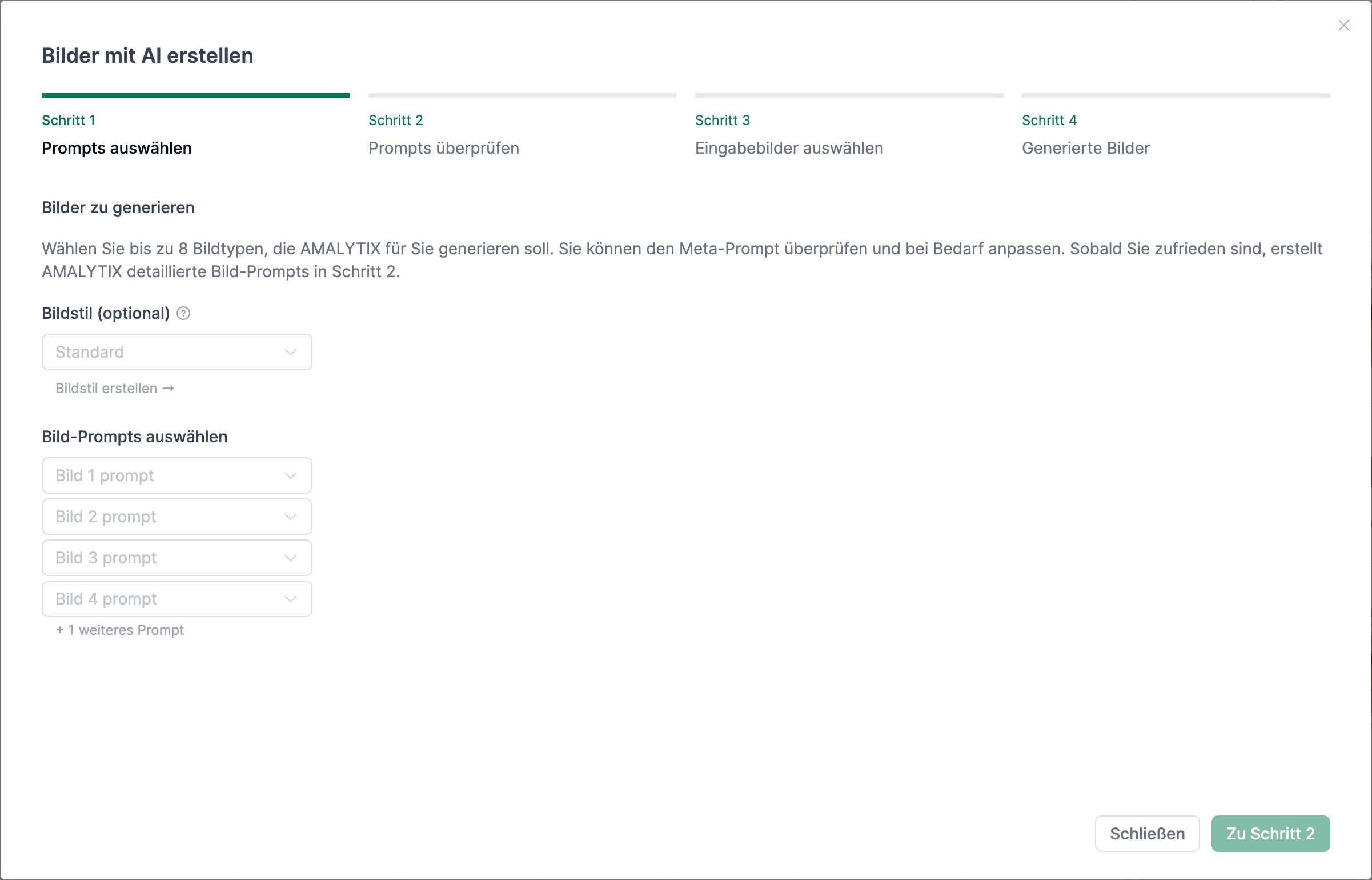
Im ersten Schritt definieren Sie, welche Bildtypen generiert werden sollen. Es können bis zu acht Bildtypen gleichzeitig ausgewählt werden. Zudem werden passende Referenzbilder ausgewählt, die der KI visuellen Kontext geben.
Über das Feld Bildstil kann ein vordefinierter Stil gewählt werden. Mehr dazu erfahren Sie unter Bildstil.
Zur Auswahl stehen folgende Bildtypen:
- Main Image
- Anwendungsbilder
- Infografiken
- Lifestylebilder
- Makroaufnahmen
- Rendering-Bilder
- Größenvergleichsbilder
- Saisonale Geschenkbilder
Im nächsten Schritt können Sie die generierten Prompts überprüfen und ggf. Anpassungen vornehmen. Wenn Sie mit den Prompts zufrieden sind, fahren Sie mit dem nächsten Schritt fort.
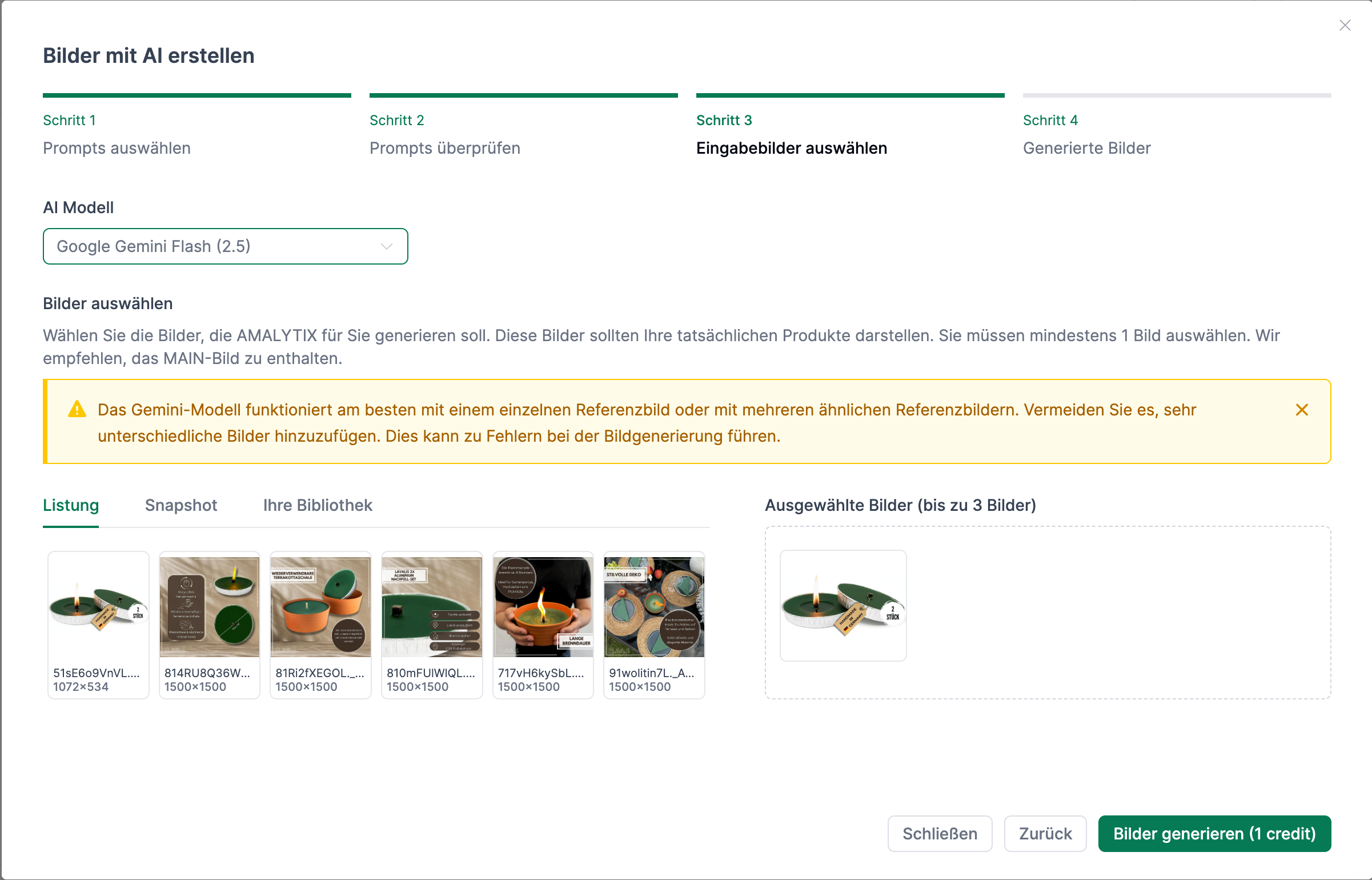
Hier legen Sie fest, welche bestehenden Produktbilder als Referenz für die Bildgenerierung verwendet werden. Wir empfehlen das MAIN-Image zu wählen.
Zudem haben Sie die Möglichkeit, das KI-Modell zu ändern. Standardmäßig ist hier das Modell Google Gemini Flash 2.5 ausgewählt. Dieses Modell arbeitet referenzbasiert und orientiert sich stark an den hochgeladenen Bildern.
Anforderungen an Eingabefelder:
- Es muss mindestens ein Bild ausgewählt werden.
- Die Bilder müssen das tatsächliche Produkt realistisch darstellen.
- Pro Generierung können bis zu drei Referenzbilder ausgewählt werden.
Die Auswahl der Referenzbilder ist aus dem Listing, aus Snapshots oder Ihrer Bibliothek möglich. Nach Abschluss starten Sie die Generierung über Bilder generieren.
Nach Abschluss der Generierung werden die erstellten Bilder angezeigt. Je nach Konfiguration können mehrere Varianten pro Bildtyp erzeugt werden. Die finalen Produktbilder können direkt aus AMALYTIX über die Selling Partner API (SP-API) auf die entsprechenden Amazon-Listings hochgeladen und veröffentlicht werden.
Bilder, die inhaltlich korrekt sind, aber kleinere Anpassungen benötigen, können über den Button Mit KI bearbeiten gezielt optimiert werden.
Bildstil festlegen
Mit der Funktion Bildstil können Sie visuelle Regeln definieren und für die Bildgenerierung speichern. Ein Bildstil beschreibt das Erscheinungsbild einer Marke oder Kampagne, indem er Merkmale wie Farbwirkung, Hintergrund, Licht und Komposition aus Referenzbildern ableitet.
In diesem Video erklären wir Ihnen, wie Sie mithilfe des Features konsistente, markentypische KI-Produktbilder generieren.
Der Bildstil ist in die KI-Bildgenerierung integriert.
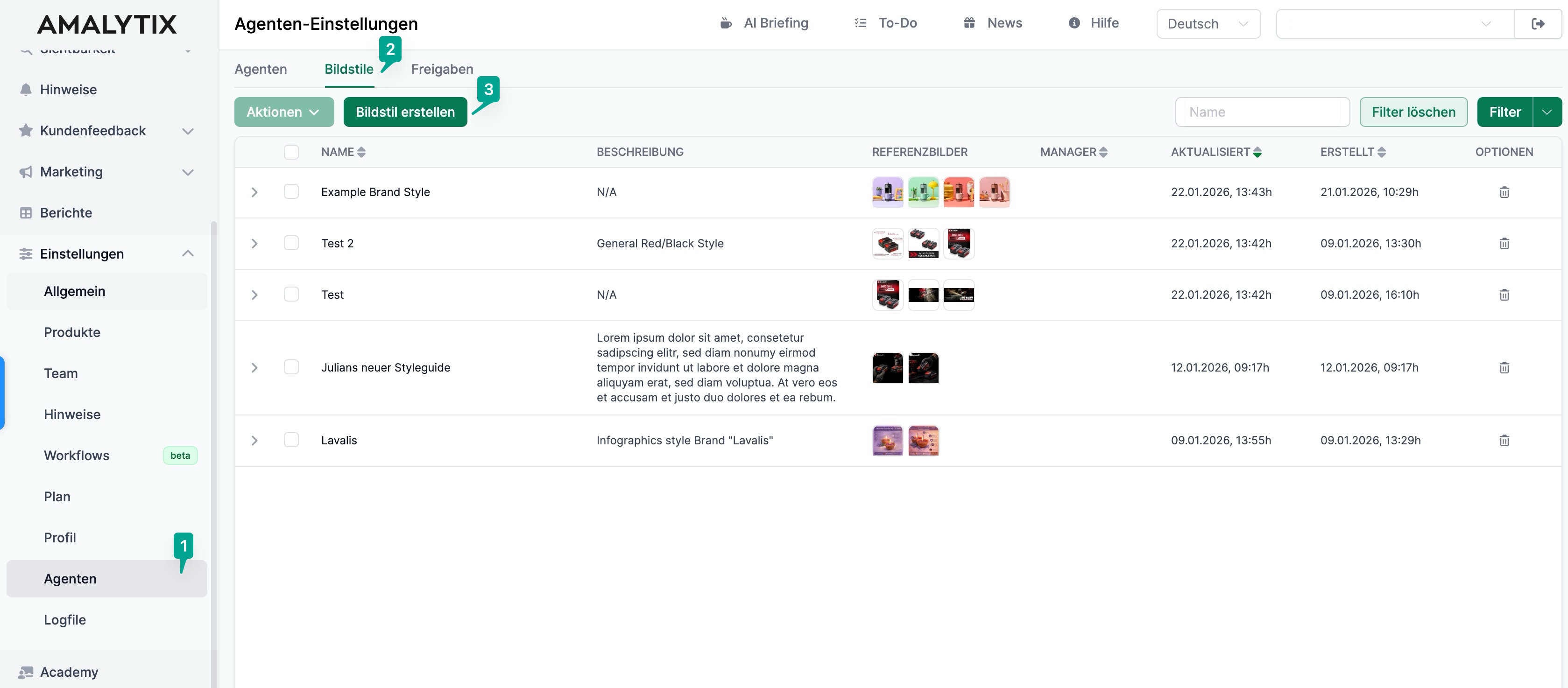
So richten Sie Bildstile ein und nutzen sie:
- Einstellungen öffnen: Navigieren Sie zu
Einstellungen > Agenten. Der Bildstil ist hier zentral verortet und produktunabhängig verfügbar. - Zum Tab „Bildstile“ wechseln: Hier können Sie bestehende Bildstile verwalten und neue anlegen.
- Neuen Bildstil erstellen: Wählen Sie Referenzbilder aus, anhand derer die KI wiederkehrende visuelle Muster analysiert. Der daraus abgeleitete Bildstil kann gespeichert und bei Bedarf angepasst werden.
- Bildstil bei Bilderstellung anwenden: Bei der Generierung eines neuen KI-Bildes können Sie einen gespeicherten Bildstil aus dem Dropdown-Menü auswählen. Die generierten Bilder orientieren sich dann an den Stilvorgaben.
Dadurch entstehen konsistente KI-Bilder, die dem gewünschten Marken- oder Kampagnenlook entsprechen, ohne dass komplexe Anpassungen am Prompt nötig sind.
Mit diesen Werkzeugen stellen Sie einen hochwertigen und konsistenten visuellen Auftritt Ihrer Produkte auf Amazon sicher und reduzieren gleichzeitig Ihren Arbeitsaufwand.
Bilder mit KI bearbeiten
Die Funktion Mit KI bearbeiten dient der gezielten Anpassung bestehender Bilder. In diesem Video zeigen wir Ihnen, wie die Bildberarbeitung mit AMALYTIX funktioniert:
Im Gegensatz zur vollständigen Bildgenerierung wird hier immer von mindestens einem vorhandenen Bild ausgegangen, das schrittweise verändert oder optimiert wird. Typische Anwendungsfälle sind Hintergrundanpassungen, Korrekturen einzelner Bildbereiche oder stilistische Feinjustierungen.
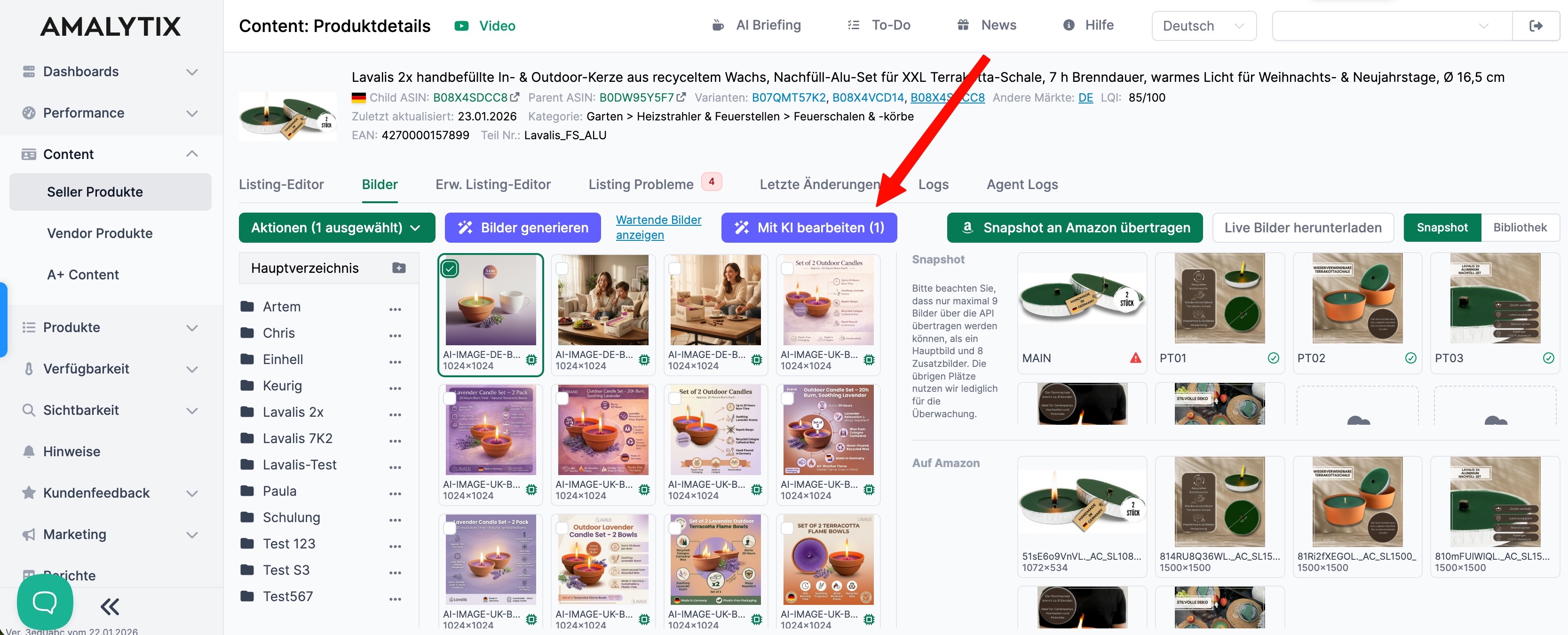
Zugriff auf die Funktion:
- Öffnen Sie das gewünschte Produkt.
- Wechseln Sie in den Tab “Bilder”.
- Markieren Sie ein oder mehrere vorhandene Bilder.
- Klicken Sie auf “Mit KI bearbeiten”.
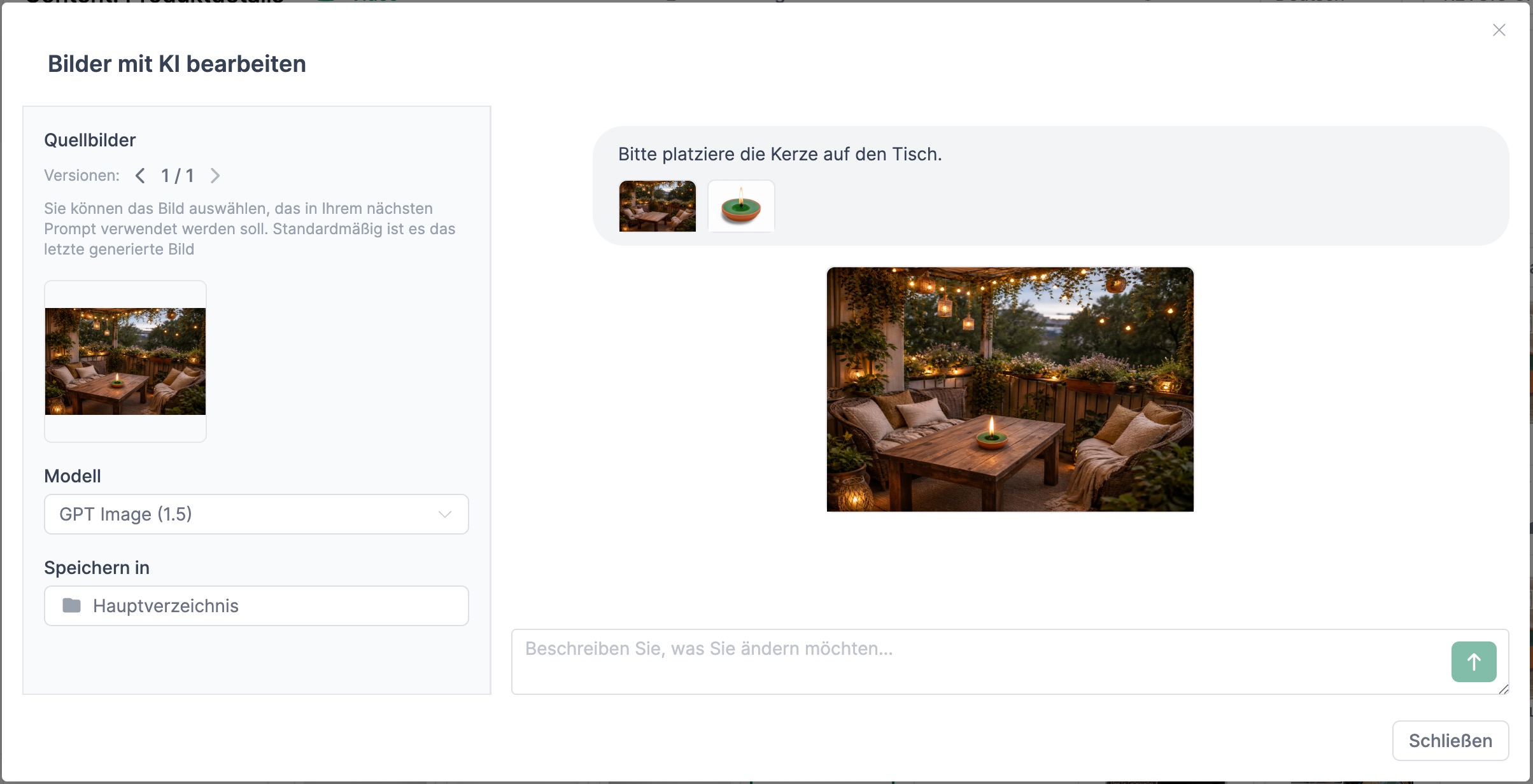
Im linken Bereich werden die Quellbilder angezeigt. Sie können hier auch auf bereits erzeugte Versionen wechseln und diese als neue Ausgangsbasis für weitere Anpassungen verwenden. Damit lassen sich die Bearbeitungsschritte iterativ aufeinander aufbauen, ohne erneut beim Ursprungsbild beginnen zu müssen.
Für die Bildbearbeitung stehen verschiedene KI-Modelle zur Verfügung: GPT Image 1.5, Google Gemini Flash 2.5 sowie Google Gemini 3 Pro Image. Die Auswahl des Modells beeinflusst sowohl das Ergebnis als auch das Verhalten bei feinen Details.
Im Texteingabefeld beschreiben Sie, was am Bild geändert werden soll. Die Eingabe ist als fortlaufende Konversation aufgebaut, sodass mehrere Anpassungen möglich sind.
Geeignete Anpassungen:
- Hintergrund vereinfachen oder austauschen
- Lichtstimmung anpassen
- Farbton oder Kontrast korrigieren
- Störende Objekte entfernen
- Produkt in Bild integrieren
Beschreiben Sie Ihre gewünschten Änderungen klar und eindeutig und nehmen Sie pro Schritt nur wenige Anpassungen vor.