A+ Content
Das folgende Video gibt einen guten Überblick, wie Sie Ihren A+ Content auf Amazon in AMALYTIX überwachen können:
Überblick
Die A+ Content-Seite in AMALYTIX gibt Ihnen einen vollständigen Überblick über alle Ihre A+ Dokumente auf Amazon. Sie sehen auf einen Blick:
- Welche A+ Dokumente Sie haben (Standard, Premium oder Brand Story)
- Den Genehmigungsstatus jedes Dokuments
- Welchen Produkten die Dokumente zugewiesen sind
- Ob die Dokumente tatsächlich auf Amazon veröffentlicht wurden
Dies hilft Ihnen dabei, die Konsistenz und Effektivität Ihres A+ Contents zu verfolgen und Optimierungspotenziale zu erkennen.
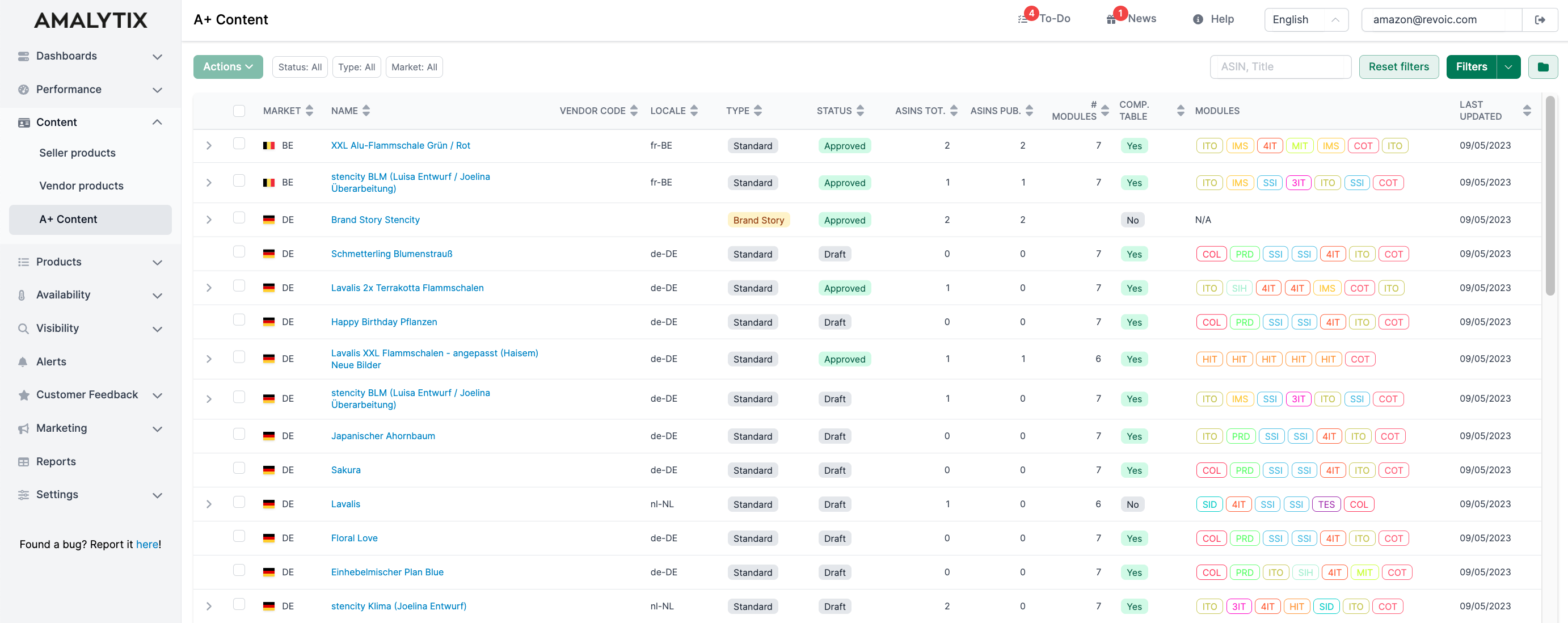
Aufbau der A+ Content-Seite
Die A+ Content-Seite ist in drei Bereiche unterteilt:
Bestehende
Hier finden Sie alle Ihre vorhandenen A+ Dokumente von Amazon. Die Tabelle zeigt alle relevanten Informationen wie Status, Typ, zugewiesene ASINs und verwendete Module.
Entwürfe
Im Entwürfe-Tab finden Sie alle Dokumente, die noch nicht auf Amazon veröffentlicht wurden. Das umfasst:
- KI-generierte Dokumente: A+ Dokumente, die Sie mit der KI-Funktion von AMALYTIX erstellt haben (siehe A+ Content mit KI erstellen)
- Fehlgeschlagene Übersetzungen: Dokumente, bei denen die Übersetzung oder der Upload auf einen anderen Marktplatz fehlgeschlagen ist
Sie können alle Entwürfe bearbeiten, anpassen und anschließend auf Amazon veröffentlichen.
Historie
Der Historie-Tab protokolliert alle Aktivitäten rund um Ihre A+ Dokumente. Hier sehen Sie, wann Dokumente erstellt, übersetzt oder aktualisiert wurden.
Verfügbare Spalten
Die Tabelle bietet folgende Informationen zu jedem A+ Dokument:
- Marktplatz: Der Amazon-Marktplatz (z.B. DE, UK, FR)
- Name: Der Name des A+ Dokuments
- Vendor Code: Falls vorhanden, der zugehörige Vendor Code
- Sprache: Die Sprache des Dokuments. Dies wird separat vom Marktplatz angezeigt, da A+ Content in verschiedenen Sprachen für denselben Marktplatz hochgeladen werden kann. So erhalten Kunden, die beispielsweise auf dem deutschen Marktplatz die Sprache auf Englisch umstellen, A+ Content in Englisch angezeigt.
- Typ: Unterscheidet zwischen Standard A+ Content, A+ Premium Content und Brand Story
- Status: Der Amazon-Status des Dokuments:
- Genehmigt: Das Dokument wurde von Amazon freigegeben
- Entwurf: Das Dokument ist noch nicht eingereicht
- Eingereicht: Das Dokument wartet auf Prüfung durch Amazon
- Abgelehnt: Das Dokument wurde von Amazon abgelehnt
- ASINs gesamt: Anzahl der ASINs, denen das Dokument zugewiesen wurde
- ASINs veröffentlicht: Anzahl der ASINs, bei denen der A+ Content tatsächlich auf Amazon angezeigt wird
- Anzahl Module: Die Anzahl der A+ Module im Dokument
- Vergleichstabelle: Zeigt an, ob das Dokument eine Vergleichstabelle enthält (Ja/Nein)
- Module: Zeigt die verwendeten Modultypen als Kürzel an (z.B. ITO = Image Text Overlay, COT = Comparison Table). So erkennen Sie schnell, wie einheitlich Ihre A+ Dokumente aufgebaut sind.
- Zuletzt aktualisiert: Datum der letzten Änderung
Filter und Suche
Über das Suchfeld können Sie nach ASIN oder Titel suchen. Klicken Sie auf “Filter”, um erweiterte Filteroptionen zu nutzen:
- Marktplatz: Filtern nach bestimmtem Amazon-Marktplatz
- Status: Filtern nach Genehmigungsstatus (Genehmigt, Entwurf, Eingereicht, Abgelehnt)
- Typ: Filtern nach A+ Content-Typ (Standard, Premium, Brand Story)
- ASIN: Suche nach einer bestimmten ASIN
- Vergleichstabellen-ASIN: Suche nach ASINs, die in Vergleichstabellen enthalten sind
- Vendor Code: Filtern nach Vendor Code
- Sprache: Filtern nach Dokumentsprache
- Name: Suche nach Dokumentname
- Vergleichstabelle vorhanden: Nur Dokumente mit oder ohne Vergleichstabelle anzeigen
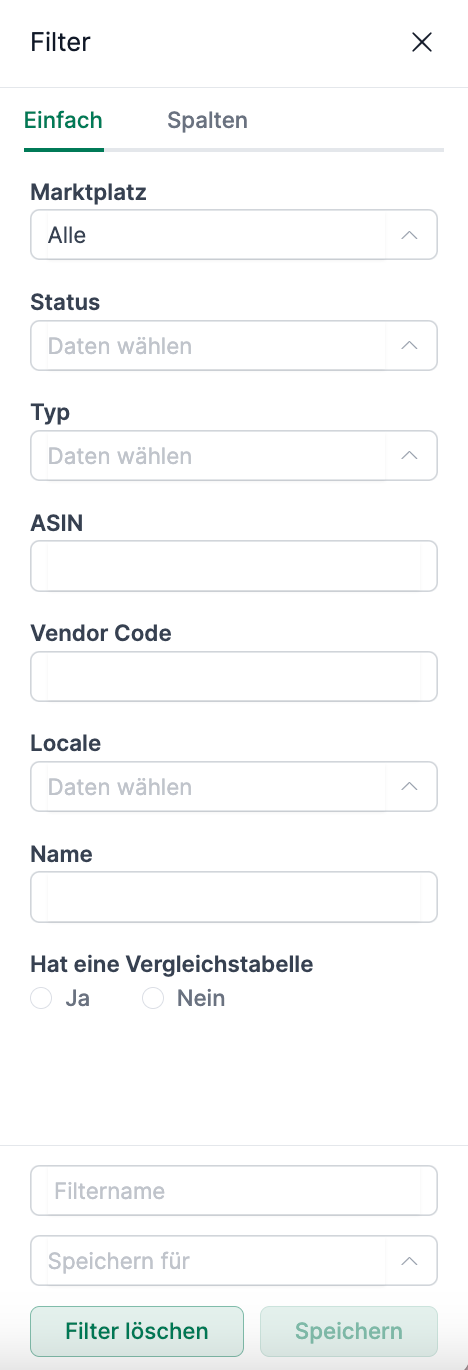
Sie können Ihre Filtereinstellungen speichern, um sie später schnell wieder aufzurufen.
Veraltete ASINs in Vergleichstabellen finden
Das folgende Video zeigt, wie Sie veraltete oder nicht mehr relevante ASINs in Ihren A+ Content Vergleichstabellen finden und entfernen. Sie lernen zwei einfache Methoden kennen: das Filtern direkt in AMALYTIX und den Export nach Excel inklusive einer praktischen Formel.
Weitere Themen
- Übersetzen & Duplizieren — A+ Content auf andere Marktplätze übertragen
- Mit KI erstellen — Neuen A+ Content per KI generieren
Zugewiesene Produkte anzeigen
Klicken Sie auf den Pfeil links neben einem A+ Dokument, um die Liste der zugewiesenen Produkte aufzuklappen. Für jedes Produkt sehen Sie:
- Produktbild
- ASIN
- Parent-ASIN (falls vorhanden)
- Veröffentlichungsstatus (ob der A+ Content auf dieser ASIN sichtbar ist)
Excel-Export
Über den Button “Download Excel-Liste” können Sie alle angezeigten A+ Dokumente als Excel-Datei exportieren. Dies ist nützlich für:
- Detaillierte Analysen
- Teilen von Informationen mit Kollegen
- Dokumentation des A+ Content-Status