Listing Editor
Auf der Seite “Listing Editor” können Sie den Titel, Bullet Points, Beschreibung, Schlüsselwörter und die Brand Store-ID als Snapshot hinterlegen.
Keyword-Recherche
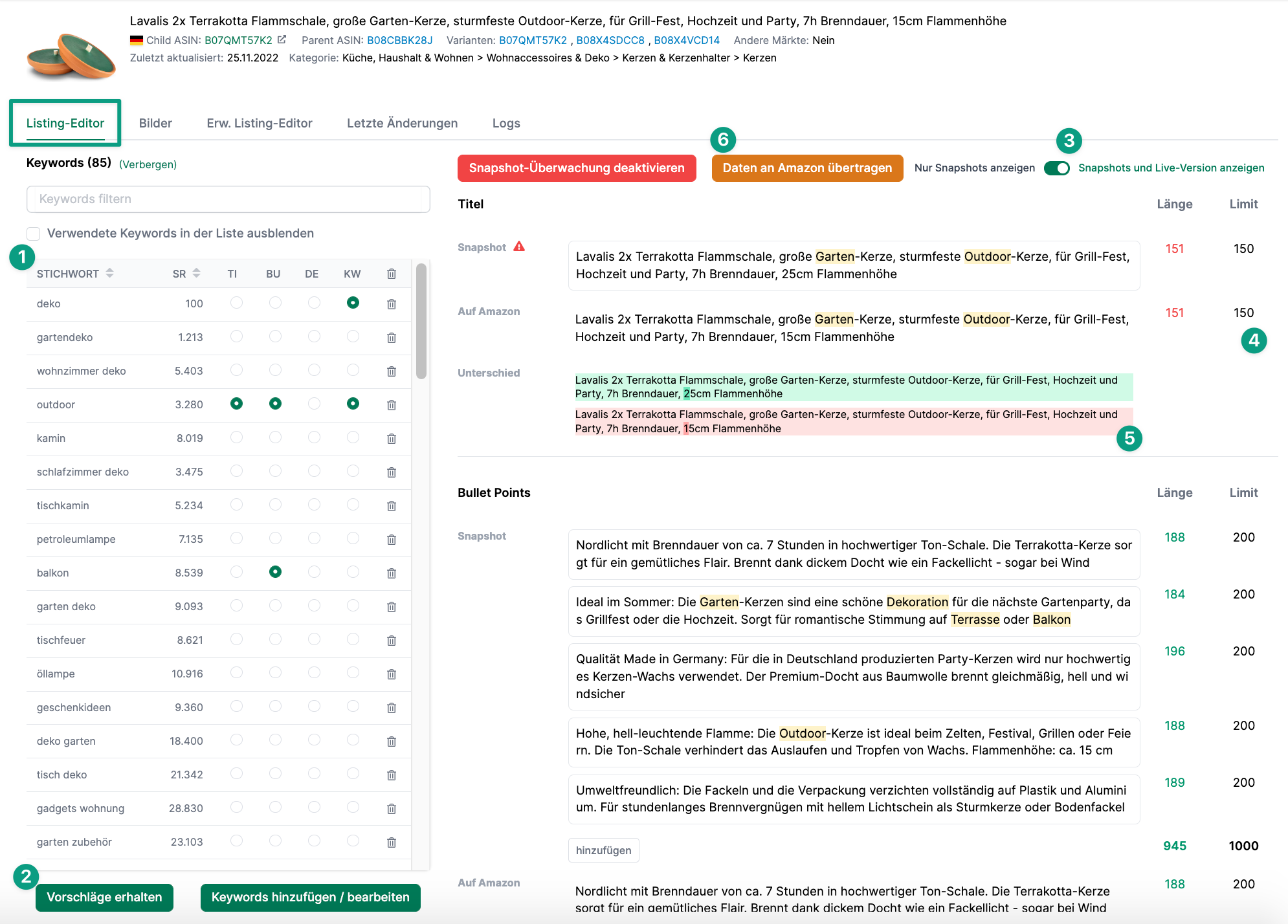
Auf der linken Seite haben Sie die Möglichkeit, relevante Keywords hinzuzufügen (1). Anhand des Suchfrequenzrangs (SR) erkennen Sie die Relevanz einzelner Keywords.
Die benutzten Keywords werden hervorgehoben. So sehen Sie hier, dass das Keyword “deko” in den Schlüsselwörtern bereits verwendet wird:
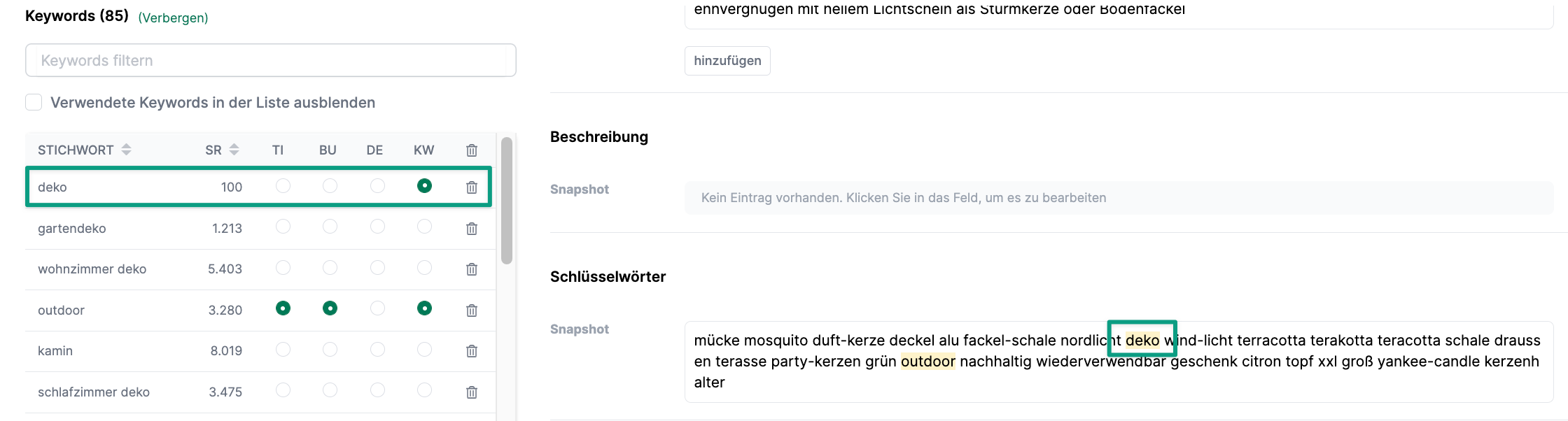
Unpassende Keywords können Sie mit einem Klick auf das Papierkorb Symbol entfernen.
Klicken Sie unten links auf Vorschläge erhalten, so erhalten Sie auf Basis von zwei bis drei Ausgangskeywords in Kürze weitere Keyword-Verschläge.
Mit einem Klick auf “Verbergen” können Sie den Keyword Bereich ausblenden.
Snapshot-Ansicht
Neben der Keyword Liste werden Ihnen die verschiedenen Content-Elemente der Snapshots angezeigt.
Um die hinterlegten Snapshots mit der aktuellen Version auf Amazon zu vergleichen, schieben Sie den Regler auf rechts “Snapshots und Live-Version anzeigen” (3).
Neben dem Snapshot sehen Sie unter Limit für alle Elemten Ihre definierten Limits. Diese werden aus Ihren LQI Einstellungen übernommen (4). Neben den Limits finden Sie die aktuelle Länge Ihres Titels, Ihrer Bullet Points, Beschreibung und Schlüsselwörtern. Der Wert färbt sich grün, wenn er kleiner ist als das Limit und rot, wenn dies nicht der Fall ist.
Zusätzlich wird die prozentuale Übereinstimmung des Inhalts mit dem Snapshot farblich gekennzeichnet, um die Größe von Abweichungen schnell zu erfassen:
- Grün: 100 % Übereinstimmung (exakte Übereinstimmung)
- Gelb: >= 85 % bis < 100 % Übereinstimmung (größtenteils übereinstimmend). Beispiel: Eine Ein-Zeichen-Abweichung im Titel führt zu einer gelben Anzeige (z.B. 99 %).
- Rot: < 85 % Übereinstimmung (größere Abweichung)
Mit dem Filter können Sie außerdem einen Schwellenwert für die Übereinstimmung festlegen, um nur relevante Abweichungen anzuzeigen (z.B. unter 95 %).
Wenn Sie einzelne Elemente des Contents ändern möchten, können Sie dies einfach auf AMALYTIX tun. So können Sie z.B. einen neuen Titel festlegen oder neue Keywords in den Bullet Points unterbringen. Mit einem Klick auf Daten an Amazon übertragen können Sie Ihre Snapshot-Daten an Amazon übertragen (6).
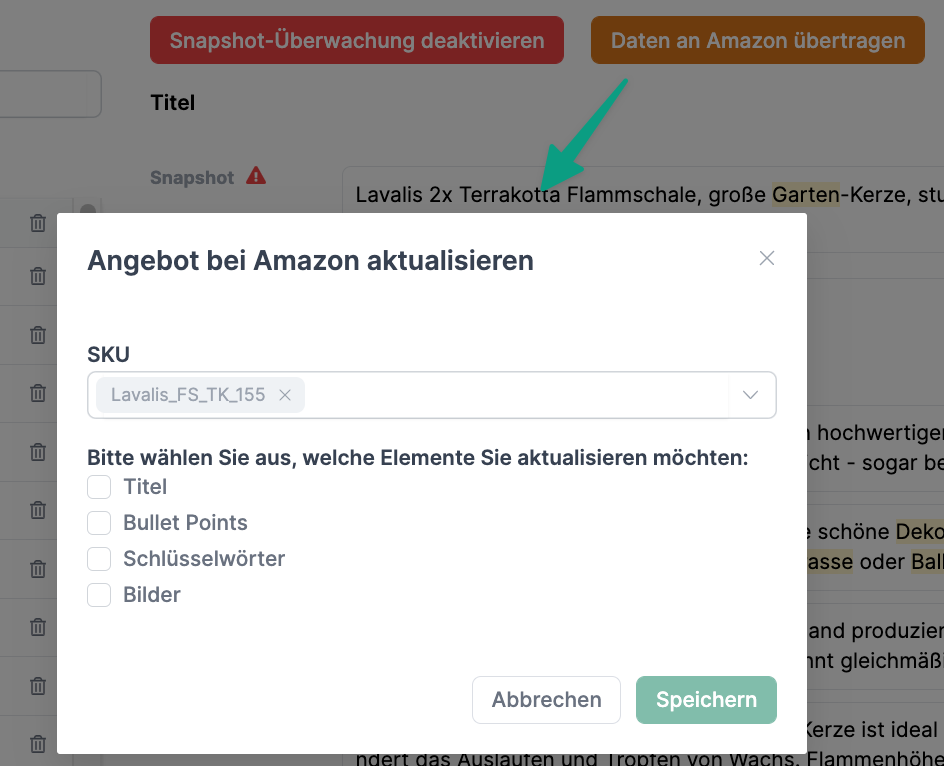
Hier können Sie festlegen, ob Sie alle Änderungen oder nur einzelne Änderungen auf Amazon übertragen möchten.
Kann ich mit AMALYTIX auch die Produktbeschreibung überwachen und übertragen?
AMALYTIX liest die Produktbeschreibung aus, sofern diese auf der Produktdetailseite angezeigt wird. Häufig wird die Produktbeschreibung von Amazon jedoch nicht mehr angezeigt, wenn das Produkt über A+ oder A+ Premium Content verfügt. AMALYTIX kann die Produktbeschreibung in diesem Fall nicht auslesen.
Die Produktbeschreibung kann als Snapshot in AMALYTIX hinterlegt werden. Für den täglichen Abgleich entfernt AMALYTIX dabei jegliche HTML Formatierungen.
Aufgrund der entfernten HTML Formatierung übertägt AMALYTIX die Produktbeschreibung derzeit nicht an Amazon, da hierbei die HTML-Formatierung entfernt werden würde.
Upload der Snapshots via CSV Datei
Generell haben Sie zwei Möglichkeiten, um Ihre Snapshots zu hinterlegen:
- Sie hinterlegen die Snapshots für jedes Produkt einzeln auf der Produktdetailseite. Folgen Sie dafür den Anweisungen auf dieser Seite.
- Sie nutzen unseren CSV Upload, um Snapshots für viele Produkte auf einmal hochzuladen.
Diesen finden Sie unter Einstellungen / Produkte / Snapshots hochladen:
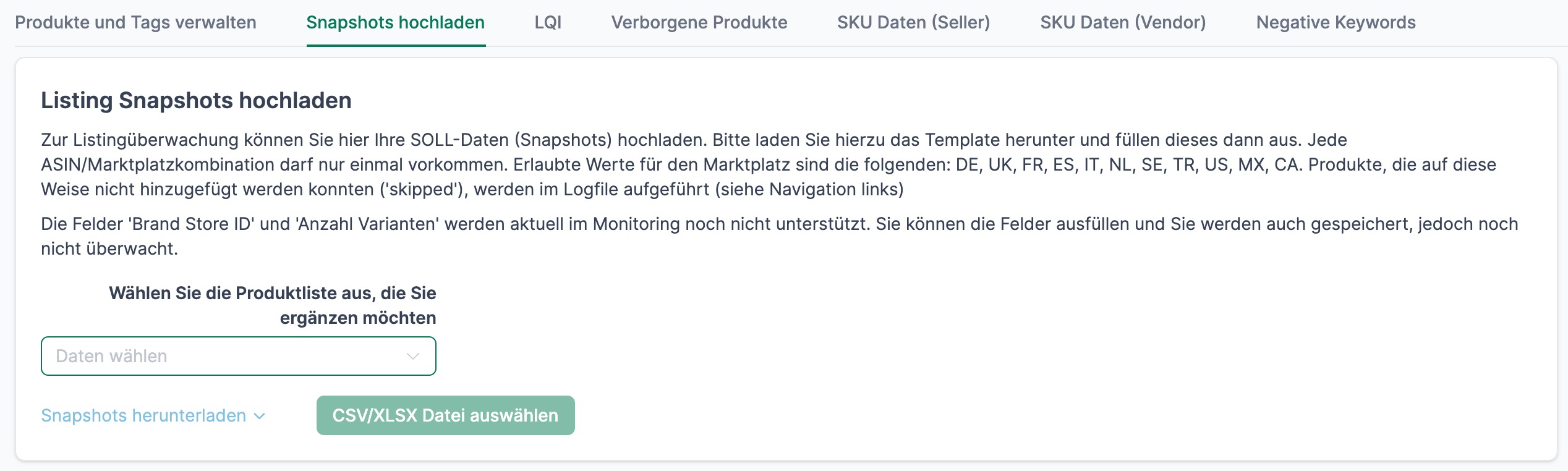
Wählen Sie dort die Produktliste aus, die Sie aktualisieren möchten.
Unter Download CSV können Sie vorher eine Vorlage herunterladen.
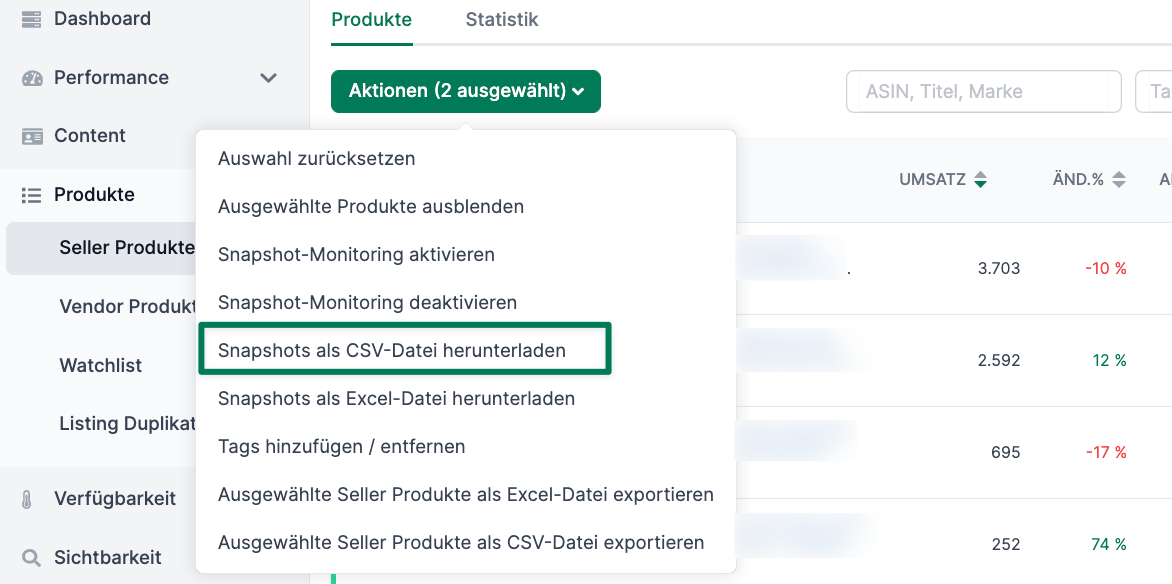
Mit Hilfe der Mehrfachauswahl auf der Übersichtsseite können Sie Ihre Snapshots auch wieder herunterladen, z.B. um diese wieder an Amazon zu übertragen:
Ein-Klick Optimierung
Mithilfe unserer Ein-Klick Optimierung können Sie Ihr Listing in wenigen Sekunden optimieren. Sie finden die Ein-Klick Optimierung neben dem KI-Vorschlag Button.
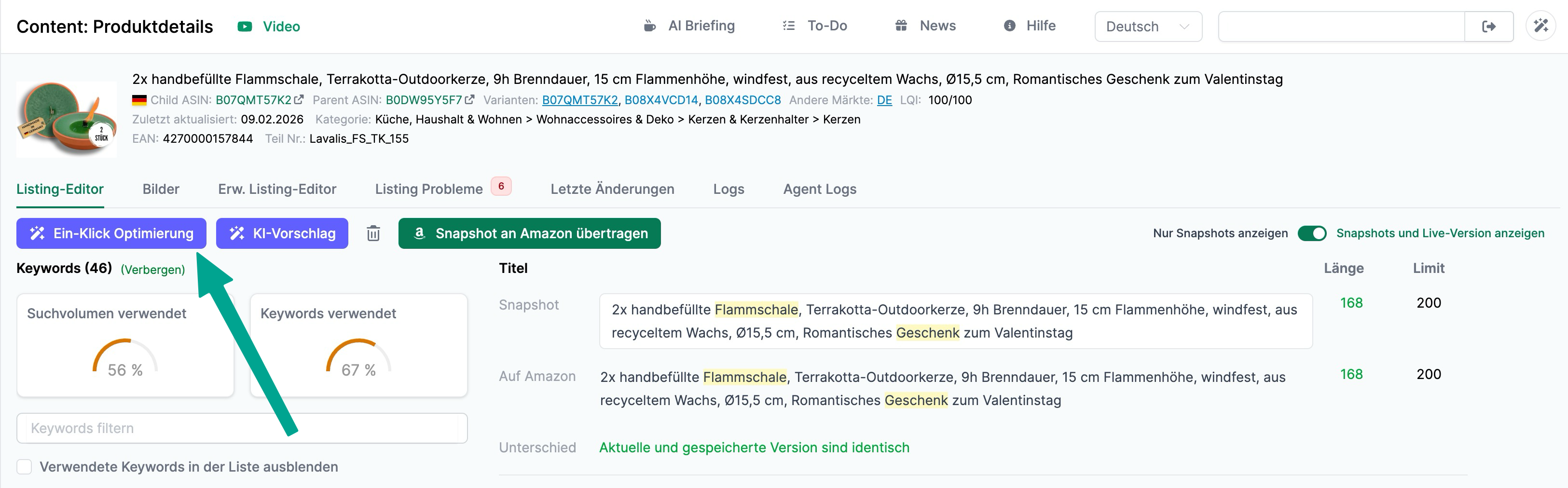
Auch die Ein-Klick Optimierung ist eine ChatGPT Integration. Wir senden den aktuellen Titel, Bullet Points, Beschreibung und die Keywords zusammen mit den Keywords aus der Keywordliste (links) an ChatGPT, und dort wird Ihr Listing mit Hilfe eines vorgegebenen Prompts verbessert.
Der verwendete Prompt lässt sich beliebig angepassen. Der Agent kann auf zusätzliche Daten zugreifen, wenn Sie die folgenden Platzhalter verwenden:
- Keyword Analyse (Search Query Performance):
sqp_keyword_table - Keyword Analyse (Suchbegriffe):
keyword_table - Kundenfeedback Analyse:
customer_feedback - Persona Analyse:
persona - Hauptbild Analyse:
image_description
Daneben können Sie die üblichen Platzhalter für die Live- und Snapshot-Version (Titel, Bullet Points, Beschreibung, Keywords) sowie die Zielsprache verwenden.
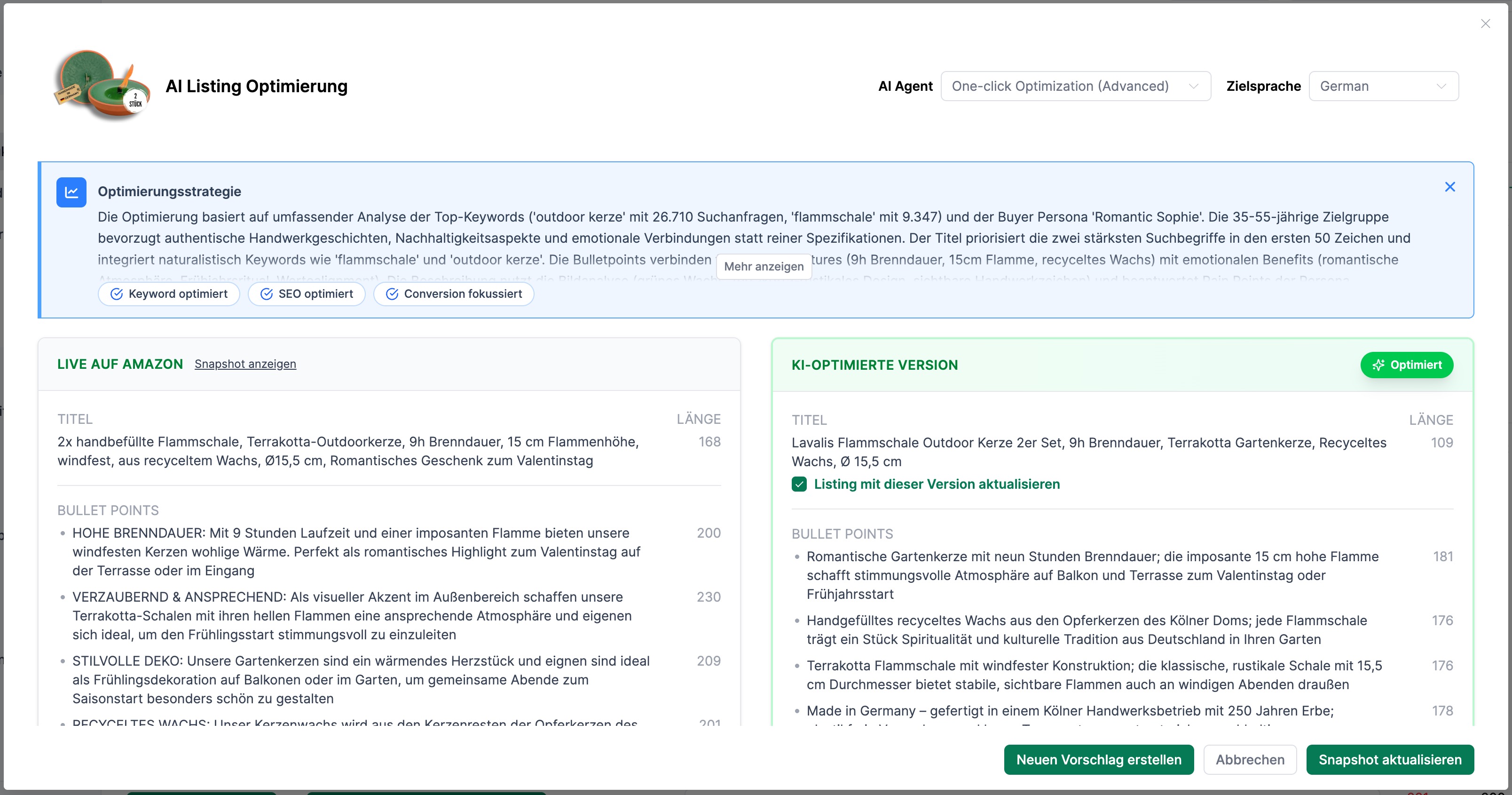
Sobald das optimierte Listing erscheint, können Sie entscheiden, welche Verbesserungen Sie in Ihren Snapshot übernehmen wollen, und welche nicht.
Wie Sie die Ein-Klick Optimierung am besten nutzen können erfahren Sie in diesem Video:
Verwandte Themen
- Content Produktdetailseite — Übersicht
- Bilder — Amazon Produktbilder überwachen und verwalten
- Erweiterter Listing-Editor — Alle Produktinformationen hinterlegen und hochladen
- Änderungen & Logs — Listing Probleme, letzte Änderungen und Logs