Agenten-Einstellungen
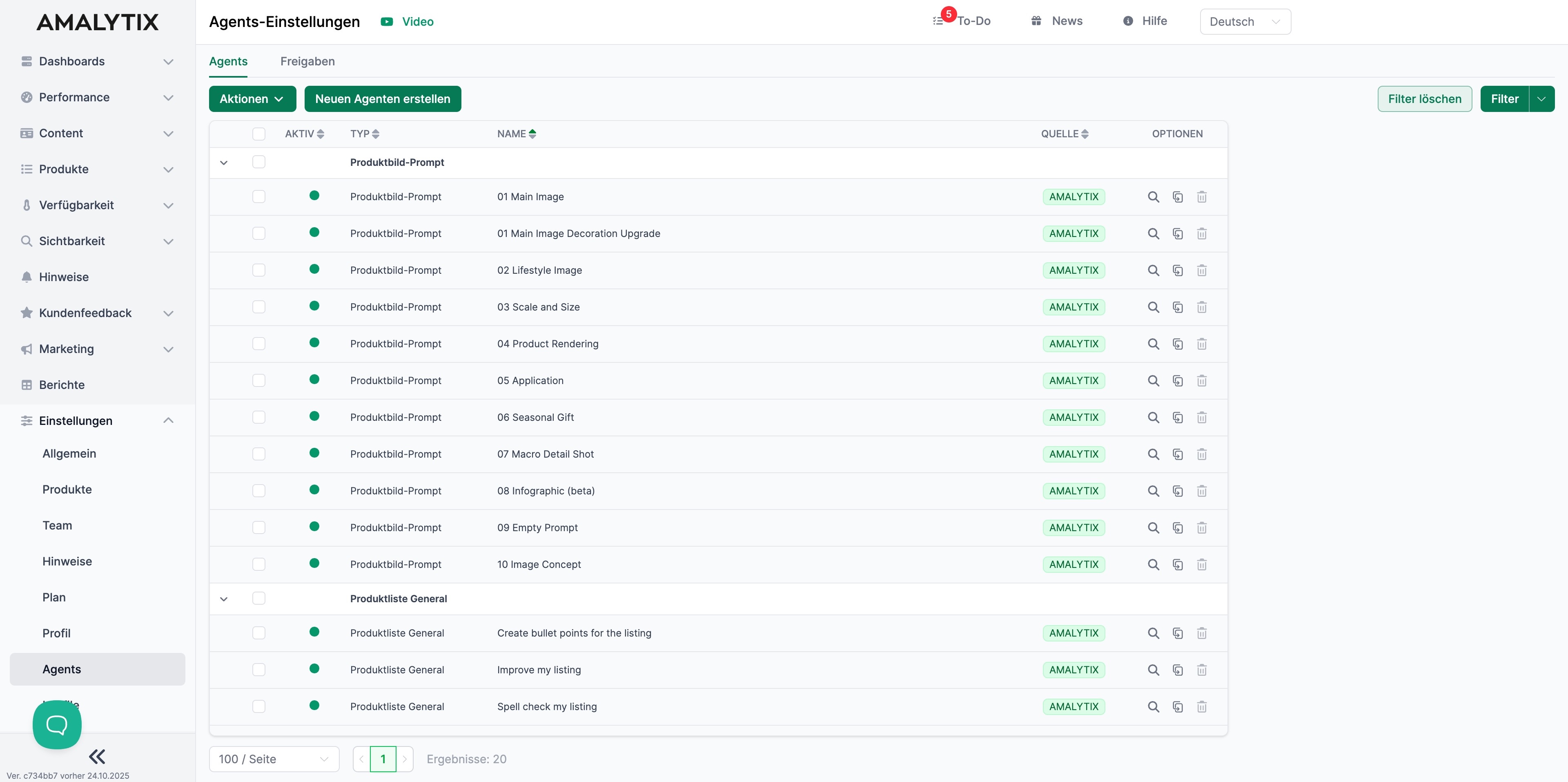
Unter Einstellungen > Agenten verwalten Sie KI-Agenten, die Ihnen bei der Optimierung Ihrer Amazon-Listings und der Erstellung von Produktbildern helfen. Agenten sind vorkonfigurierte Prompts, die mit ChatGPT arbeiten.
Was sind Agenten?
Agenten sind Anweisungen an eine KI, die spezifische Aufgaben für Sie ausführen. AMALYTIX stellt vorgefertigte Agenten bereit und ermöglicht Ihnen, eigene zu erstellen.
Agenten können:
- Produktbilder generieren oder verbessern
- Listings analysieren und Feedback geben
- Texte optimieren, übersetzen oder prüfen
- Komplette Listings mit einem Klick überarbeiten
- Snapshots übersetzen
Agenten-Typen
Es gibt vier Arten von Agenten, die jeweils unterschiedliche Zwecke erfüllen:
| Typ | Fokus | Verwendung |
|---|---|---|
| Produktbild-Prompt | Bilderstellung und -optimierung | Für KI-generierte Produktfotos |
| Produktliste General | Textoptimierung und Übersetzung | Für Produktbeschreibungen, Titel, Bullet Points |
| Ein-Klick-Optimierung | Vollständige Listing-Optimierung | Für automatisierte Verbesserung kompletter Listings |
| Fix-My-Listing | Listing-Reparatur | Zur Behebung von Fehlern in Amazon-Listings |
| Snapshot-Übersetzung | Übersetzung von Snapshots | Für die Übersetzung von Inhalten unter Berücksichtigung von LQI-Vorgaben |
Vordefinierte vs. eigene Agenten
AMALYTIX unterscheidet zwischen zwei Quellen von Agenten:
- AMALYTIX-Agenten (grünes Badge) - Von AMALYTIX bereitgestellt, können nicht gelöscht oder bearbeitet werden
- Benutzer-Agenten (orangenes Badge) - Von Ihnen erstellt, vollständig anpassbar
Neuen Agenten erstellen
Sie haben zwei Möglichkeiten, einen neuen Agenten zu erstellen:
Option 1: Vorhandenen Agenten duplizieren
- Finden Sie einen bestehenden Agenten, der Ihren Anforderungen nahe kommt
- Klicken Sie unter Optionen auf Duplizieren
- Passen Sie die Kopie nach Ihren Wünschen an

Option 2: Neuen Agenten anlegen
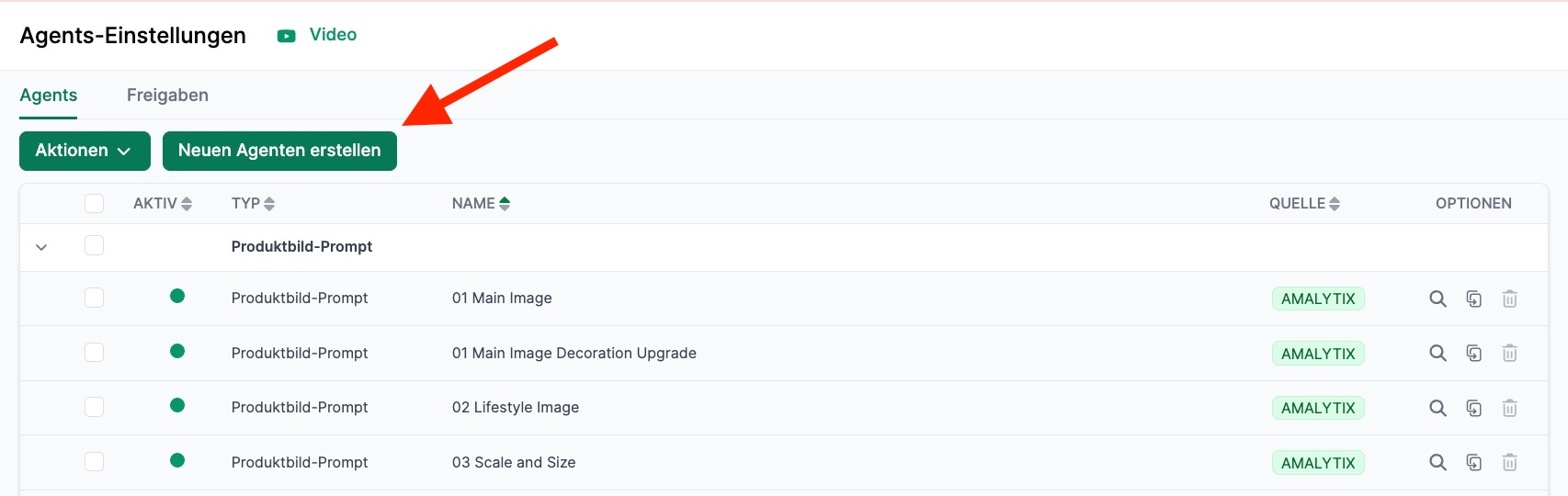
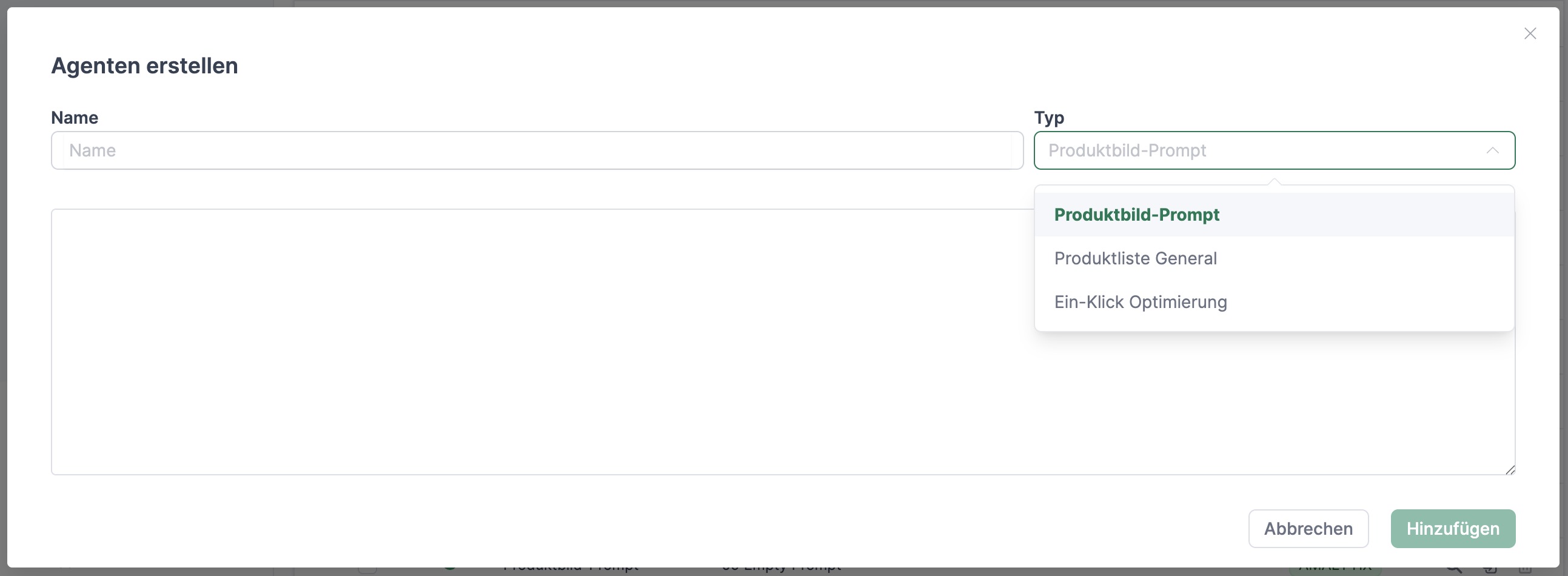
- Klicken Sie auf Neuen Agenten erstellen
- Geben Sie einen aussagekräftigen Namen ein
- Wählen Sie den Agenten-Typ aus
- Formulieren Sie die Instruktion
Instruktionen formulieren
Bei der Instruktion beschreiben Sie, wie sich der Agent verhalten und welche Aufgaben er ausführen soll.
Nutzen Sie die Funktion “Platzhalter einfügen”, um dynamische Werte wie Produkttitel, Bullet Points oder Beschreibungen automatisch einzufügen.
Beispiele für Instruktionen:
- “Bitte fasse die folgenden Kundenfragen zusammen und identifiziere typische Fragestellungen.”
- “Übersetze die Produktbeschreibung von {listing language} nach {language}.”
- “Analysiere die Bullet Points und schlage Verbesserungen für SEO vor.”
- Seien Sie konkret: Ergänzen Sie bei Bedarf Beispiele.
- Experimentieren Sie: Verfeinern Sie Ihre Anfrage anhand der Ergebnisse.
- Nutzen Sie Vorlagen: Orientieren Sie sich an bestehenden Agenten.
- Formulieren Sie professionell: Schreiben Sie, als würden Sie eine Agentur briefen.
Agenten-Typ: Produktbild-Prompt
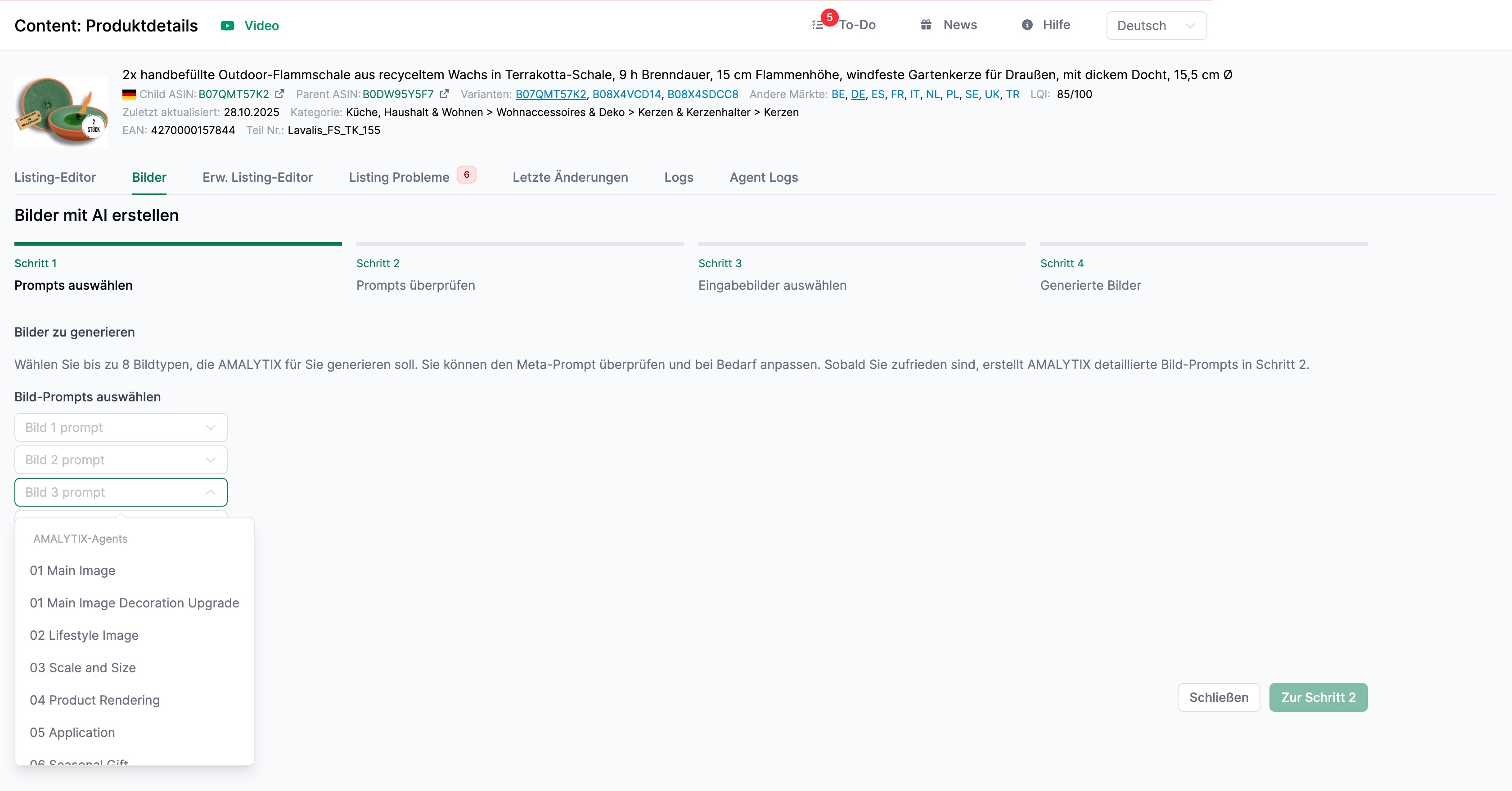
Produktbild-Agenten generieren KI-Bilder für Ihre Amazon-Listings. Sie erstellen konsistente, hochwertige Produktfotos in verschiedenen Stilen.
Vordefinierte Produktbild-Agenten:
| Agent | Beschreibung |
|---|---|
| 01 Main Image | Hauptbild gemäss Amazon-Richtlinien |
| 02 Lifestyle Image | Produkt in realistischer Umgebung |
| 03 Scale and Size | Größenverhältnisse und Maßangaben |
| 04 Product Rendering | Fotorealistisches Produktabbild |
| 05 Application | Produkt in Anwendung |
| 06 Seasonal Gift | Saisonale Darstellungen (z.B. Weihnachten) |
| 07 Macro Detail Shot | Detailaufnahmen und Texturen |
| 08 Infographic | Erklärende Bilder mit Text und Icons |
| 09 Empty Prompt | Leerer Prompt zur freien Gestaltung |
| 10 Image Concept | Kreative Bildkonzepte basierend auf Produktmerkmalen |
Produktbild-Agenten verwenden
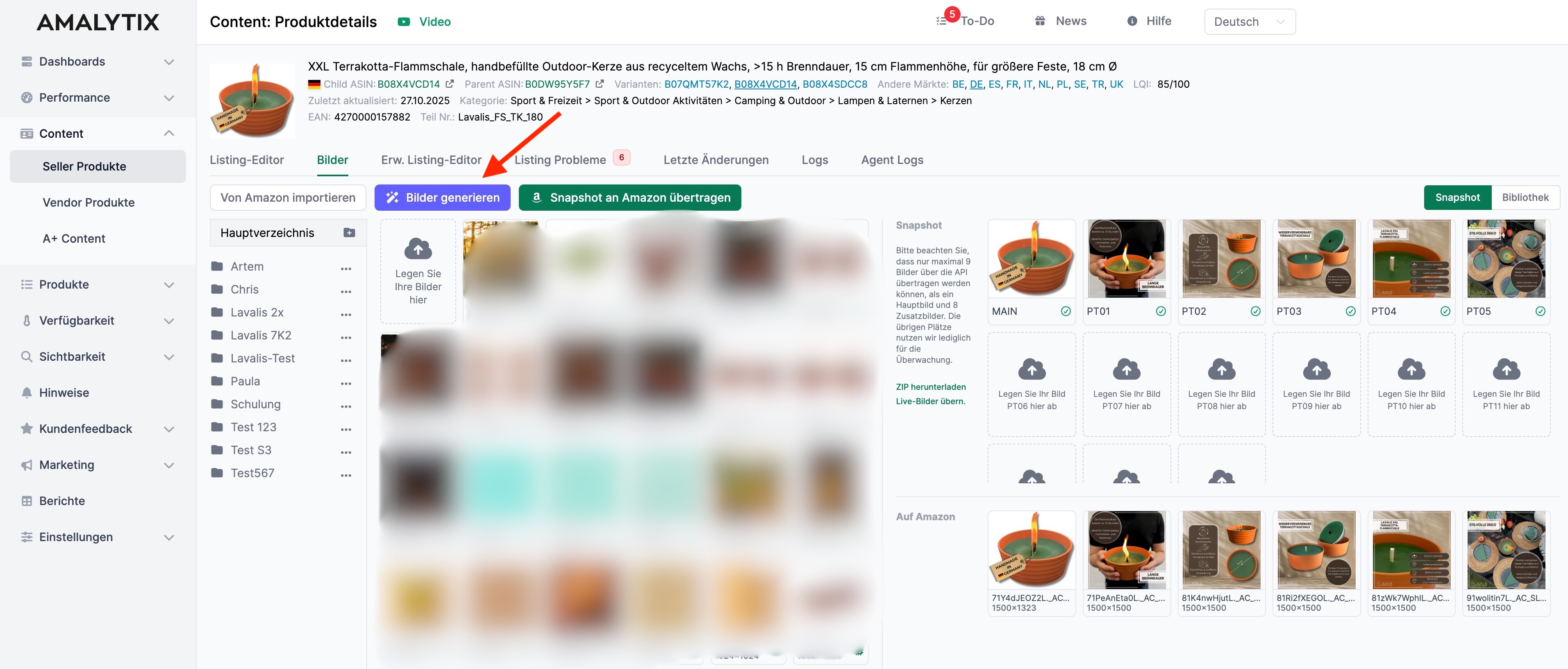
- Öffnen Sie Content und klicken Sie auf ein Produkt
- Wechseln Sie zum Reiter Bilder
- Klicken Sie auf Bilder generieren
- Wählen Sie einen Prompt und folgen Sie dem 4-Schritte-Prozess
Der Bildgenerierungs-Prozess:
- Schritt 1: Prompt auswählen und bei Bedarf Details ergänzen
- Schritt 2: Generierten Prompt prüfen und anpassen
- Schritt 3: Referenzbilder hochladen (idealerweise das Hauptbild) und KI-Modell wählen
- Schritt 4: Fertige Bilder anzeigen und speichern
Agenten-Typ: Produktlisting Allgemein
Diese Agenten optimieren Ihre Produkttexte sprachlich, inhaltlich und SEO-technisch.
Vordefinierte Listing-Agenten:
| Agent | Beschreibung |
|---|---|
| Create bullet points | Strukturierte Bullet Points erstellen |
| Improve my listing | Stil, Grammatik und Lesbarkeit verbessern |
| Spell check my listing | Rechtschreibung und Grammatik prüfen |
| Suggest keywords | Relevante Keywords vorschlagen |
| Tell a joke | Kreative, unterhaltsame Beschreibungen |
| Translate to | Listings in andere Sprachen übersetzen |
Listing-Agenten verwenden
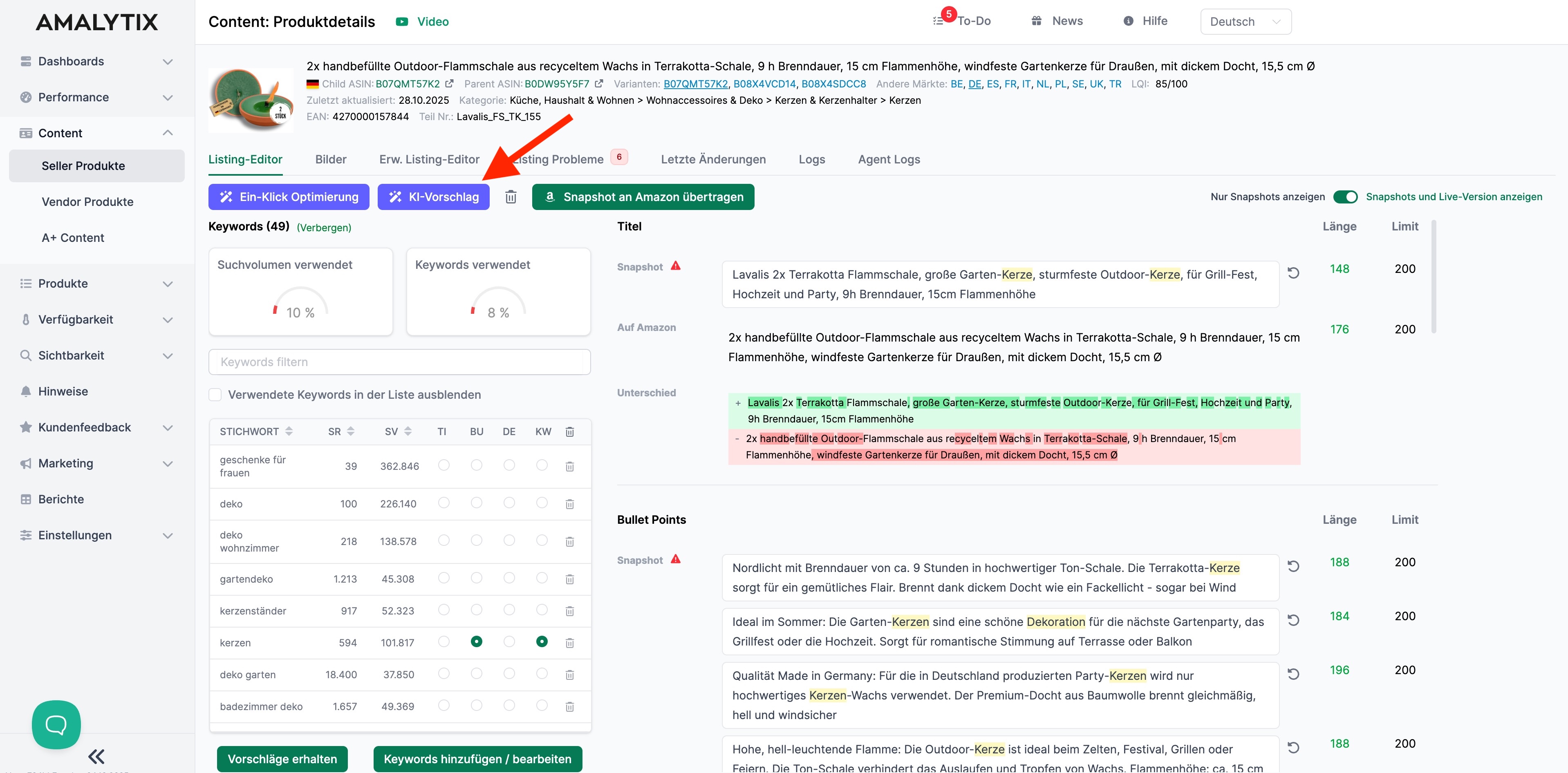
- Öffnen Sie Content und klicken Sie auf ein Produkt
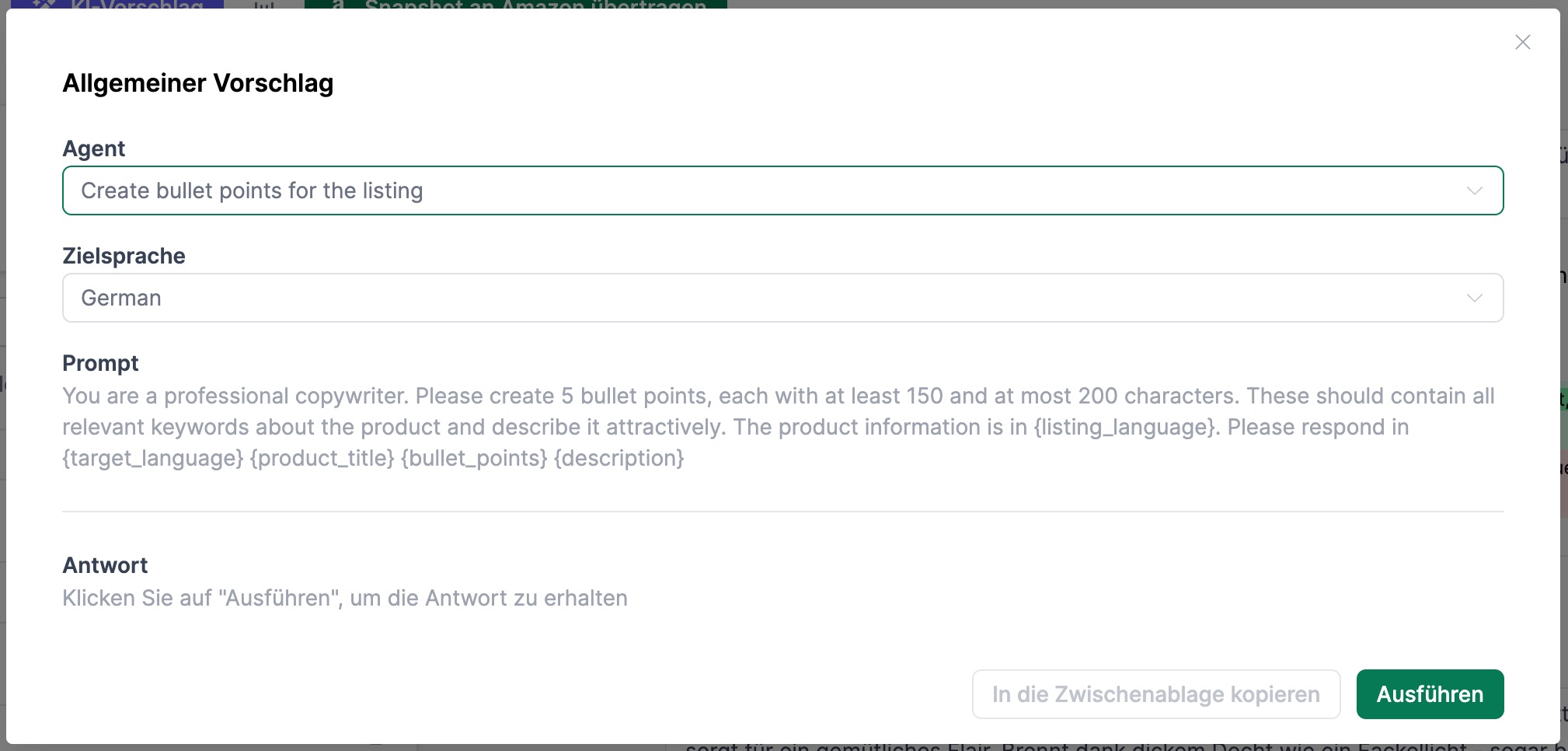
- Klicken Sie auf den lilafarbenen Button KI-Vorschlag
- Wählen Sie den gewünschten Agenten und die Zielsprache
- Klicken Sie auf Ausführen
Agenten-Typ: Ein-Klick-Optimierung
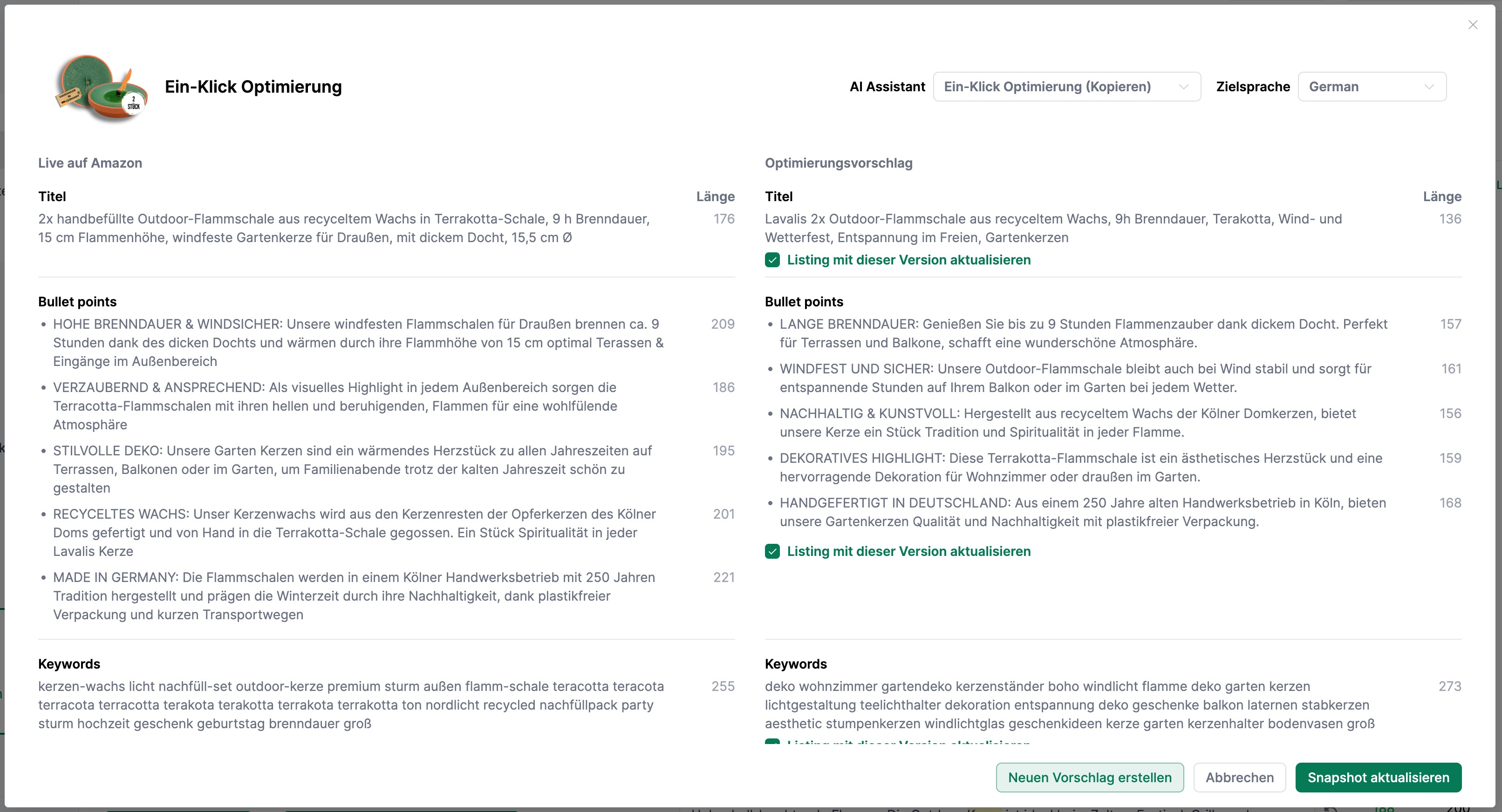
Die Ein-Klick-Optimierung führt eine ganzheitliche Überarbeitung durch - inklusive Titel, Bullet Points und Keyword-Liste. Alle Elemente werden nach Amazon-Best-Practices optimiert.
Ziel: Eine vollständige, SEO-optimierte und verkaufsstarke Produktdarstellung in einem Schritt.
In diesem Video zeigen wir Ihnen, wie Sie die Ein-Klick-Optimierung in wenigen Schritten vollständig anpassen können:
Ein-Klick-Optimierung verwenden
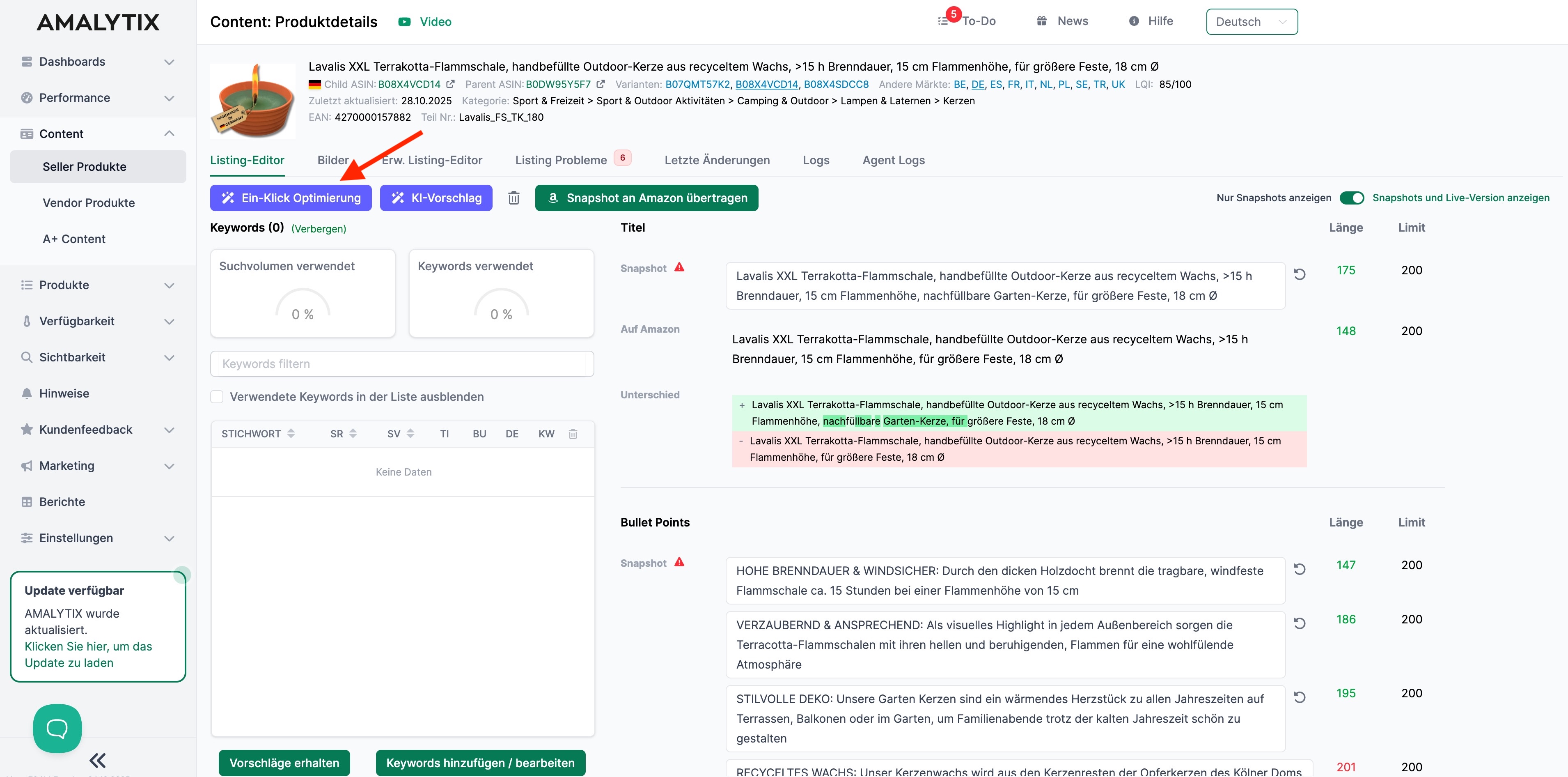
- Öffnen Sie Content und klicken Sie auf ein Produkt
- Klicken Sie auf Ein-Klick Optimierung
- Links sehen Sie die aktuellen Inhalte, rechts erscheinen die Vorschläge
- Wählen Sie mit den Kontrollkästchen, welche Vorschläge übernommen werden sollen
Agenten-Typ: Snapshot-Übersetzung
Dieser Agent ist auf die Übersetzung von Snapshots spezialisiert. Er übersetzt Inhalte, gleicht sie mit den LQI-Vorgaben ab und nimmt bei Bedarf selbstständig Korrekturen vor.
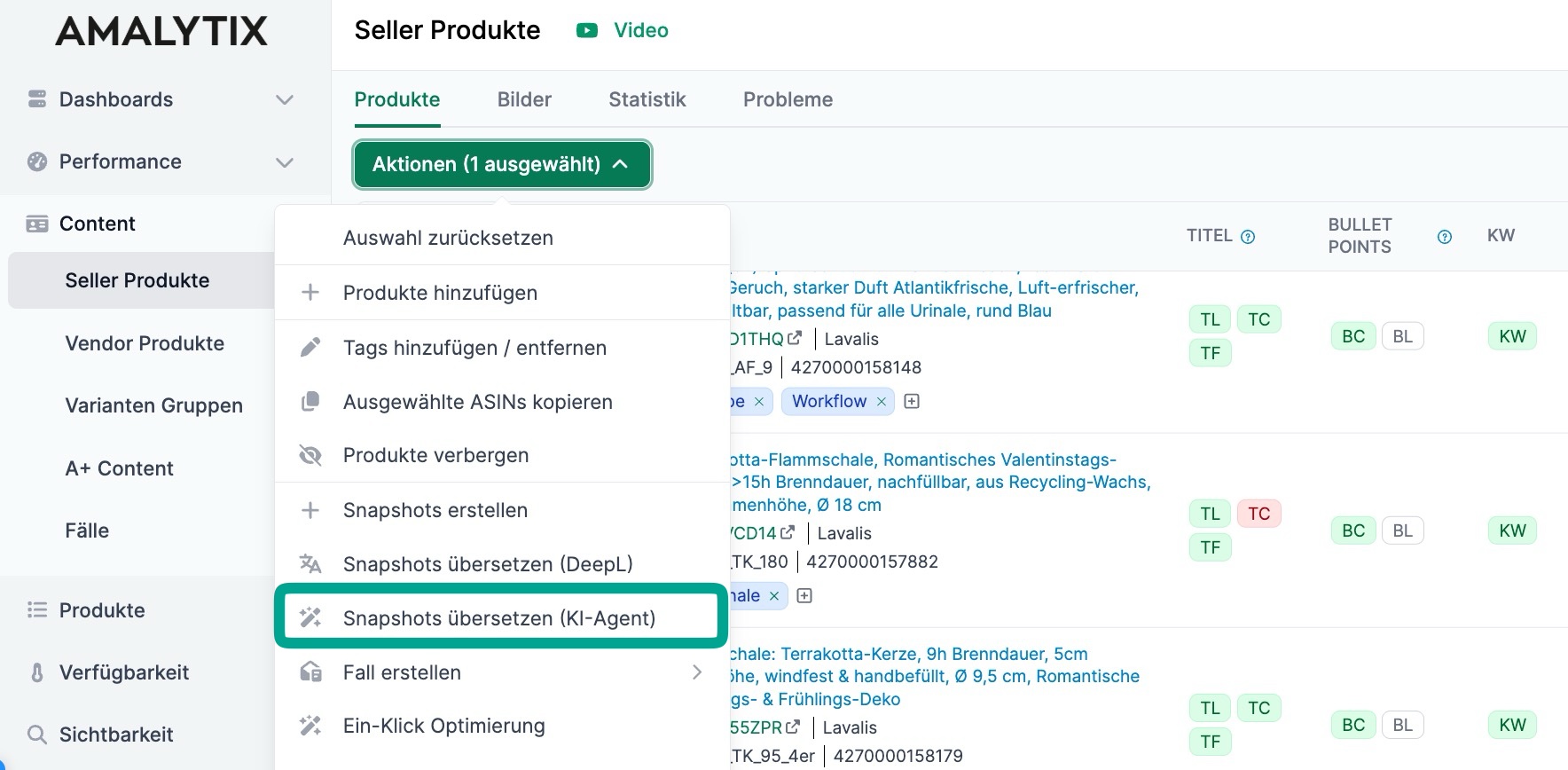
Der Agent steht als Alternative zur DeepL-Integration zur Verfügung und kann über den Aktionen-Button für ausgewählte Produkte ausgeführt werden.
Snaphot-Agenten verwenden
- Öffnen Sie Content und klicken Sie auf Seller / Vendor Produkte
- Wählen Sie das gewünschte Produkt aus
- Klicken Sie oben auf Aktionen und Snapshots übersetzen
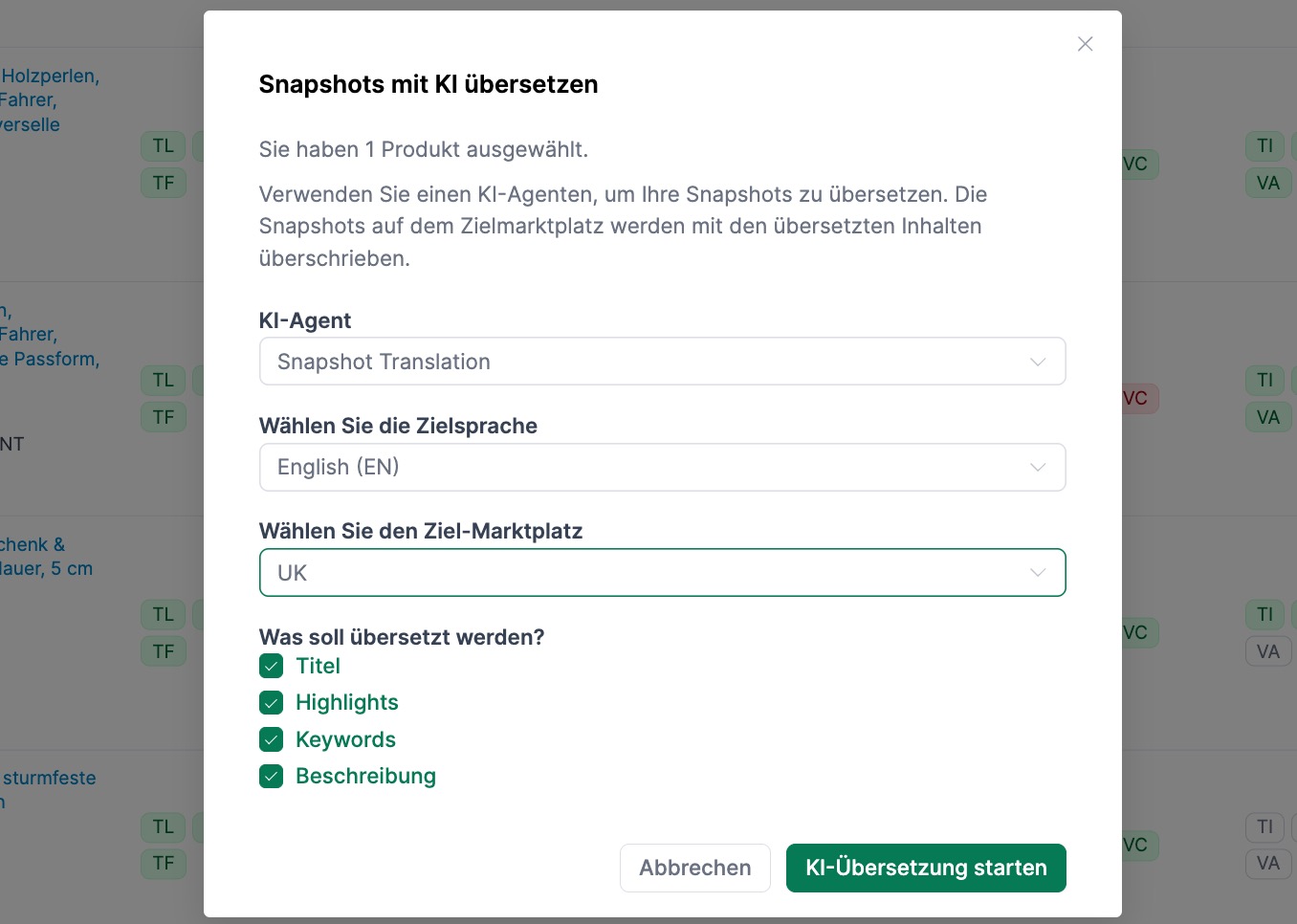
- Wählen Sie Zielsprache und Ziel-Marktplatz und starten Sie die Übersetzung
Agenten-Typ: Fix-My-Listing
Der Agent Fix my listing validiert Ihr aktuelles Listing bei Amazon und repariert zu behebende Fehler.
Sie behalten die volle Kontrolle: Die Korrekturvorschläge werden Ihnen zur Prüfung angezeigt und erst nach Ihrer expliziten Zustimmung übernommen.
Fix-My-Listing Agenten verwenden
- Öffnen Sie Content und klicken Sie auf ein Produkt
- Öffnen Sie den erweiterten Listing-Editor
- Wählen Sie den Agenten Fix my listing und geben Sie Vendor Code sowie SKU ein
- Die Vorschläge werden angezeigt und können von Ihnen übernommen werden
Verwandte Themen
- Content-Optimierung - Produktlistings verwalten und optimieren
- Allgemeine Einstellungen - Kontodetails und API-Verknüpfungen