Hinweise in Microsoft Teams
Mit AMALYTIX können Sie alle Hinweise direkt in einen Microsoft Teams-Channel erhalten. So verpassen Sie keine wichtigen Produktänderungen und können im Team schnell reagieren.
Voraussetzungen
Um Hinweise in Microsoft Teams zu empfangen, benötigen Sie:
- Einen Microsoft Teams-Channel (am besten einen dedizierten Channel für AMALYTIX-Hinweise)
- Die Berechtigung, Webhooks in Teams zu erstellen
- Die Webhook-URL aus Teams
Was ist ein Webhook?
Ein Webhook ist eine spezielle URL, über die AMALYTIX Nachrichten an Ihren Teams-Channel senden kann. Die URL wird einmalig in Teams erstellt und dann in AMALYTIX hinterlegt.
Anleitung für Teams Classic
Schritt 1: Channel erstellen
Erstellen Sie einen Teams-Channel für die Hinweise von AMALYTIX (z.B. “AMALYTIX-Hinweise”).
Schritt 2: Connectors öffnen
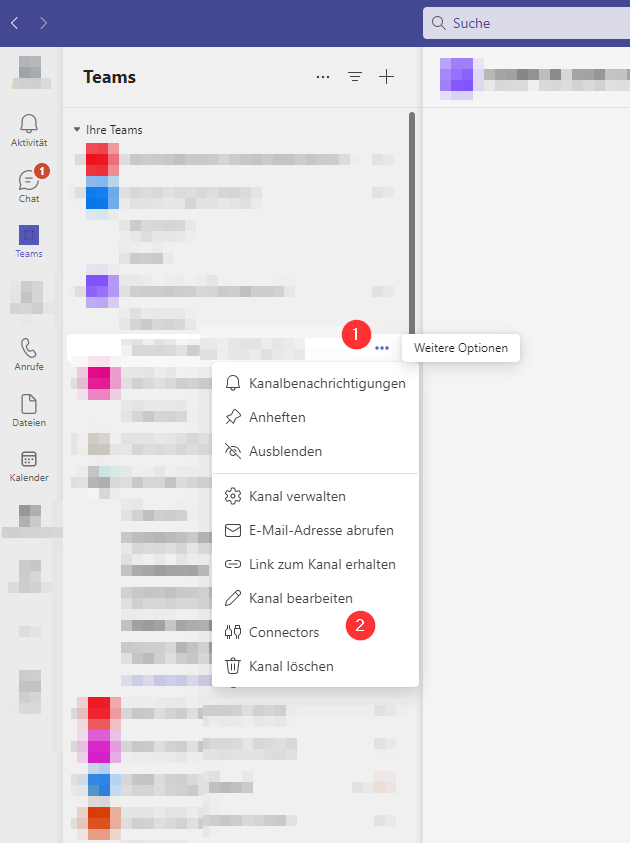
Klicken Sie auf die drei Punkte (1) rechts neben dem Channel-Namen. Wählen Sie im Dropdown-Menü Connectors (2).
Schritt 3: Incoming Webhook suchen
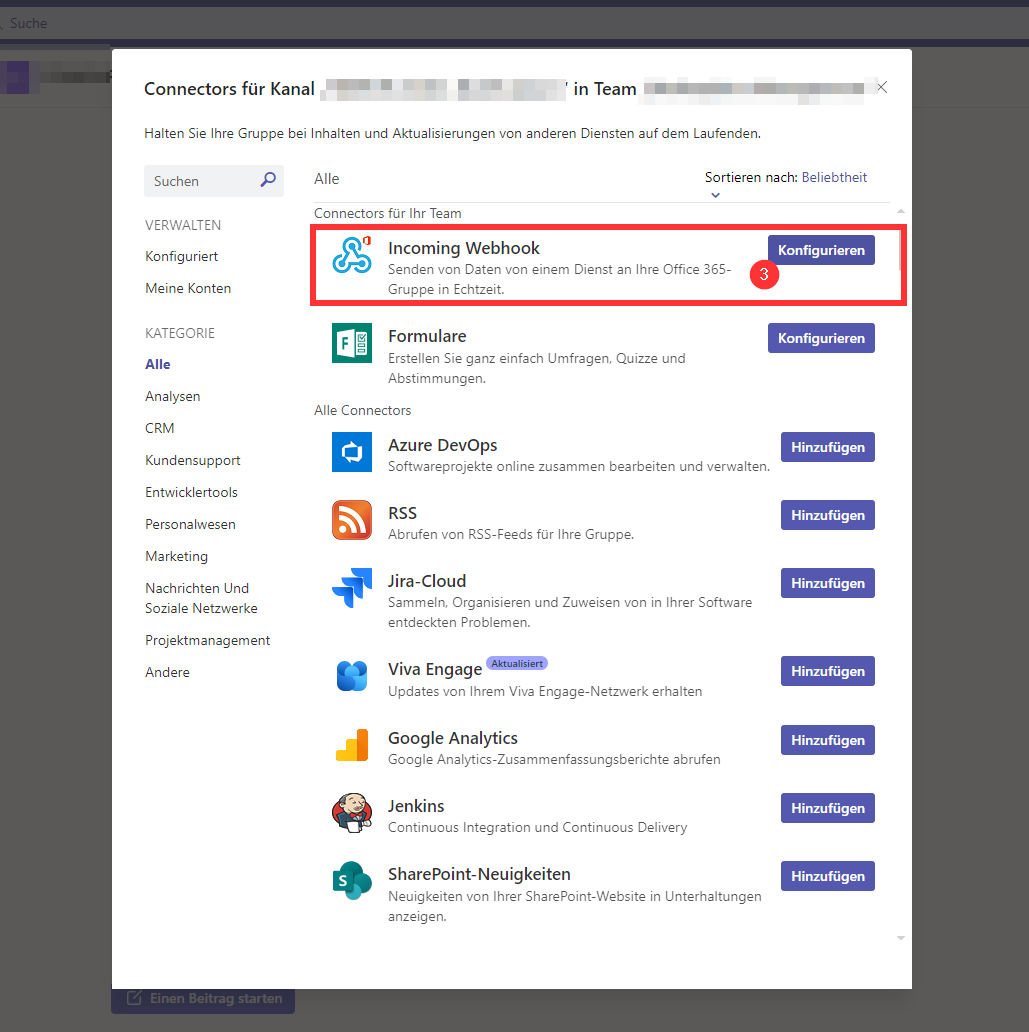
Suchen Sie nach “Incoming Webhook” und wählen Sie Konfigurieren (3).
Schritt 4: Webhook konfigurieren
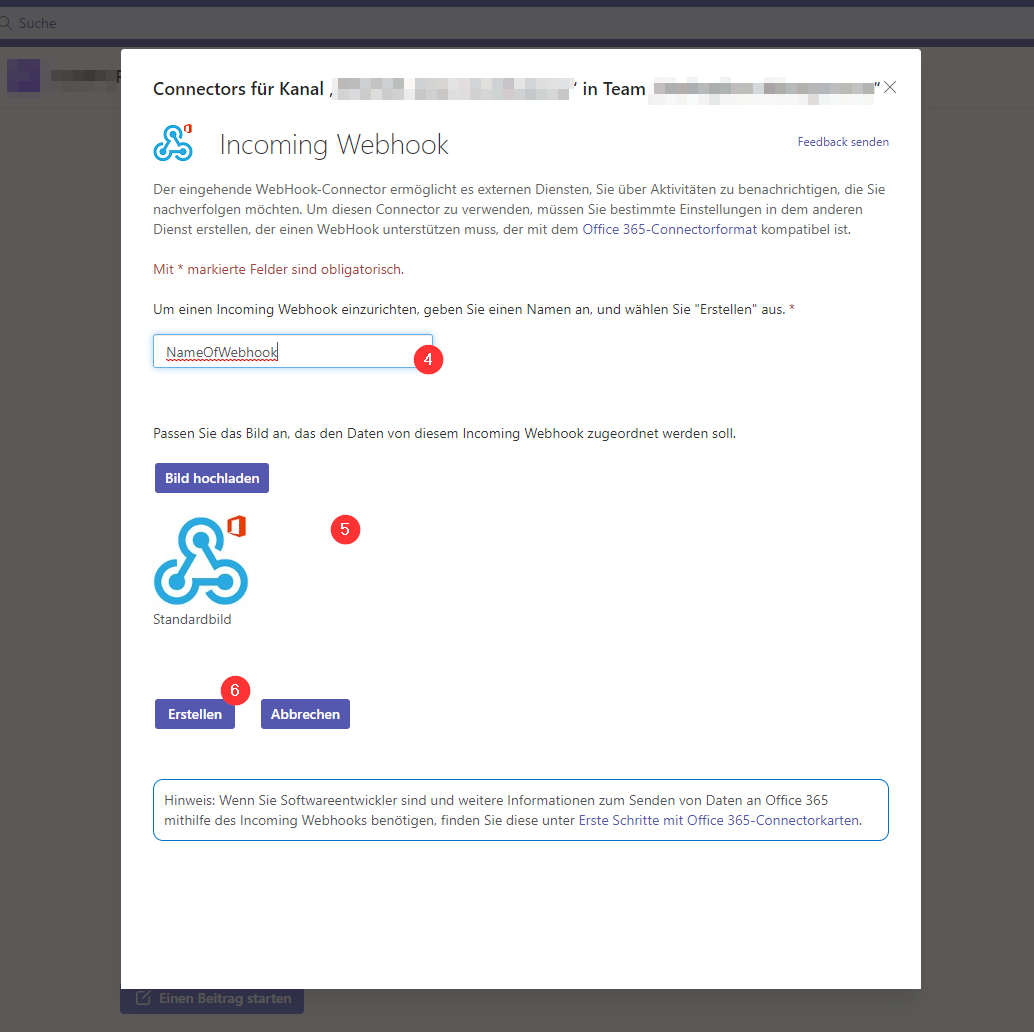
Geben Sie einen Namen für den Webhook ein (4), z.B. “AMALYTIX”. Optional können Sie auch ein Bild hochladen (5). Klicken Sie dann auf Erstellen (6).
Schritt 5: Webhook-URL kopieren
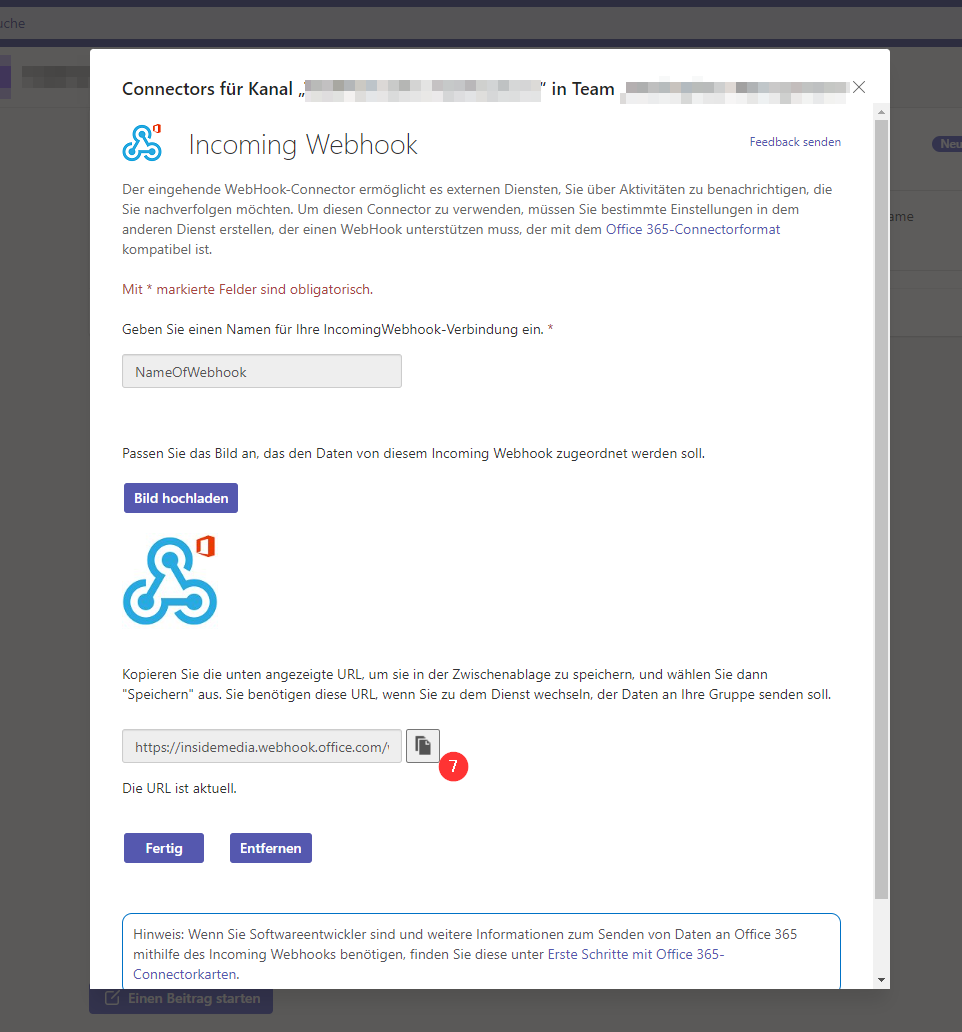
Kopieren Sie die angezeigte Webhook-URL (7) - diese benötigen Sie gleich in AMALYTIX.
Anleitung für Teams Neu
Schritt 1: Channel erstellen
Erstellen Sie einen Teams-Channel für die Hinweise von AMALYTIX (z.B. “AMALYTIX-Hinweise”).
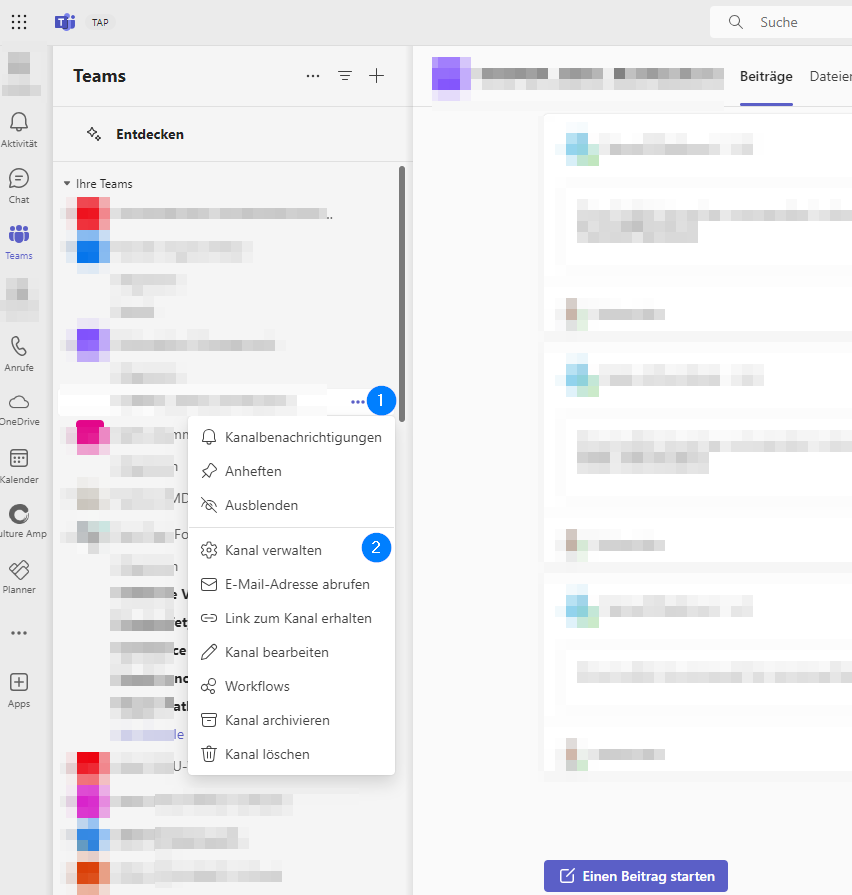
Schritt 2: Kanal verwalten
Klicken Sie auf die drei Punkte (1) rechts neben dem Channel-Namen. Wählen Sie im Dropdown-Menü Kanal verwalten (2).
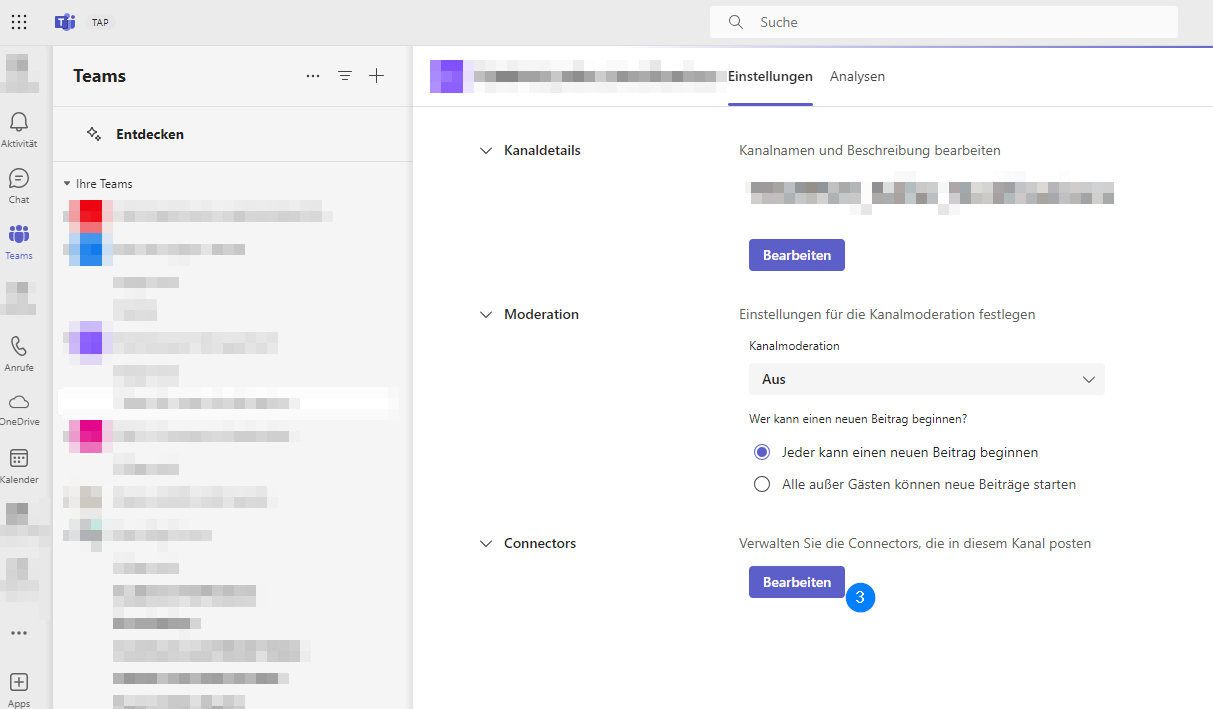
Schritt 3: Connectors bearbeiten
Suchen Sie in den Einstellungen nach “Connectors” und klicken Sie auf Bearbeiten (3).
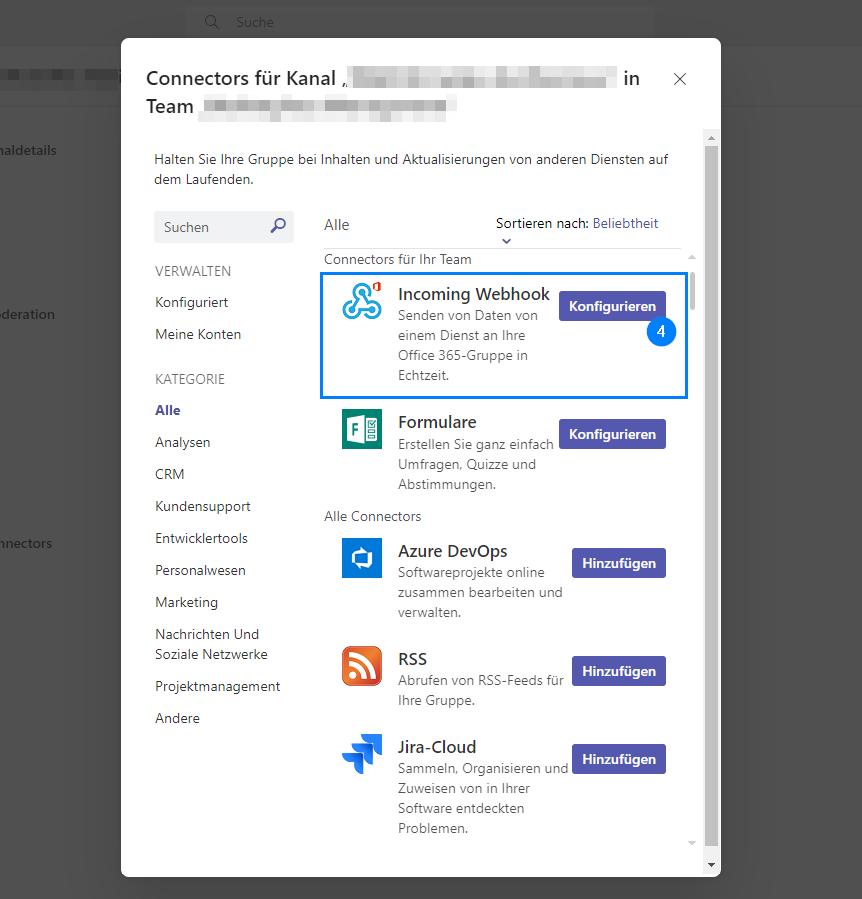
Schritt 4: Incoming Webhook suchen
Suchen Sie nach “Incoming Webhook” und wählen Sie Konfigurieren (4).
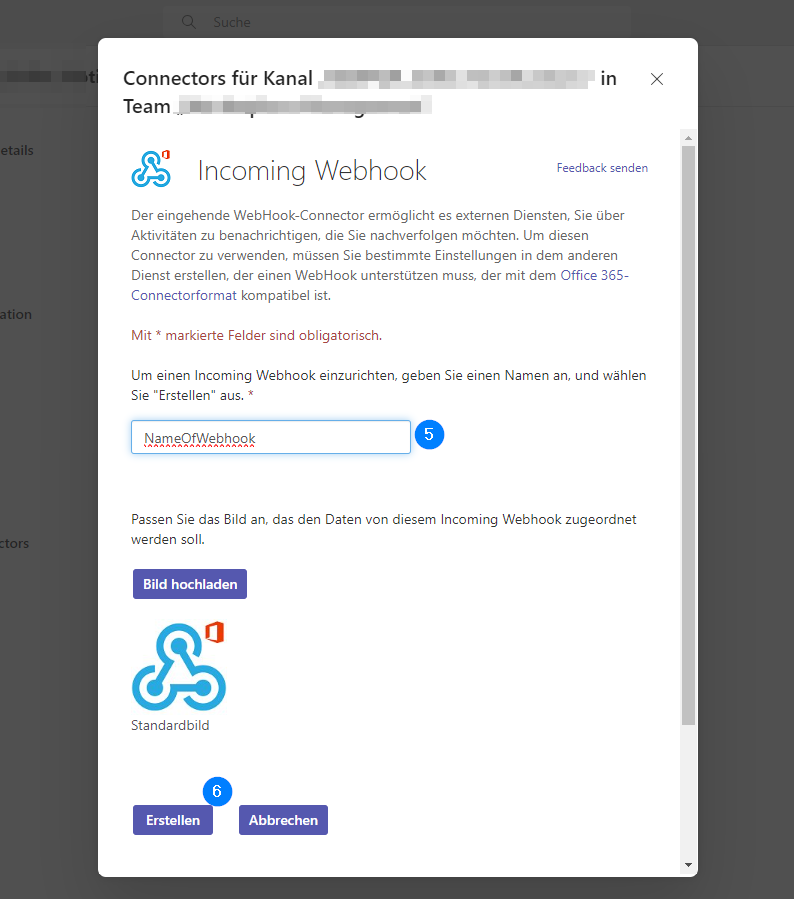
Schritt 5: Webhook konfigurieren
Geben Sie einen Namen für den Webhook ein (5), z.B. “AMALYTIX”. Optional können Sie auch ein Bild hochladen. Klicken Sie dann auf Erstellen (6).
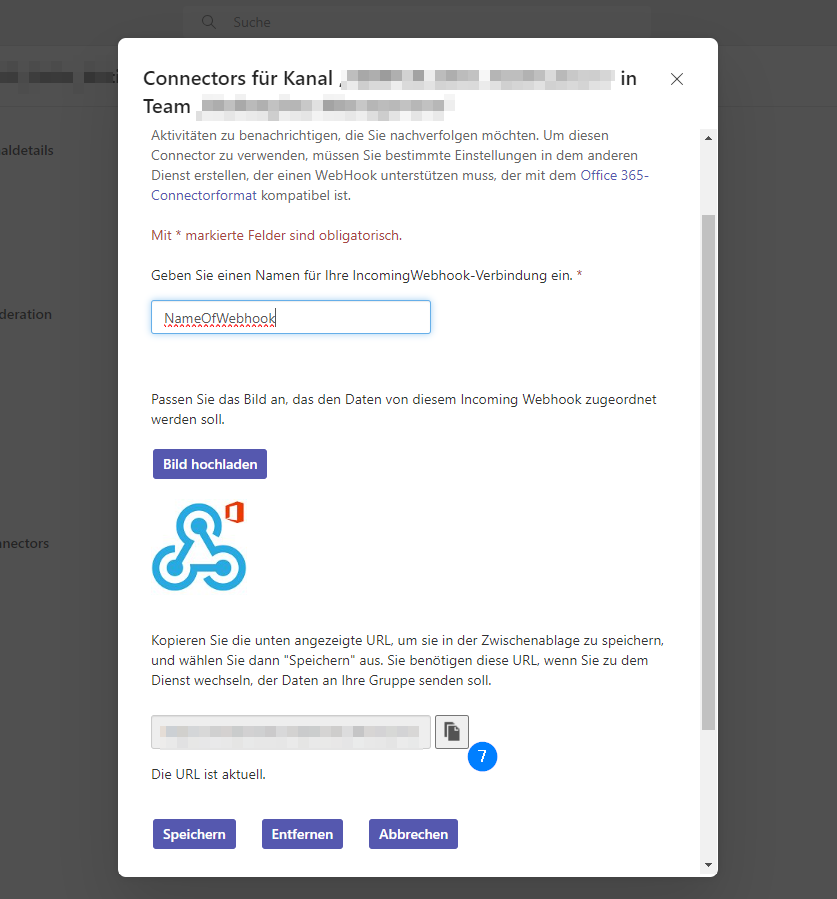
Schritt 6: Webhook-URL kopieren
Kopieren Sie die angezeigte Webhook-URL (7) - diese benötigen Sie gleich in AMALYTIX.
Webhook in AMALYTIX einrichten
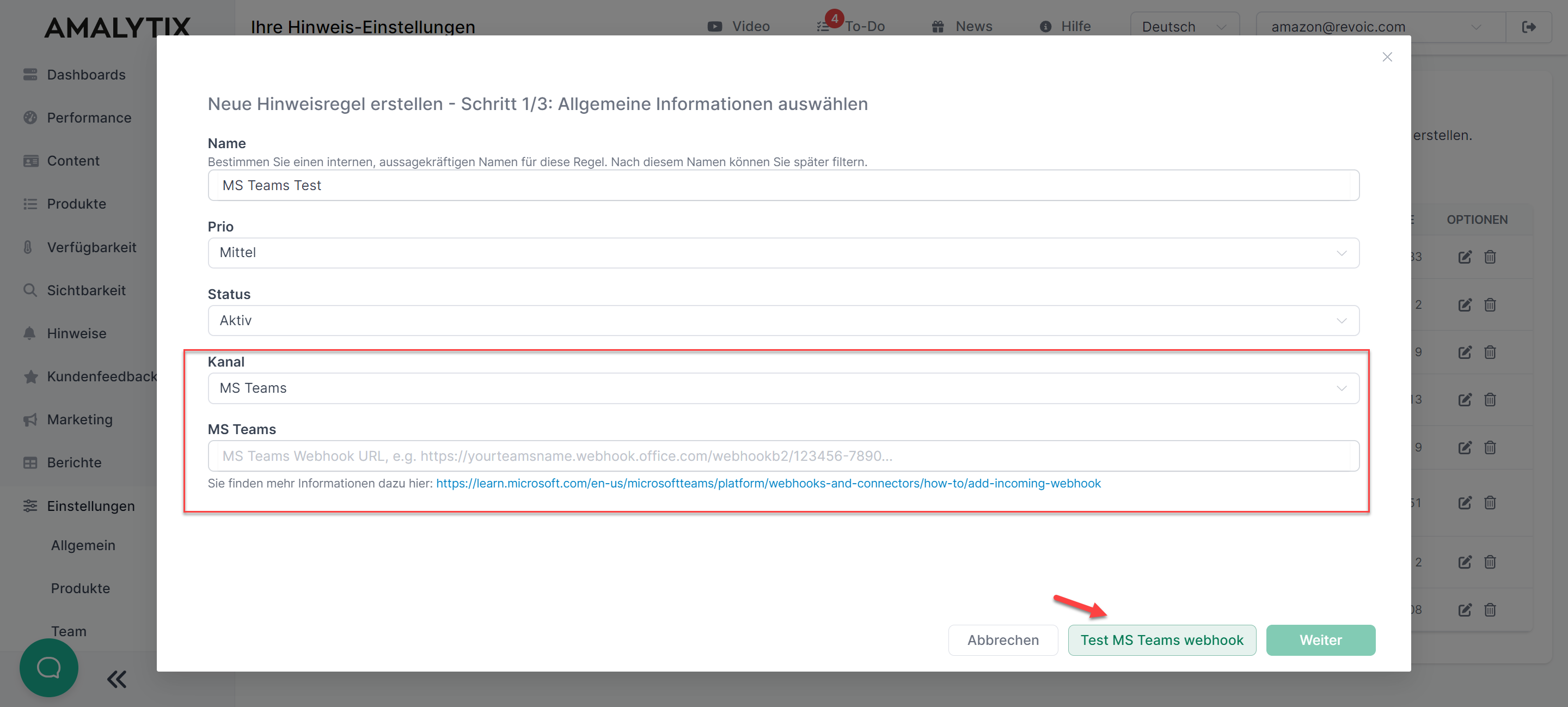
- Öffnen Sie in AMALYTIX Einstellungen / Hinweise
- Klicken Sie auf Neue Hinweis-Regel erstellen
- Wählen Sie unter Kanal MS Teams
- Fügen Sie die kopierte Webhook-URL ein
- Klicken Sie auf MS Teams Webhook testen
- Sobald die Testnachricht erfolgreich war, können Sie die Hinweis-Regel konfigurieren und speichern
Fehlerbehebung
Webhook-Test schlägt fehl
Mögliche Ursachen:
- Die Webhook-URL ist falsch oder unvollständig kopiert
- Der Webhook wurde in Teams gelöscht
- Firewall-Einstellungen blockieren die Verbindung
Lösung: Erstellen Sie einen neuen Webhook in Teams und kopieren Sie die URL erneut.
Keine Nachrichten im Channel
Mögliche Ursachen:
- Die Hinweis-Regel ist pausiert
- Die Produktfilter sind zu eng gefasst
Lösung: Prüfen Sie in AMALYTIX unter Einstellungen / Hinweise den Status und die Filter der Regel.
Verwandte Themen
- Hinweise konfigurieren - Alle Optionen für Hinweis-Regeln
- Verfügbare Hinweistypen - Übersicht aller Hinweistypen