SKU Daten & Keywords
Seller SKU Daten
Für jede SKU können Sie zusätzliche Daten hinterlegen, die dann in Auswertungen wie dem Dashboard berücksichtigt werden.
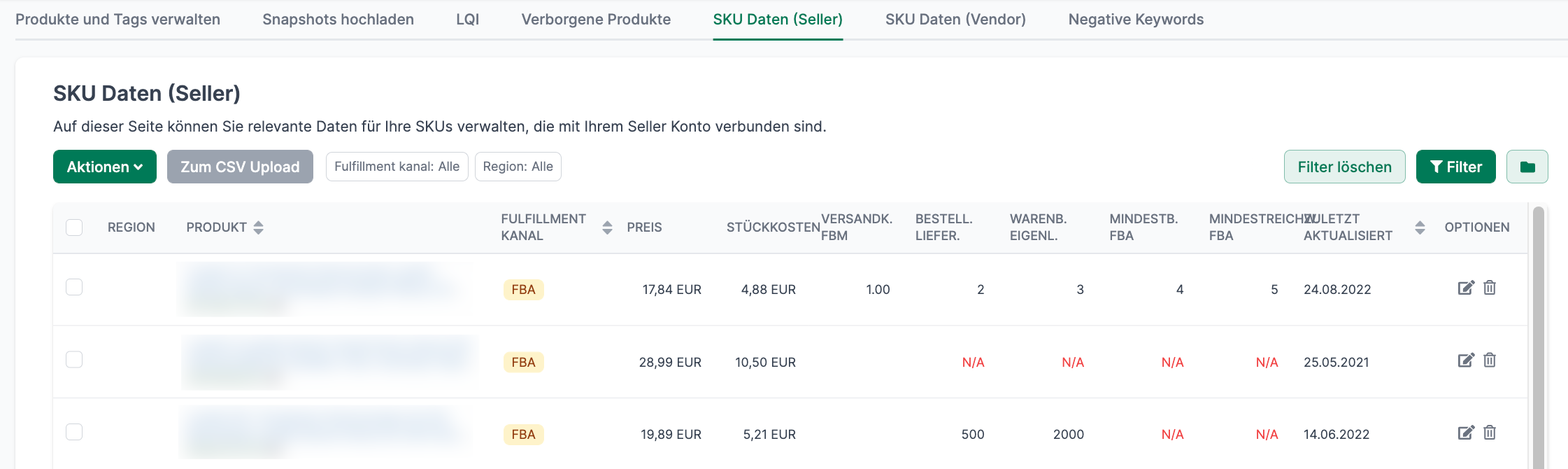
Daten bearbeiten
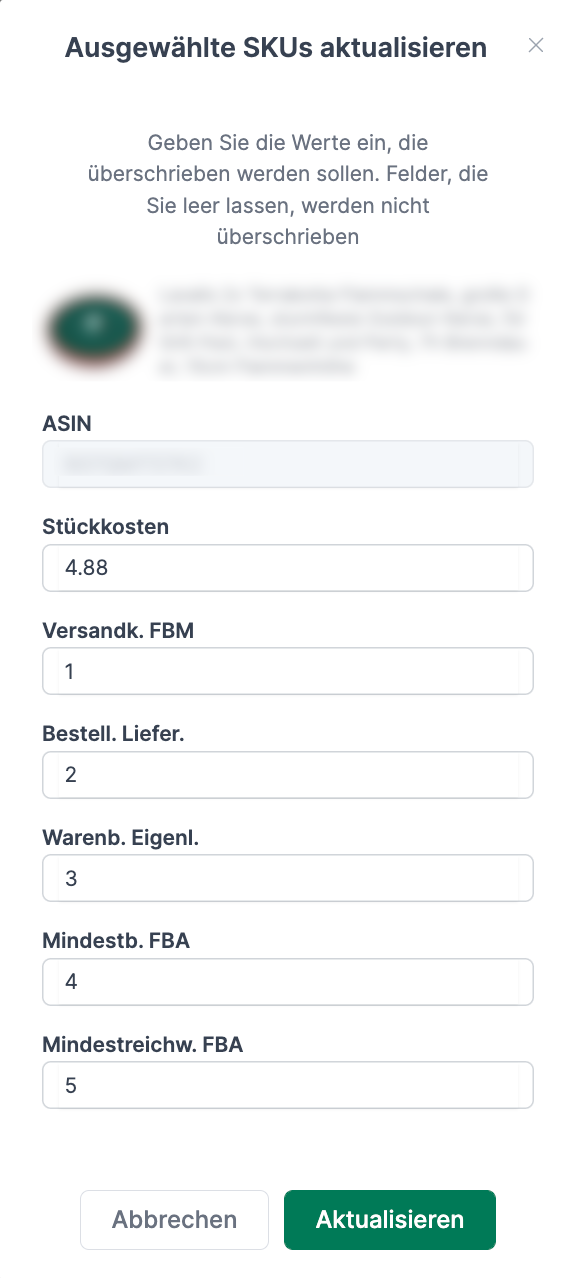
Klicken Sie in der Spalte “Optionen” auf “Bearbeiten”, um einzelne SKUs anzupassen:
Daten per CSV hochladen
Laden Sie die CSV-Datei herunter und füllen Sie die entsprechenden Spalten aus:
| Spalte | Bedeutung | Format |
|---|---|---|
| Unit Cost | Einkaufspreis netto in Euro | Zahl (Komma oder Punkt) |
| Shipping Cost | Versandkosten bei Eigenversand | Zahl |
| Min Inventory Level | Mindestbestand (FBA) | Ganzzahl |
| Inventory Lead Time | Mindestreichweite in Tagen (FBA) | Ganzzahl |
Bitte lassen Sie die ersten Spalten (SKU, ASIN, Product Title, MFN/AFN) unverändert.
Bei Upload-Problemen prüfen Sie die Datei mit einem Text-Editor. Manche Tabellenprogramme fassen jede Zeile in Anführungszeichen ein - das ist nicht korrekt.
Vendor SKU Daten
Als Vendor können Sie für jede SKU folgende Daten hinterlegen:
| Spalte | Bedeutung |
|---|---|
| UVP (brutto) | Unverbindliche Preisempfehlung |
| Amazon EK | Amazons Einkaufspreis |
| Herstellungskosten | Ihre Produktionskosten |
Laden Sie die CSV-Datei herunter und füllen Sie die entsprechenden Spalten aus.
Bitte lassen Sie die ersten Spalten (SKU, ASIN, Product Title, MFN/AFN) unverändert.
Bei Upload-Problemen prüfen Sie die Datei mit einem Text-Editor. Manche Tabellenprogramme fassen jede Zeile in Anführungszeichen ein - das ist nicht korrekt.
Negative Keywords
Mit negativen Keywords werden Sie benachrichtigt, wenn bestimmte Begriffe in Ihren Listings auftauchen. Das ist besonders nützlich, um rechtlich problematische Begriffe wie “Garantie” oder “Heilung” zu erkennen.
In diesem Video haben wir diese Funktion kurz beschrieben:
Prüfmodus wählen
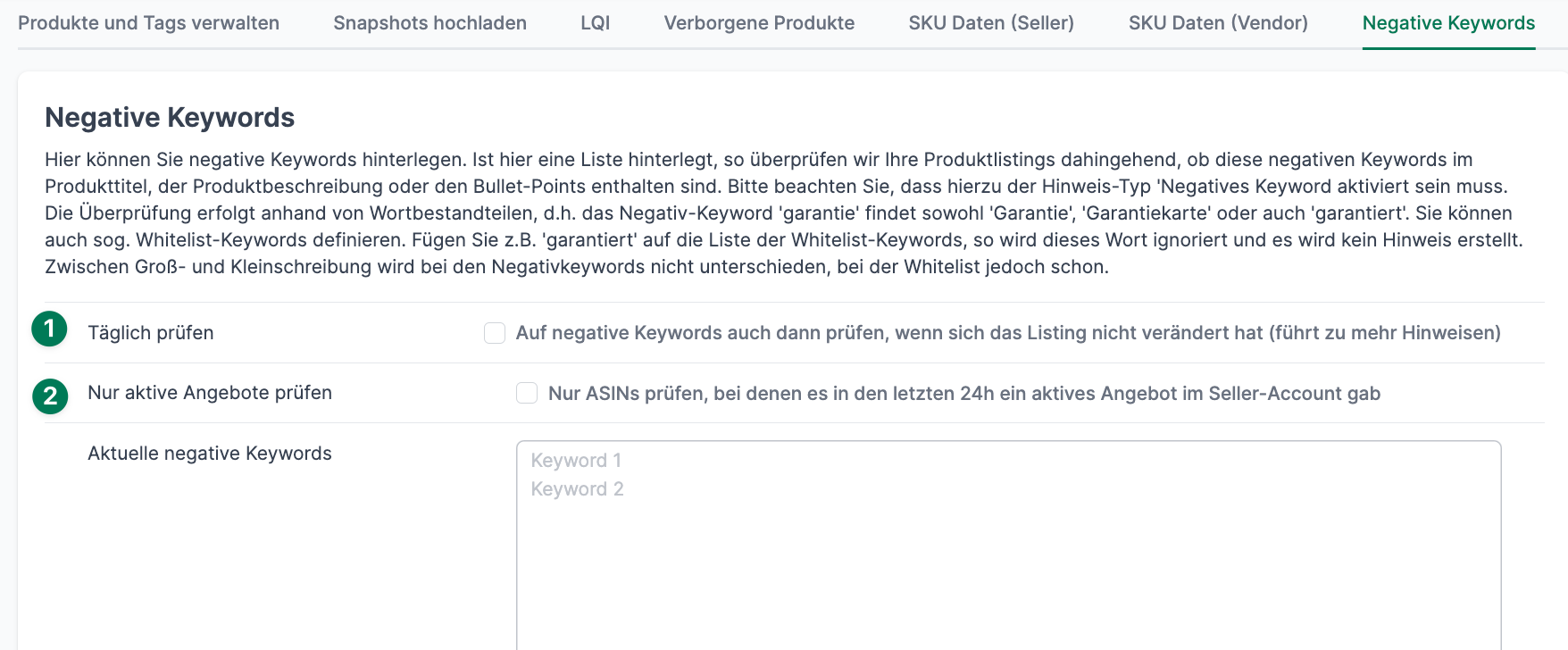
Unter Punkt 1 legen Sie fest, wie AMALYTIX die Negativ-Keywords prüfen soll:
| Option | Beschreibung | Empfohlen für |
|---|---|---|
| Option A | Prüfung nur bei Listing-Änderungen (Standard) | Die meisten Anwendungsfälle |
| Option B | Tägliche Prüfung der aktuellen Version | Strenge Überwachung, kann zu mehr Hinweisen führen |
Bei Option A wird kein Hinweis ausgelöst, wenn:
- Das Listing bereits das Negativ-Keyword enthält (z.B. "Garantie" an Tag 1)
- Sie sich später als Händler an das Listing anhängen (Tag 3)
Da sich das Listing nicht geändert hat, wird kein Hinweis erzeugt. Prüfen Sie daher Listings im Vorfeld mit dem Bericht "Produktliste lang".
Weitere Einstellungen
Unter Punkt 2 können Sie festlegen, dass Sie nur benachrichtigt werden, wenn Sie auch ein aktives Angebot innerhalb der letzten 24 Stunden hatten.
Whitelist verwenden
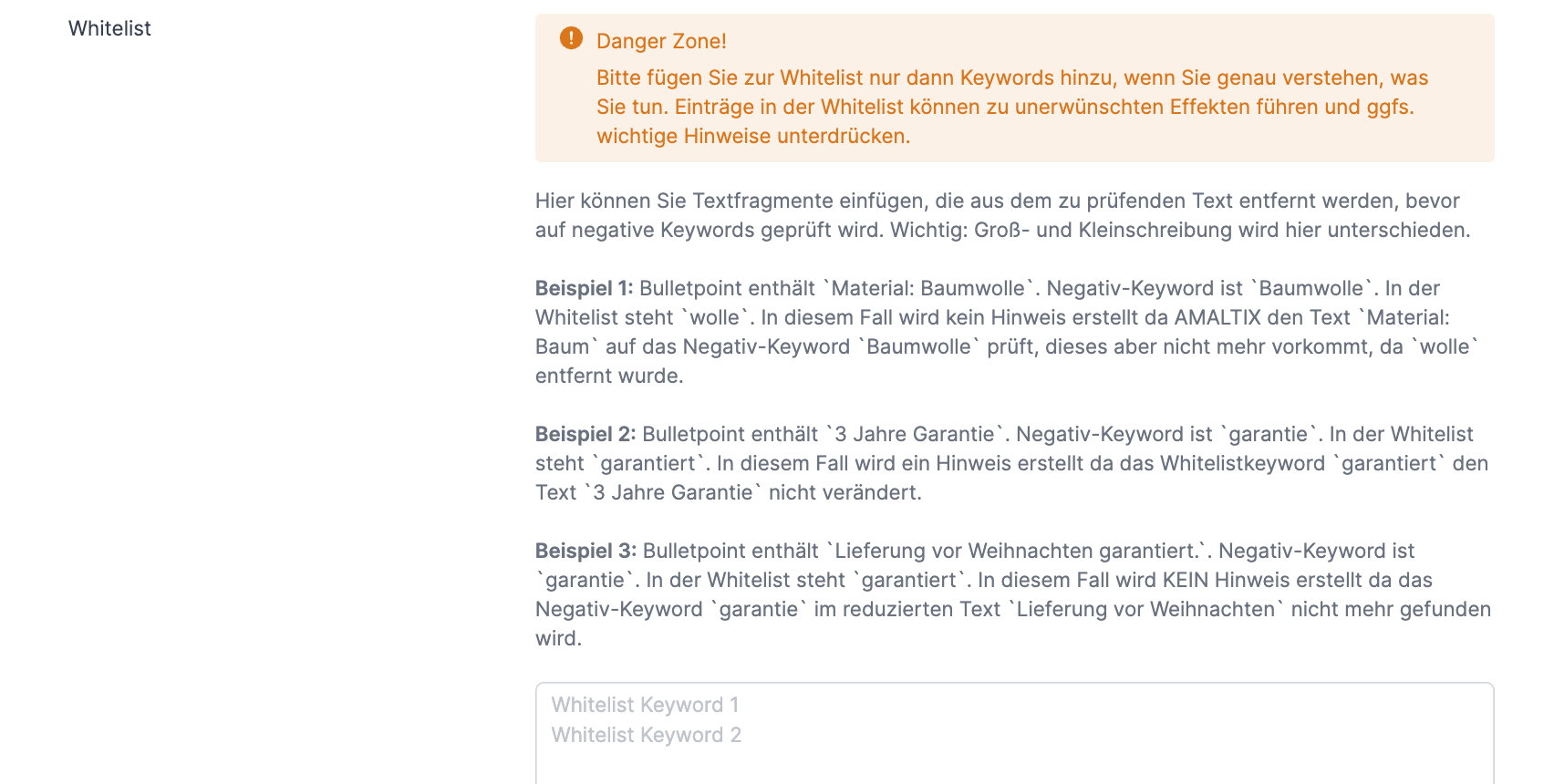
Sie können Keywords auf die Whitelist setzen, um Fehlalarme zu vermeiden.
Beispiel: Sie möchten bei “Garantie” benachrichtigt werden, aber nicht bei “garantiert”. Setzen Sie “garantiert” auf die Whitelist.
Verwandte Themen
- Seller Produkte verwalten - Übersicht und Content-Ansicht für Seller
- Vendor Produkte verwalten - Übersicht und Content-Ansicht für Vendor
- Hinweise konfigurieren - Benachrichtigungen für Produktänderungen einrichten
- Logfile - Fehler und Warnungen bei Produktimporten prüfen