Listing Snapshots
Mit Snapshots definieren Sie den Soll-Zustand Ihrer Listings. AMALYTIX vergleicht dann den Ist-Zustand mit Ihrem Soll-Zustand und informiert Sie über Abweichungen.
Um mehrere Snapshots auf einmal anzulegen, laden Sie eine CSV-Datei mit dem gewünschten Zustand Ihrer Produkte hoch:
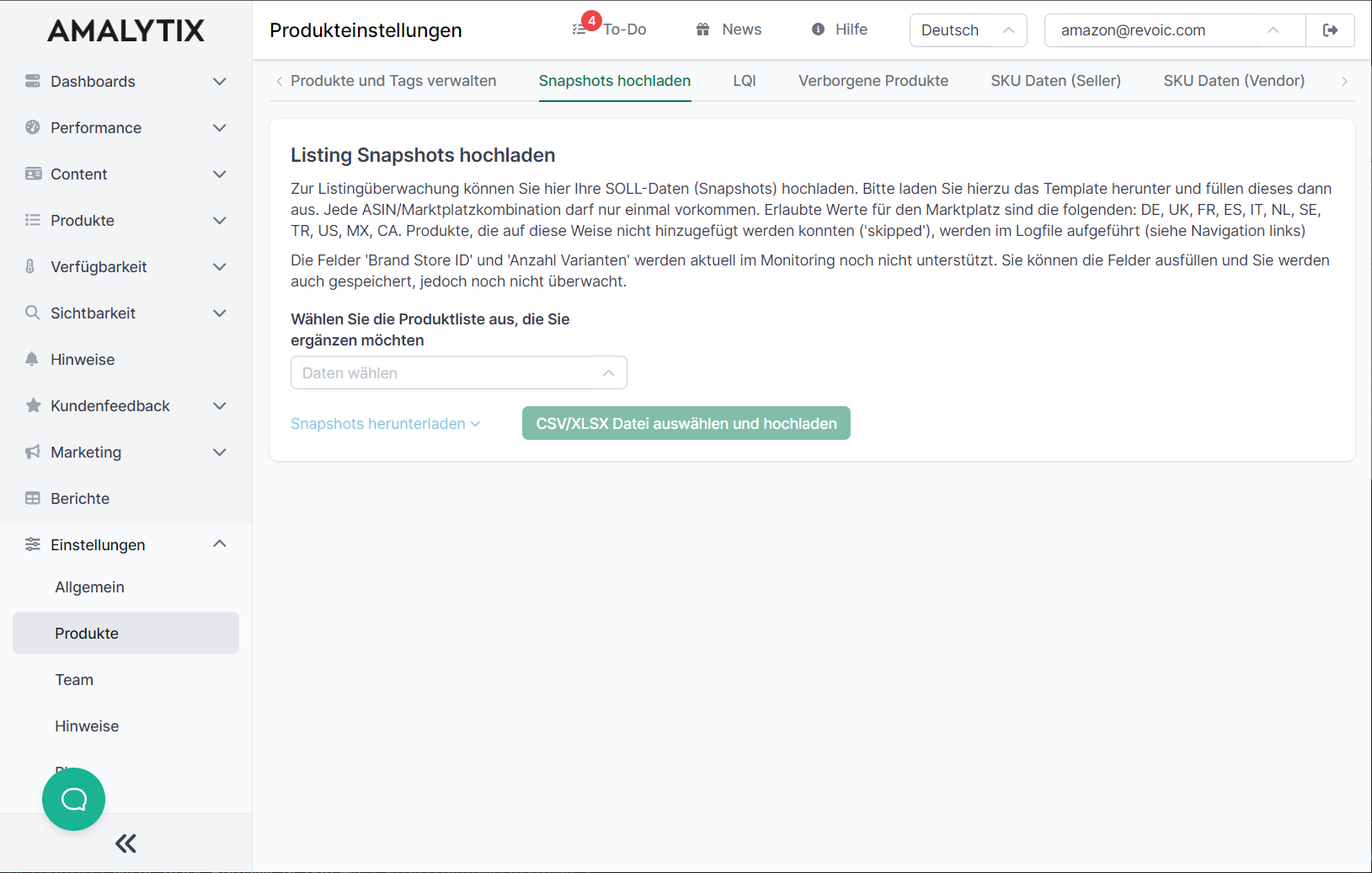
Folgende Felder können als Snapshot hinterlegt werden:
- Produkttitel
- Bulletpoints
- Keywords
- Produktbilder
Tipps zum Hochladen von Produktbildern
Wenn Produktbilder über den CSV-Upload hochgeladen werden, müssen Sie in der CSV-Datei Links zu den jeweiligen Bildern hinterlegen. Diese Links müssen:
- Öffentlich erreichbar sein
- Direkt zum Bild führen (kein Login, keine eingebetteten Seiten)
AMALYTIX akzeptiert folgende Link-Formate:
1. Direkt-Links zu Bilddateien
Die Links müssen direkt auf die Bilddateien verweisen mit einer der Endungen: jpg, png, gif, jpeg
Beispiel: https://example.com/path/to/image.jpg
2. Google Drive Links
Bilder auf Google Drive müssen als Direkt-Download-Link bereitgestellt werden:
Beispiel: https://drive.google.com/uc?export=download&id=Datei-ID
3. Dropbox Links
Bei Dropbox muss der Link mit dem Parameter dl=1 enden:
Beispiel: https://www.dropbox.com/s/uniqueFileIdentifier/imageName.png?dl=1
Verwandte Themen
- Seller Produkte verwalten - Übersicht und Content-Ansicht für Seller
- Vendor Produkte verwalten - Übersicht und Content-Ansicht für Vendor
- Hinweise konfigurieren - Benachrichtigungen für Produktänderungen einrichten
- Logfile - Fehler und Warnungen bei Produktimporten prüfen