Team
Unter Einstellungen > Team verwalten Sie den Zugriff auf Ihr AMALYTIX-Konto. Sie können weitere Personen einladen und deren Berechtigungen über Rollen steuern.
Vorteile der Team-Verwaltung:
- Mehrere Mitarbeiter können gleichzeitig mit AMALYTIX arbeiten
- Berechtigungen lassen sich granular über Rollen steuern
- Agenturen können zwischen mehreren Kundenkonten wechseln
Video-Anleitung zur Team-Verwaltung:
Übersicht der Bereiche
Die Team-Einstellungen sind in drei Bereiche unterteilt:
- Team-Mitglieder - Alle aktiven Nutzer mit Zugriff auf Ihr Konto
- Ausstehende Einladungen - Versendete, aber noch nicht angenommene Einladungen
- Rollen - Berechtigungsprofile für unterschiedliche Zugriffsrechte
Rollen erstellen
Rollen definieren, welche Bereiche und Funktionen ein Team-Mitglied sehen und nutzen darf. Erstellen Sie verschiedene Rollen für unterschiedliche Aufgabenbereiche.
Beispiele für Rollen:
- Viewer - Nur Lesezugriff auf Dashboards und Berichte
- Content Manager - Vollzugriff auf Content-Optimierung
- Analyst - Zugriff auf Performance-Daten und Berichte
- Administrator - Vollzugriff inklusive Konto-Einstellungen
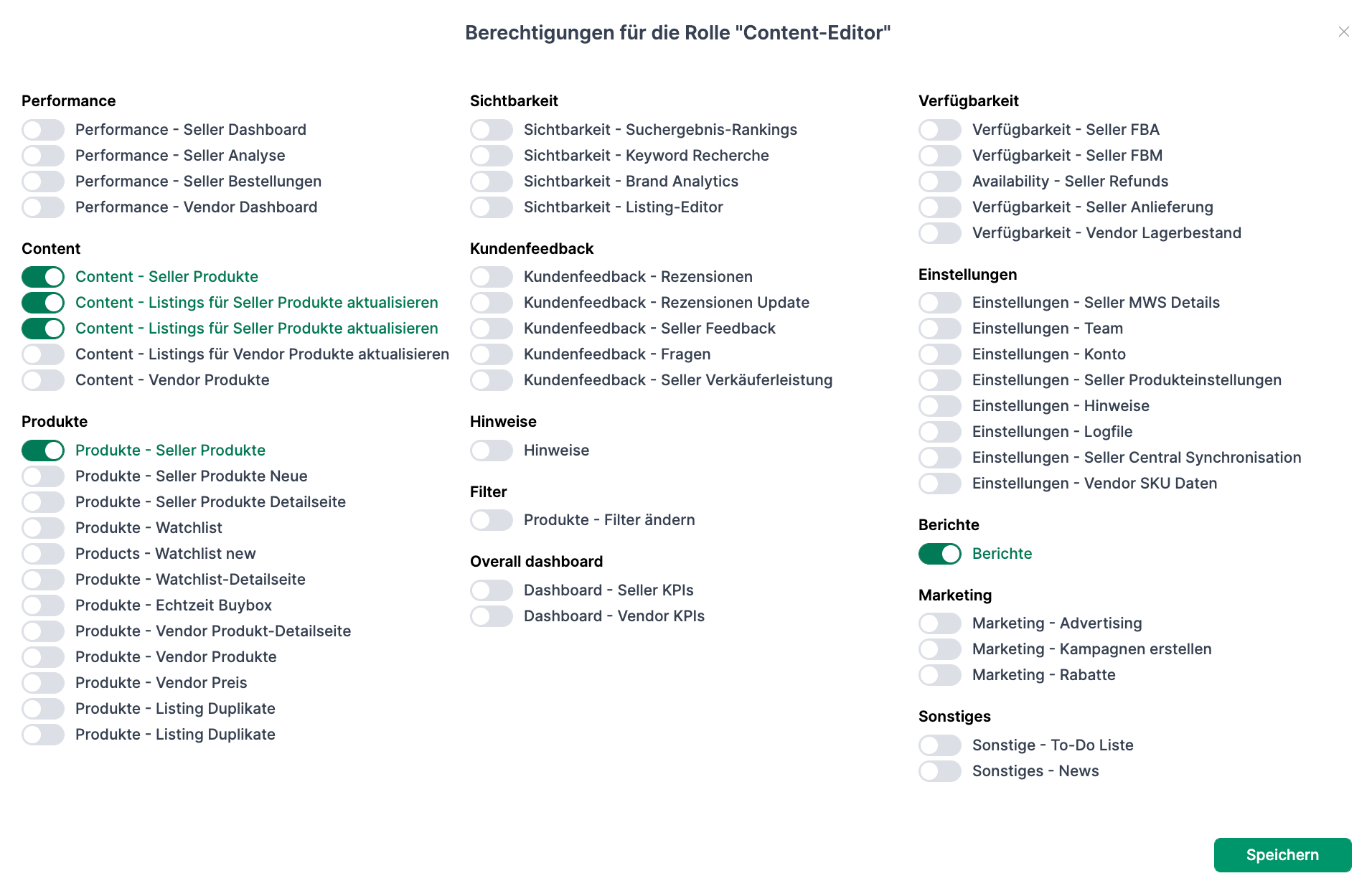
So erstellen Sie eine neue Rolle
- Geben Sie einen Namen für die neue Rolle ein
- Klicken Sie auf Rolle erstellen
- Die neue Rolle wird ohne Berechtigungen erstellt
- Klicken Sie auf Berechtigungen anzeigen, um die gewünschten Rechte zu aktivieren
Team-Mitglieder einladen
Sobald Sie die benötigten Rollen erstellt haben, können Sie weitere Personen zu Ihrem AMALYTIX-Konto einladen.
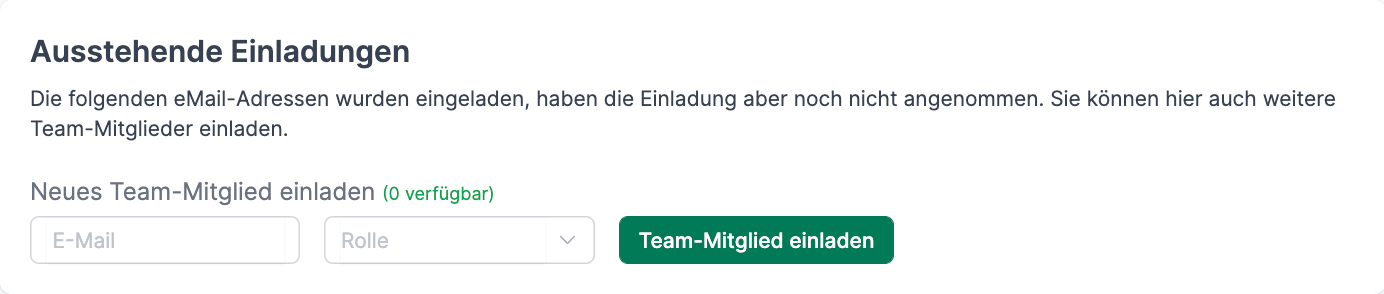
So laden Sie ein Team-Mitglied ein
- Geben Sie die E-Mail-Adresse des neuen Mitglieds ein
- Wählen Sie die gewünschte Rolle aus
- Klicken Sie auf Team-Mitglied einladen
Die eingeladene Person erhält eine E-Mail mit einem Link zur Registrierung. Nach Annahme der Einladung kann sie sich mit ihren eigenen Zugangsdaten anmelden.
Ausstehende Einladungen verwalten
Unter Ausstehende Einladungen sehen Sie alle Einladungen, die noch nicht angenommen wurden. Sie können:
- Den Einladungsstatus prüfen
- Eine Einladung zurückziehen, solange sie noch nicht angenommen wurde
- Eine neue Einladung an dieselbe E-Mail-Adresse senden
Aktive Team-Mitglieder
Im Bereich Team-Mitglieder sehen Sie alle Personen, die aktuell Zugriff auf Ihr AMALYTIX-Konto haben.
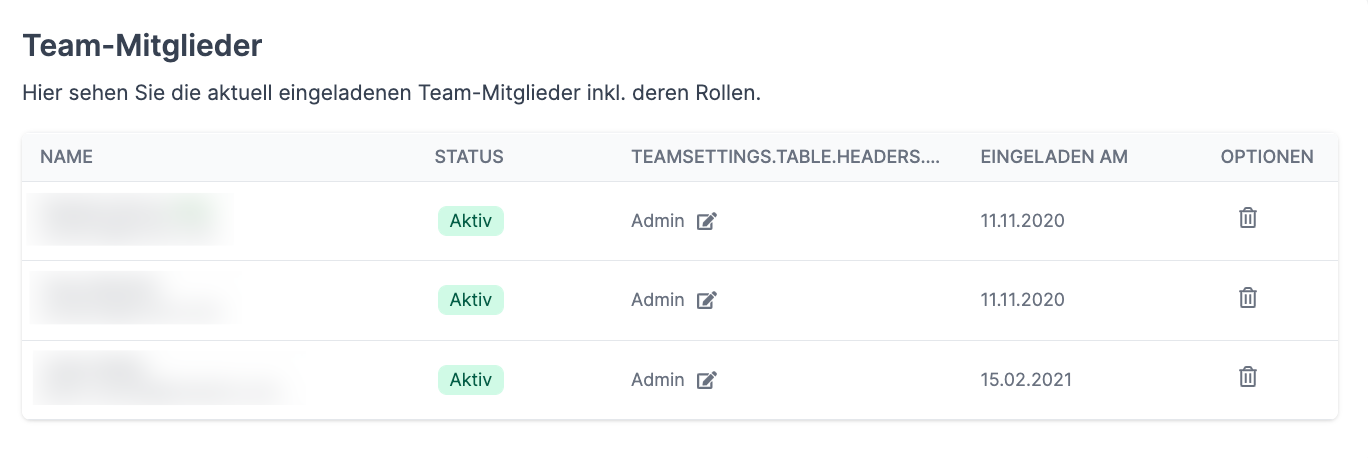
Angezeigt werden:
- Name und E-Mail-Adresse
- Aktueller Status (aktiv/inaktiv)
- 2FA-Status (Zwei-Faktor-Authentifizierung)
- Zugewiesene Rolle
- Einladungsdatum
Rollen nachträglich ändern
Sie können die Rolle eines Team-Mitglieds jederzeit ändern:
- Klicken Sie auf Rolle ändern neben dem jeweiligen Mitglied
- Wählen Sie die neue Rolle aus
- Die Änderung wird sofort wirksam
Zugriff auf mehrere Accounts
Team-Mitglieder, die zu mehreren AMALYTIX-Konten eingeladen wurden, können einfach zwischen diesen wechseln.
So funktioniert der Kontowechsel:
- Klicken Sie auf das Dropdown-Menü in der oberen Navigation
- Wählen Sie das gewünschte Konto aus
- Sie werden automatisch zum ausgewählten Konto weitergeleitet
Ideal für:
- Agenturen - Verwalten Sie mehrere Kundenkonten mit einem Login
- Unternehmen mit mehreren Amazon-Konten - Wechseln Sie zwischen verschiedenen Ländern oder Marken
- Berater - Greifen Sie auf Kundenkonten zu, ohne separate Zugangsdaten zu benötigen
Verwandte Themen
- Profil-Einstellungen - Persönliche Daten und Sicherheitseinstellungen
- Allgemeine Einstellungen - Kontodetails und API-Verknüpfungen