Amazon BI
Mit Amazon BI (Business Intelligence) erstellen Sie professionelle Dashboards direkt in AMALYTIX. Analysieren Sie Ihre Amazon-Daten visuell, erkennen Sie Trends und treffen Sie fundierte Entscheidungen - alles ohne technische Vorkenntnisse.
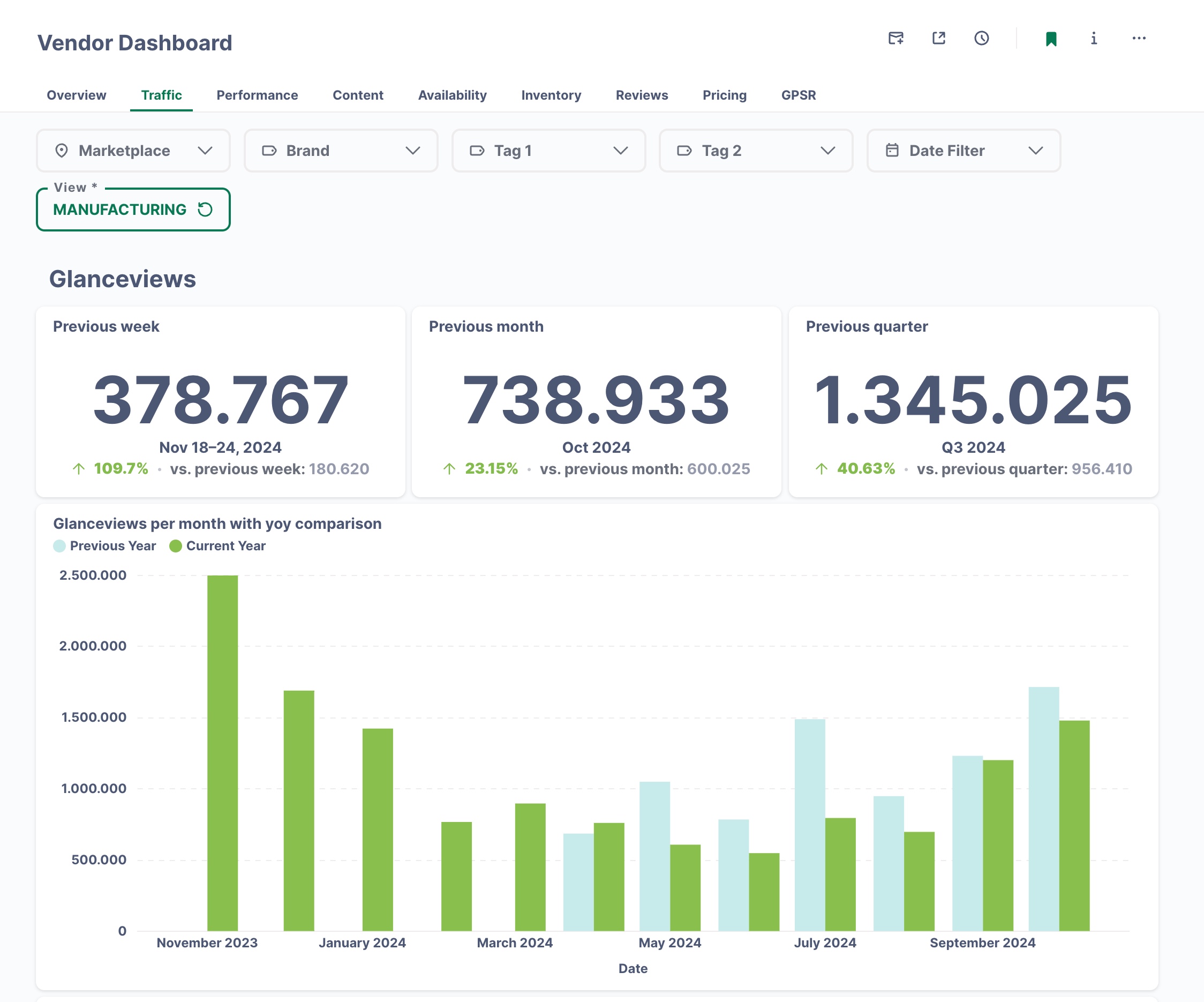
Was ist Amazon BI?
Amazon BI erweitert die bestehenden Eigenen Dashboards um deutlich mehr Möglichkeiten:
| Feature | Eigene Dashboards | Amazon BI |
|---|---|---|
| Visualisierungen | 7 Widget-Typen | 17+ Diagrammtypen (Karten, Pivot-Tabellen, Trichter, etc.) |
| Datenquellen | Vordefinierte KPIs | Zugriff auf alle AMALYTIX-Datenfelder |
| Zeiträume | Bis zu 28 Tage | Unbegrenzte historische Analysen |
| Eigene Daten | Nicht möglich | Integration eigener Datenquellen |
| Export | Excel/CSV | PDF, E-Mail-Berichte, geplante Exporte |
| Query Builder | Nicht vorhanden | Visueller Editor für komplexe Abfragen |
Für wen ist Amazon BI geeignet?
- Amazon Vendoren und Seller, die tiefere Einblicke in ihre Daten benötigen und Zusammenhänge zwischen verschiedenen KPIs verstehen möchten.
- Agenturen, die ihren Kunden maßgeschneiderte Reportings und professionelle Berichte anbieten wollen.
- Teams, die gemeinsam an Dashboards arbeiten und Erkenntnisse teilen möchten.
Wo finde ich Amazon BI?
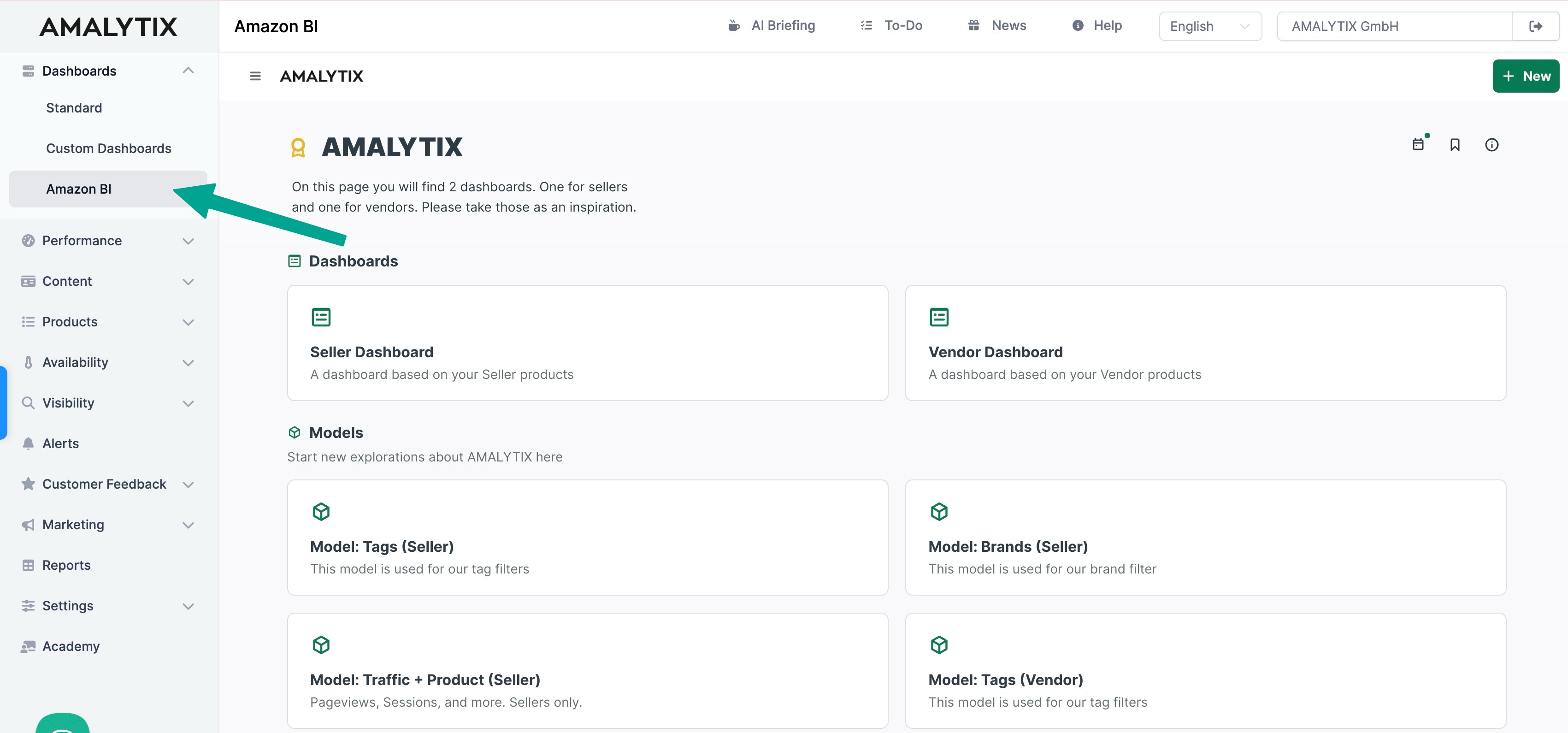
Navigieren Sie in der Seitenleiste zu Dashboards > Amazon BI. Nach dem Klick öffnet sich die Amazon BI Oberfläche direkt in AMALYTIX.
Vorgefertigte Dashboards
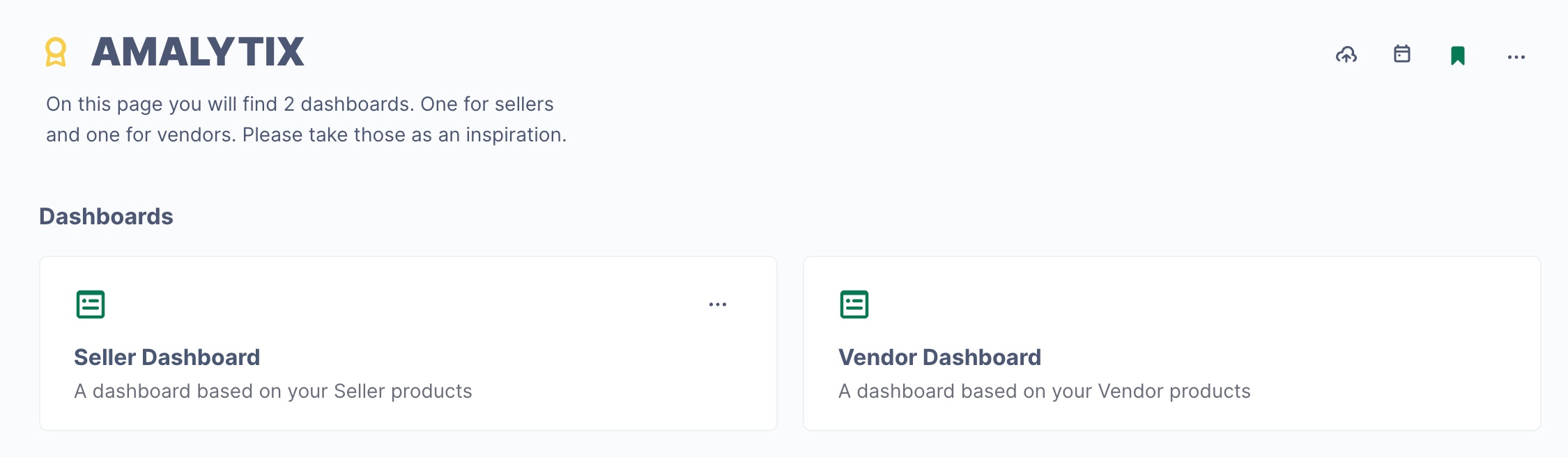
Beim Start finden Sie zwei sofort einsatzbereite Beispiel-Dashboards:
| Dashboard | Beschreibung |
|---|---|
| Seller Dashboard | Optimiert für Seller-Konten mit allen relevanten Seller-Metriken |
| Vendor Dashboard | Optimiert für Vendor-Konten mit Vendor Central Daten |
Beide Dashboards sind in thematische Tabs gegliedert:
| Tab | Inhalte |
|---|---|
| Overview | Produkte je Marktplatz, Marke, Kategorie und Produkttyp |
| Traffic | Seitenaufrufe (Glanceviews) mit Jahresvergleich |
| Performance | Umsatz- und Absatzanalysen nach verschiedenen Dimensionen |
| Content | Verteilung des Listing Quality Indexes, A+ Content Status |
| Availability | Produkte ohne Buybox, Verfügbarkeit im Zeitverlauf |
| Inventory | Lagerbestandsinformationen und Reichweiten |
| Reviews | Verteilung und Entwicklung Ihrer Produktbewertungen |
| Pricing | Entwicklung von Durchschnittspreisen |
| GPSR | Produkte mit GPSR-Problemen (General Product Safety Regulation) |
Tipp: Nutzen Sie die vorgefertigten Dashboards als Inspiration. Sie können diese kopieren und an Ihre Bedürfnisse anpassen.
Eigene Dashboards erstellen
Der visuelle Query Builder macht die Erstellung eigener Dashboards einfach:
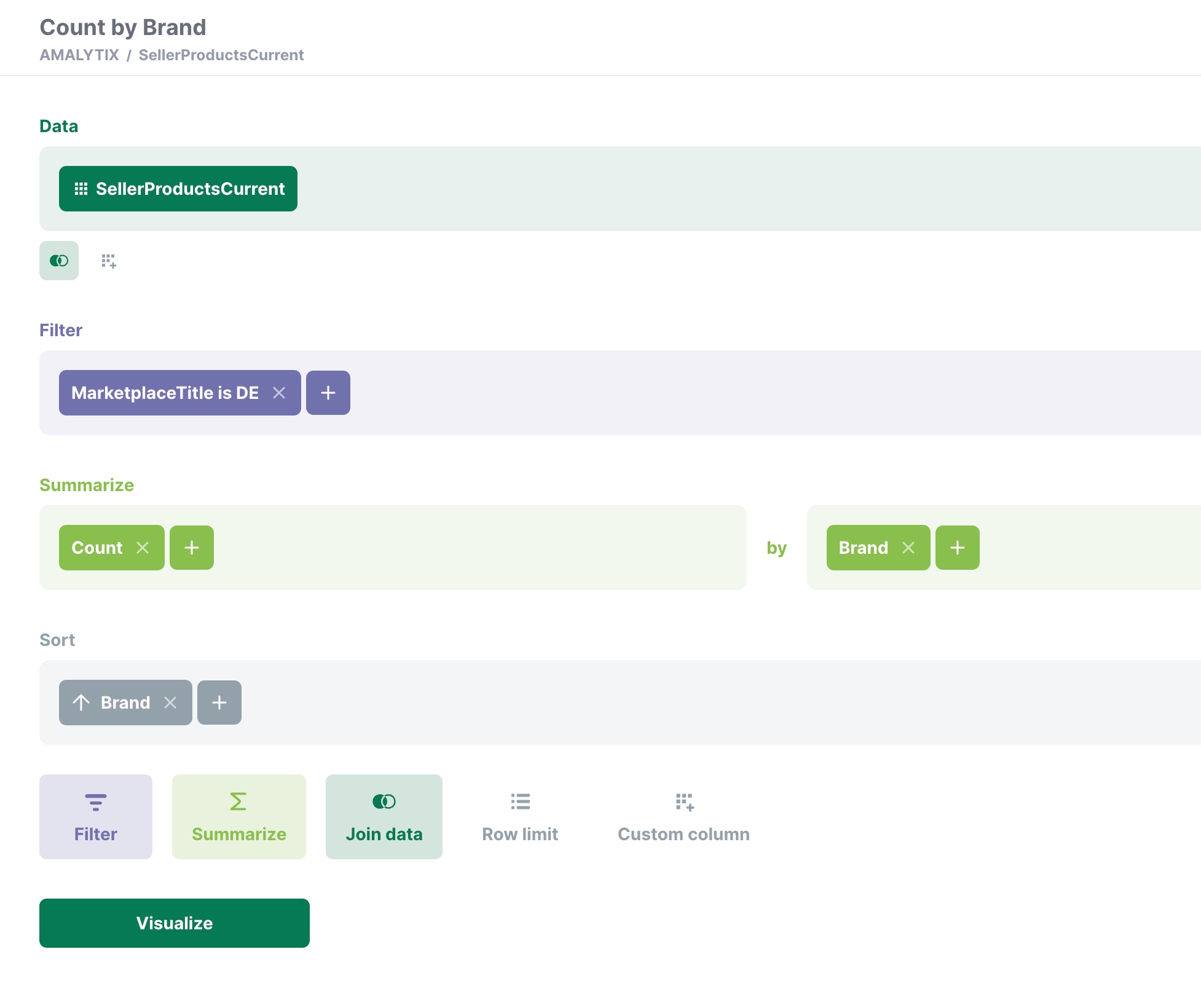
So erstellen Sie ein neues Dashboard
- Klicken Sie auf das +-Symbol oder wählen Sie Neu > Dashboard
- Fügen Sie Charts hinzu, indem Sie auf + im Dashboard klicken
- Wählen Sie eine Datenquelle (z.B. “SellerProductsCurrent” oder “VendorProductsCurrent”)
- Konfigurieren Sie Filter, Gruppierungen und Aggregationen
- Wählen Sie die gewünschte Visualisierung
- Speichern Sie das Dashboard
Verfügbare Funktionen im Query Builder
| Funktion | Beschreibung |
|---|---|
| Data | Auswahl der Datenquelle (Seller- oder Vendor-Daten) |
| Filter | Einschränkung auf bestimmte Marktplätze, Marken, Kategorien etc. |
| Summarize | Aggregation der Daten (Anzahl, Summe, Durchschnitt, Min, Max) |
| Join data | Verknüpfung mehrerer Datenquellen |
| Row limit | Begrenzung der angezeigten Datensätze |
| Custom column | Erstellung berechneter Felder |
Visualisierungen
Amazon BI bietet 17+ Visualisierungstypen für jeden Anwendungsfall:
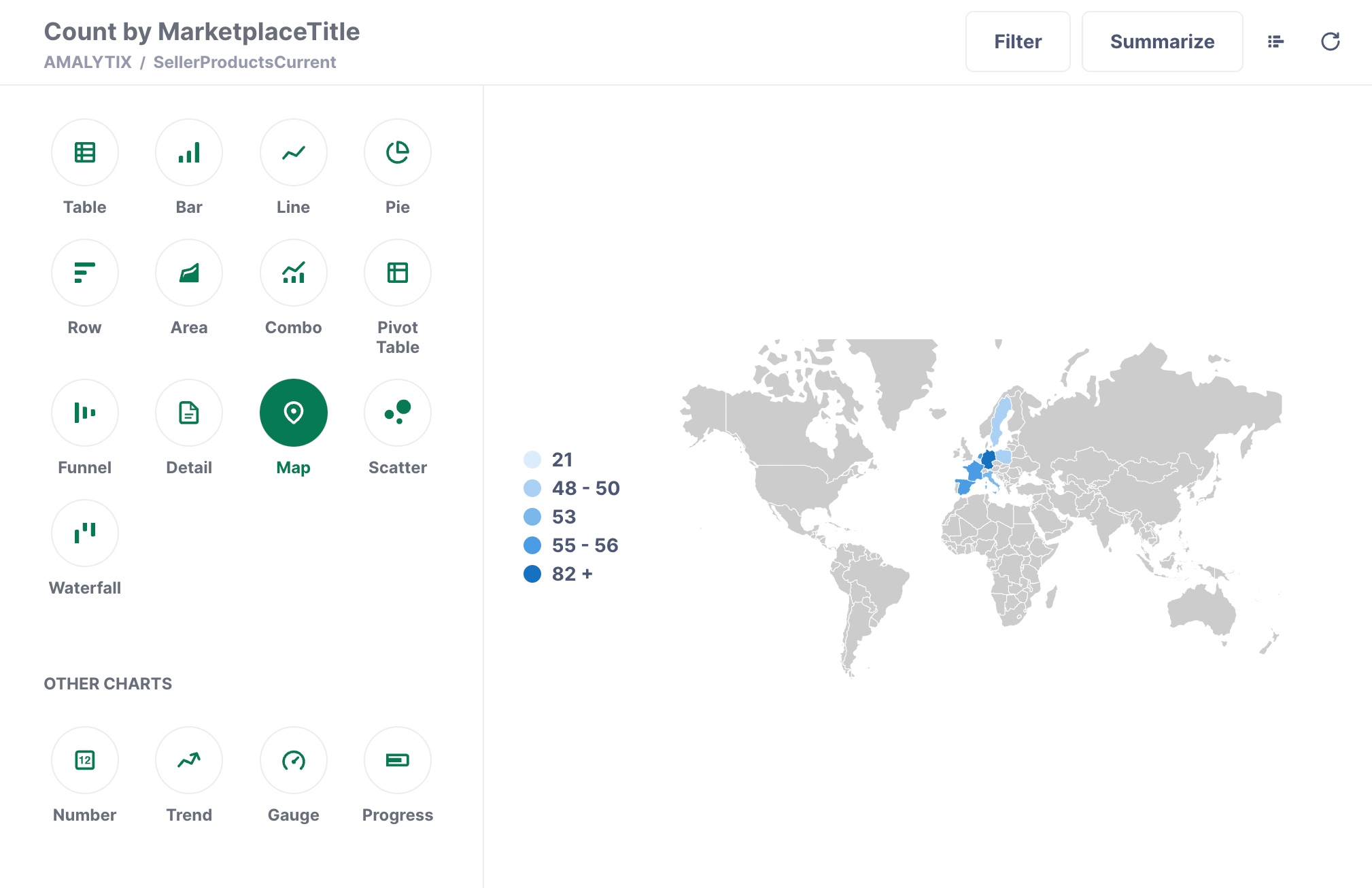
Standard-Charts
| Typ | Verwendung |
|---|---|
| Table | Detaillierte Datentabellen mit Sortierung und Filterung |
| Bar | Vergleich von Kategorien (z.B. Umsatz nach Marke) |
| Line | Zeitreihen und Trendanalysen |
| Pie | Prozentuale Verteilungen |
| Area | Gestapelte Zeitreihen |
| Combo | Kombinierte Balken- und Liniendiagramme |
Erweiterte Charts
| Typ | Verwendung |
|---|---|
| Pivot Table | Kreuztabellen für mehrdimensionale Analysen |
| Map | Geografische Darstellung nach Ländern |
| Funnel | Conversion-Trichter |
| Scatter | Korrelationsanalysen zwischen zwei Metriken |
| Waterfall | Darstellung von Veränderungen |
Kennzahlen-Widgets
| Typ | Verwendung |
|---|---|
| Number | Einzelne KPI mit optionalem Vergleichswert |
| Trend | Kleine Trendlinie für schnellen Überblick |
| Gauge | Tachometer-Darstellung für Zielerreichung |
| Progress | Fortschrittsbalken |
Filter und Interaktivität
Dashboards können interaktiv gestaltet werden:
- Dashboard-Filter: Dropdown-Menüs für Marktplatz, Marke, Zeitraum etc. gelten für alle Charts
- Drill-down: Klicken Sie auf Datenpunkte, um Details zu sehen
- Verknüpfte Filter: Ein Chart kann andere Charts filtern
- Datum-Filter: Flexible Zeiträume mit Jahresvergleich
Export und Berichte
| Funktion | Beschreibung |
|---|---|
| PDF-Export | Dashboard als PDF herunterladen |
| E-Mail-Berichte | Regelmäßige automatische Zustellung per E-Mail |
| Daten-Export | Einzelne Charts als CSV oder Excel exportieren |
| Teilen | Dashboard-Link mit Teamkollegen teilen |
Erste Schritte
- Starten Sie mit den Beispiel-Dashboards - Erkunden Sie die vorgefertigten Dashboards, um die Möglichkeiten kennenzulernen
- Kopieren und anpassen - Duplizieren Sie ein bestehendes Dashboard und passen Sie es an
- Eigene Charts erstellen - Experimentieren Sie mit dem Query Builder
- Filter hinzufügen - Machen Sie Ihre Dashboards interaktiv
Detaillierte Anleitungen finden Sie in unseren Amazon BI FAQs.
Verwandte Themen
- Amazon BI FAQs - Häufige Fragen und Video-Tutorials
- Standard Dashboard - Das vorkonfigurierte AMALYTIX Dashboard
- Eigene Dashboards - Die einfachere Alternative für grundlegende Dashboards