Amazon BI FAQs
Hier finden Sie Antworten auf häufige Fragen zu Amazon BI. Die Oberfläche basiert auf dem Tool “Metabase”, daher verlinken wir bei tiefergehenden Themen auf die offizielle Metabase-Dokumentation.
Grundlagen
Wie erstelle ich ein neues Dashboard?
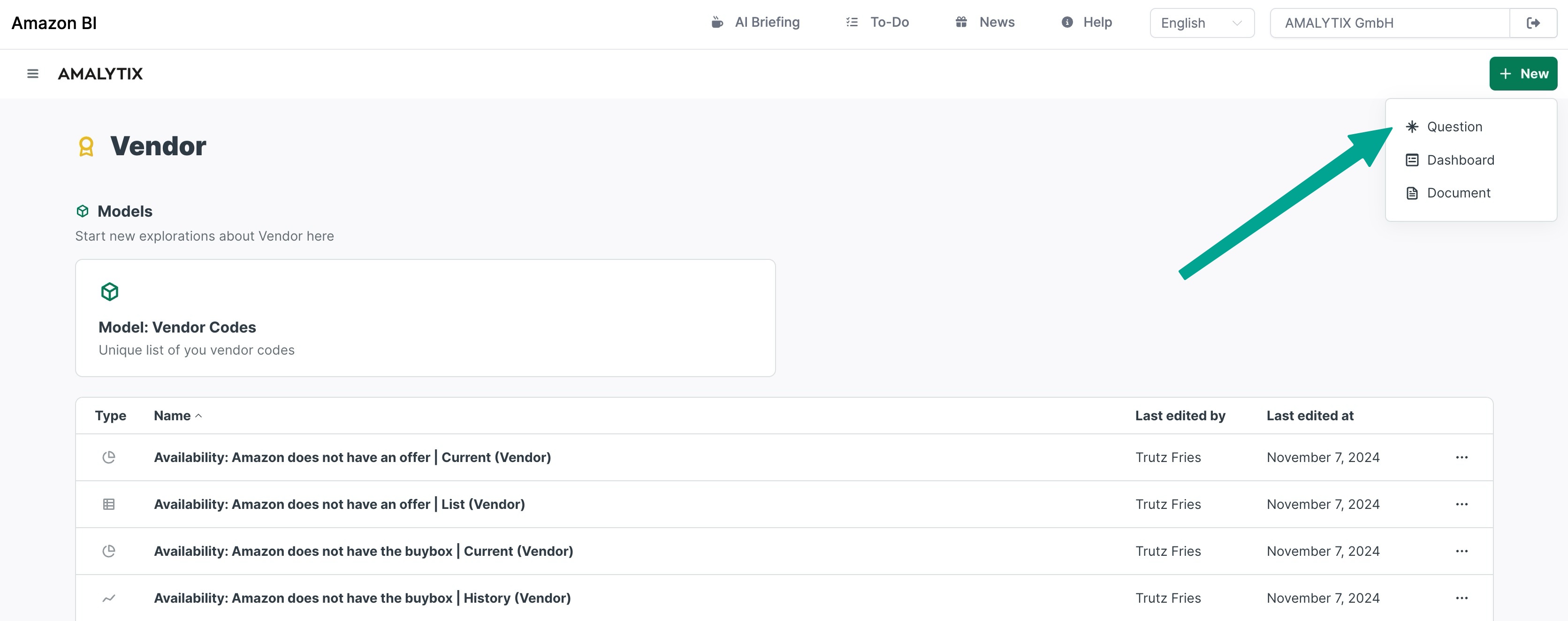
Ein Dashboard ist eine Sammlung von Charts und Kennzahlen auf einer Seite. So erstellen Sie ein neues Dashboard:
- Klicken Sie auf das +-Symbol oben rechts
- Wählen Sie Neues Dashboard
- Geben Sie einen Namen ein
- Fügen Sie Charts hinzu mit + > Frage hinzufügen
Ausführliche Anleitungen:
Wie erstelle ich ein neues Chart?
Charts werden in Metabase als “Fragen” bezeichnet. Sie “fragen” Ihre Daten und erhalten eine visuelle Antwort:
- Klicken Sie auf + > Neue Frage
- Wählen Sie Einfache Frage für den visuellen Query Builder
- Wählen Sie eine Datenquelle (z.B. “SellerProductsCurrent”)
- Konfigurieren Sie Filter, Gruppierungen und Aggregationen
- Klicken Sie auf Visualisieren
- Wählen Sie den gewünschten Diagrammtyp
Ausführliche Anleitung: Fragen stellen
Welche Datenquellen stehen zur Verfügung?
In Amazon BI finden Sie folgende vorbereitete Datenquellen:
| Datenquelle | Beschreibung |
|---|---|
| SellerProductsCurrent | Aktuelle Seller-Produktdaten |
| VendorProductsCurrent | Aktuelle Vendor-Produktdaten |
| SellerProductsHistory | Historische Seller-Daten |
| VendorProductsHistory | Historische Vendor-Daten |
Abhängig von Ihrem Kontotyp sehen Sie Seller- und/oder Vendor-Datenquellen.
Filter und Interaktivität
Wie arbeite ich mit Filtern in einem Dashboard?
Filter ermöglichen es Ihnen und anderen Nutzern, Dashboards interaktiv zu erkunden. Typische Filter sind:
- Marktplatz: DE, UK, FR, IT, ES etc.
- Marke: Filtern nach Ihren Marken
- Zeitraum: Flexible Datumsbereiche
- Tags: Nach AMALYTIX-Tags filtern
So fügen Sie Filter hinzu:
- Öffnen Sie ein Dashboard im Bearbeitungsmodus
- Klicken Sie auf das Filter-Symbol
- Wählen Sie den Filtertyp
- Verknüpfen Sie den Filter mit den relevanten Charts
Ausführliche Anleitungen:
Wie verknüpfe ich Filter mit mehreren Charts?
Wenn Sie einen Dashboard-Filter erstellen, können Sie diesen mit mehreren Charts verknüpfen. So wirkt ein einzelner Filter auf alle relevanten Visualisierungen:
- Erstellen Sie einen Filter (z.B. “Marktplatz”)
- Klicken Sie auf den Filter und wählen Sie Filter verknüpfen
- Aktivieren Sie alle Charts, die auf diesen Filter reagieren sollen
- Wählen Sie für jeden Chart das entsprechende Datenfeld
Visualisierungen
Welche Visualisierungen sind möglich?
Amazon BI bietet eine breite Palette an Visualisierungsoptionen:
Diagrammtypen:
- Tabelle, Balkendiagramm, Liniendiagramm, Kreisdiagramm
- Flächendiagramm, Kombinationsdiagramm, Pivot-Tabelle
- Karte, Trichterdiagramm, Streudiagramm, Wasserfalldiagramm
Kennzahlen-Widgets:
- Einzelne Zahl, Trend-Sparkline, Tachometer, Fortschrittsbalken
Ausführliche Anleitung: Visualisierungen
Wie erstelle ich einen Periodenvergleich?
Vergleichen Sie aktuelle Daten mit Vorperioden (z.B. aktueller Monat vs. Vorjahr):
- Erstellen Sie eine neue Frage mit einer Datumsgruppierung
- Klicken Sie auf das Einstellungs-Symbol der Visualisierung
- Aktivieren Sie Vergleich mit vorherigem Zeitraum
- Wählen Sie den Vergleichszeitraum (Vorjahr, Vormonat, etc.)
Ausführliche Anleitung: Periodenvergleiche erstellen
Export und Berichte
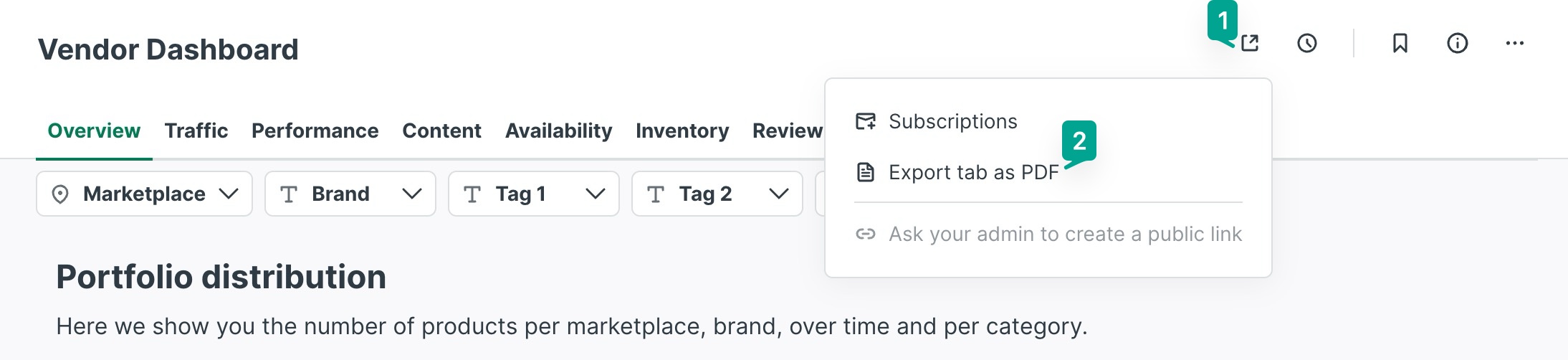
Wie exportiere ich ein Dashboard als PDF?
- Öffnen Sie das gewünschte Dashboard
- Klicken Sie auf das …-Menü oben rechts
- Wählen Sie Dashboard exportieren
- Wählen Sie PDF als Format
Wie richte ich automatische E-Mail-Berichte ein?
Sie können Dashboards regelmäßig per E-Mail versenden lassen:
- Öffnen Sie das Dashboard
- Klicken Sie auf das Teilen-Symbol
- Wählen Sie Abonnement erstellen
- Konfigurieren Sie Empfänger und Zeitplan
Wie exportiere ich einzelne Chart-Daten?
- Klicken Sie auf einen Chart
- Wählen Sie …-Menü
- Wählen Sie Ergebnisse herunterladen
- Wählen Sie das gewünschte Format (CSV, Excel, JSON)
Fortgeschrittene Funktionen
Wie erstelle ich berechnete Felder?
Mit Custom Columns können Sie eigene Berechnungen erstellen:
- Öffnen Sie den Query Builder
- Klicken Sie auf Custom column
- Geben Sie die Formel ein (z.B.
[Umsatz] / [Absatz]für Durchschnittspreis) - Vergeben Sie einen Namen
Wie verknüpfe ich mehrere Datenquellen?
Mit Join Data können Sie Daten aus verschiedenen Quellen kombinieren:
- Wählen Sie Ihre primäre Datenquelle
- Klicken Sie auf Join data
- Wählen Sie die zweite Datenquelle
- Definieren Sie das Verknüpfungsfeld (z.B. ASIN)
Kann ich SQL-Abfragen schreiben?
Ja, für komplexe Analysen können Sie auch direkt SQL verwenden:
- Klicken Sie auf + > Neue Frage
- Wählen Sie Native Abfrage statt Einfache Frage
- Schreiben Sie Ihre SQL-Abfrage
- Klicken Sie auf Visualisieren
Probleme und Lösungen
Mein Chart zeigt keine Daten
Mögliche Ursachen:
- Filter zu restriktiv: Prüfen Sie, ob Ihre Filter Daten ausschließen
- Falscher Zeitraum: Wählen Sie einen Zeitraum mit vorhandenen Daten
- Falsche Datenquelle: Stellen Sie sicher, dass Sie die richtige Quelle (Seller/Vendor) gewählt haben
Die Performance ist langsam
Bei großen Datenmengen können Abfragen länger dauern:
- Filter verwenden: Schränken Sie die Datenmenge ein
- Row Limit setzen: Begrenzen Sie die Anzahl der Zeilen
- Aggregieren: Nutzen Sie Summarize statt Rohdaten anzuzeigen
Support und Schulungen
Unser Customer Success Team unterstützt Sie gern bei der Einrichtung und bietet individuelle Schulungen an. Kontaktieren Sie uns über den Support-Chat in AMALYTIX oder per E-Mail.
Verwandte Themen
- Amazon BI - Übersicht - Einführung in Amazon BI
- Standard Dashboard - Das vorkonfigurierte AMALYTIX Dashboard
- Eigene Dashboards - Die einfachere Alternative für grundlegende Dashboards