Hinweise
Mit AMALYTIX behalten Sie den Überblick über alle wichtigen Veränderungen bei Ihren Amazon-Produkten. Hinweise (Alerts) informieren Sie automatisch, wenn sich etwas Relevantes ändert - zum Beispiel bei Content-Anpassungen oder Verfügbarkeitsänderungen.
Auf der Seite Einstellungen / Hinweise legen Sie fest, wer welche Hinweise erhält und über welchen Kanal die Benachrichtigung erfolgen soll.
Warum Hinweise wichtig sind
Ohne automatische Benachrichtigungen müssten Sie jeden Tag manuell alle Ihre Produkte auf Veränderungen prüfen. Hinweise sparen Zeit und sorgen dafür, dass Sie auf wichtige Ereignisse schnell reagieren können:
- Content-Änderungen - Erfahren Sie sofort, wenn jemand Ihren Produkttitel, Bulletpoints oder Beschreibungen ändert
- Verfügbarkeit - Werden Sie informiert, wenn Produkte nicht mehr verfügbar sind
- Neue Händler - Erkennen Sie potenzielle Hijacker auf Ihren Listings
Beispiele für Hinweisregeln
Sie können Hinweise sehr granular konfigurieren:
- Johanna Müller erhält per Slack alle Hinweise zu Content-Veränderungen des deutschen Marktplatzes
- Jonas Gärtner erhält per E-Mail alle Hinweise zu Rezensionen der Marke adidas
- Thomas Schmidt, Sven Krüger und Toni Kroos erhalten per E-Mail die Hinweise zur Verfügbarkeit für alle Produkte mit dem Tag “Fokusprodukte”
- Die Firma Königsmann erhält alle Hinweise zu neuen Verkäufern auf dem Listing per Slack an den Kanal “Hijacker”
Wie Sie Hinweise erstellen, haben wir in diesem Video kurz beschrieben:
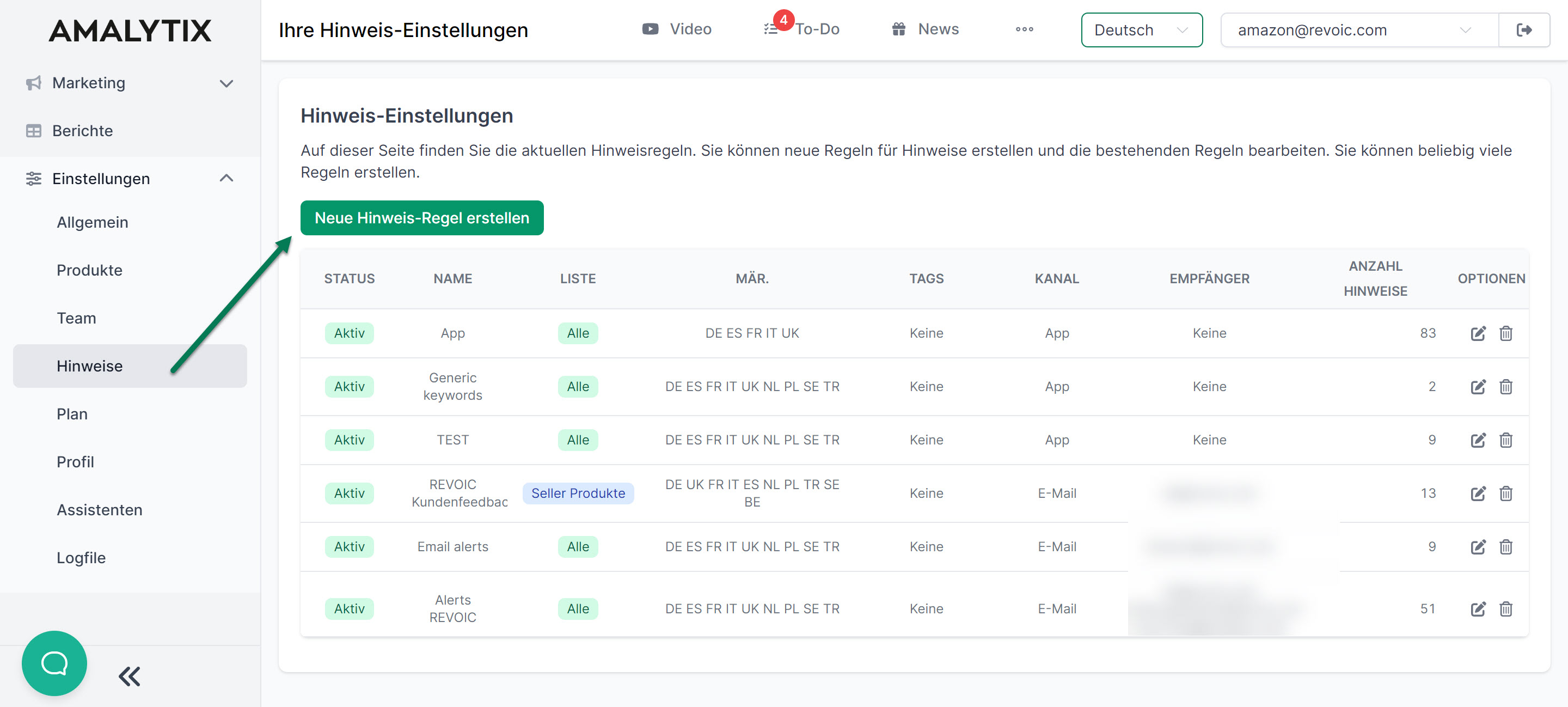
Neue Hinweisregel erstellen
Eine neue Regel erstellen Sie in drei Schritten:
- Name und Kanal auswählen
- Hinweise auswählen
- Produktgruppen oder Produkte auswählen
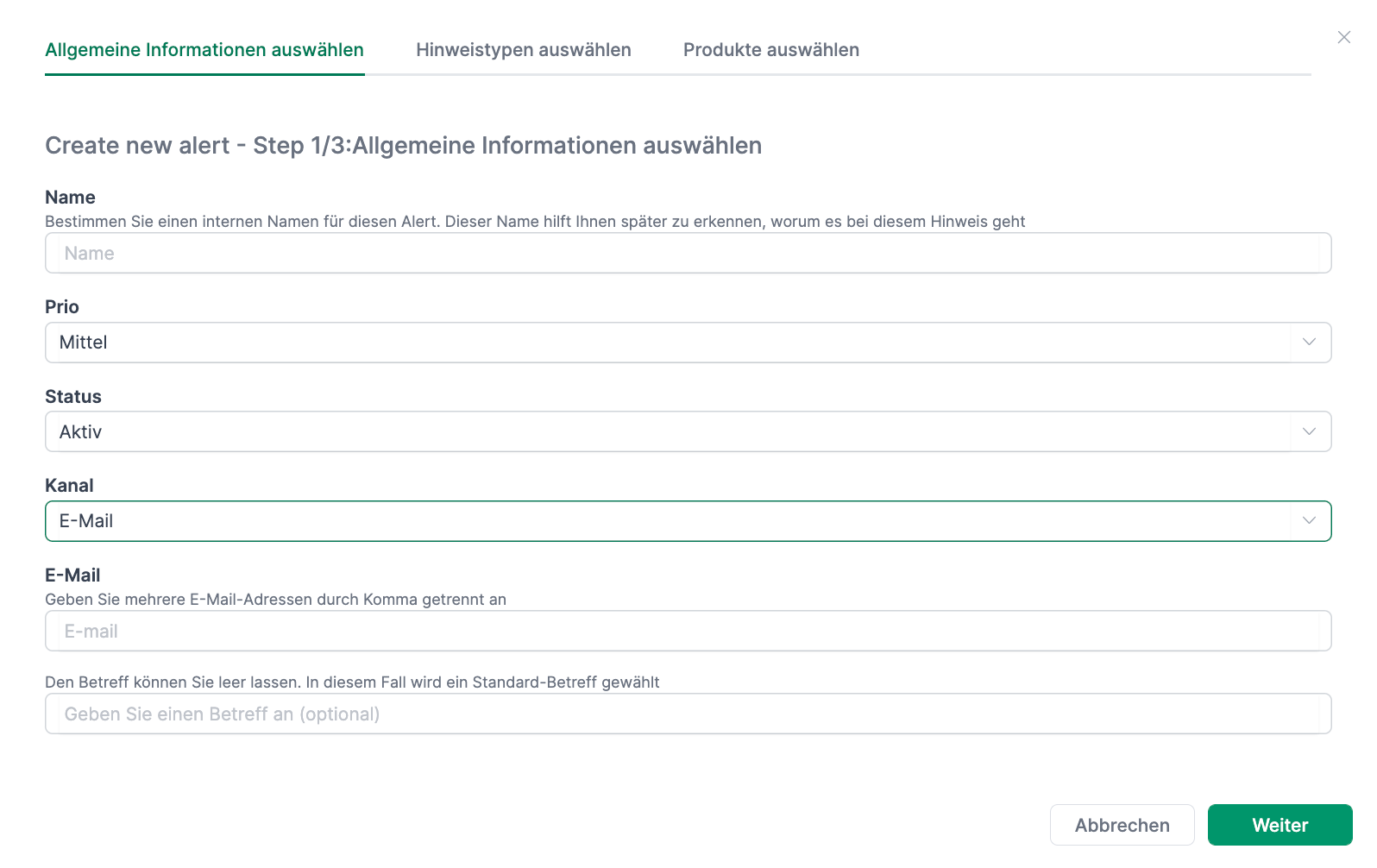
1. Name und Kanal auswählen
Im ersten Schritt vergeben Sie einen Namen für die Regel. Wählen Sie einen aussagekräftigen Namen, damit Sie später schnell erkennen, welche Hinweise diese Regel abdeckt.
Im Feld Status legen Sie fest, ob die Regel sofort aktiv wird oder zunächst pausiert bleibt. Pausierte Regeln können Sie später jederzeit aktivieren.
Anschließend wählen Sie im Feld Kanal aus, auf welche Weise Sie den Hinweis erhalten möchten:
| Kanal | Beschreibung |
|---|---|
| Hinweise werden per E-Mail an eine oder mehrere Adressen gesendet | |
| Slack | Hinweise werden in einen Slack-Kanal gepostet |
| Microsoft Teams | Hinweise werden in einen MS Teams-Kanal gepostet |
| Nur in AMALYTIX | Hinweise werden nur in der App angezeigt, ohne externe Benachrichtigung |
Bei E-Mail als Kanal können Sie einen oder mehrere Empfänger angeben (durch Komma getrennt) und optional eine eigene Betreffzeile festlegen.
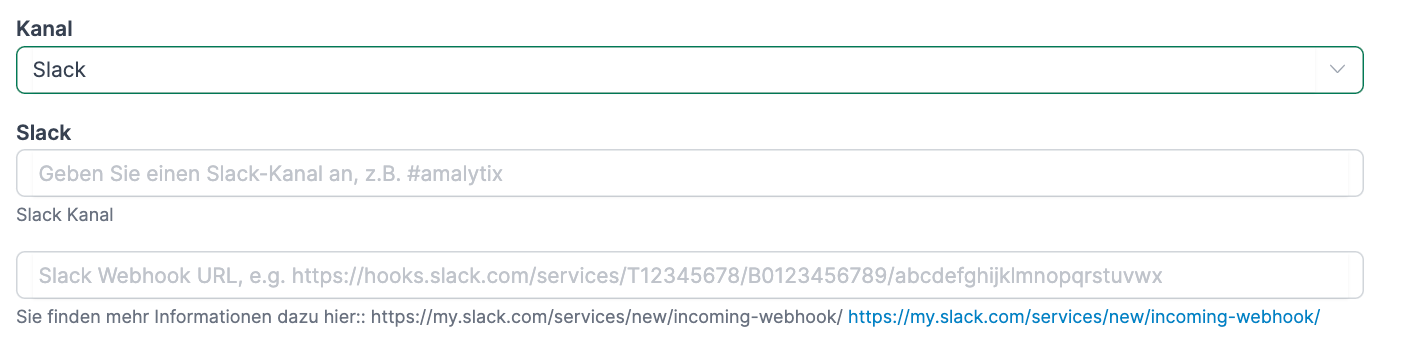
Slack
Bei Slack müssen Sie die Webhook-URL sowie den Kanal angeben, der die Nachrichten empfangen soll.
Weitere Hinweise zur Einrichtung von Slack-Webhooks finden Sie in der Slack-Dokumentation.
Microsoft Teams
Sie können Hinweise auch in einen Microsoft Teams-Kanal zustellen lassen.
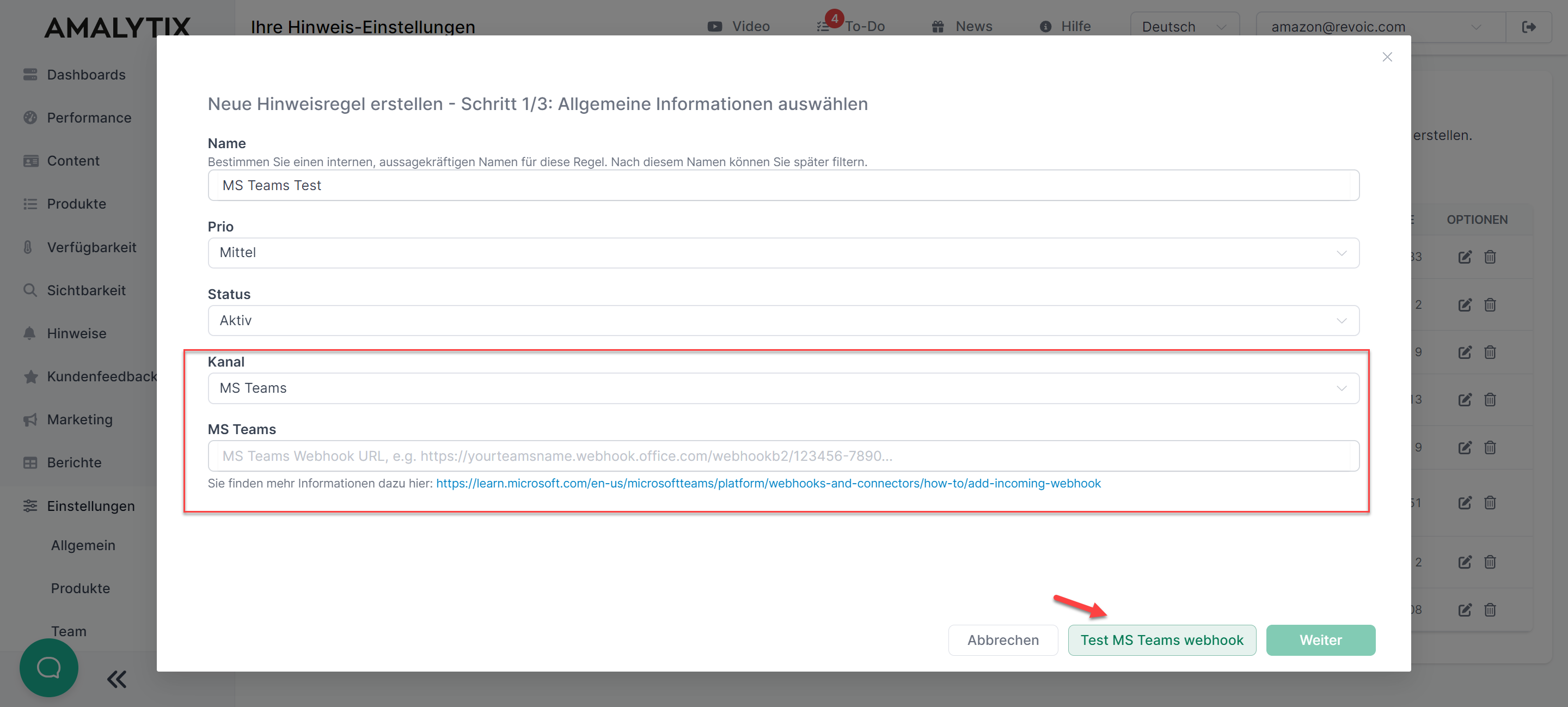
Wir haben eine Anleitung erstellt, die zeigt, wie Sie in Teams die Webhook-URL für einen Kanal erstellen können.
Nach dem Hinzufügen der Webhook-URL müssen Sie eine Testnachricht senden, bevor Sie die Regel speichern können. Klicken Sie auf MS Teams Webhook testen - im entsprechenden Teams-Kanal sollte dann eine Nachricht mit dem Text “AMALYTIX Test Nachricht” erscheinen.
Weitere Informationen zu Webhooks finden Sie auch auf der Microsoft-Hilfeseite.
2. Hinweise auswählen
Auf der zweiten Seite markieren Sie alle Hinweistypen, die Sie mit dieser Regel aktivieren möchten.
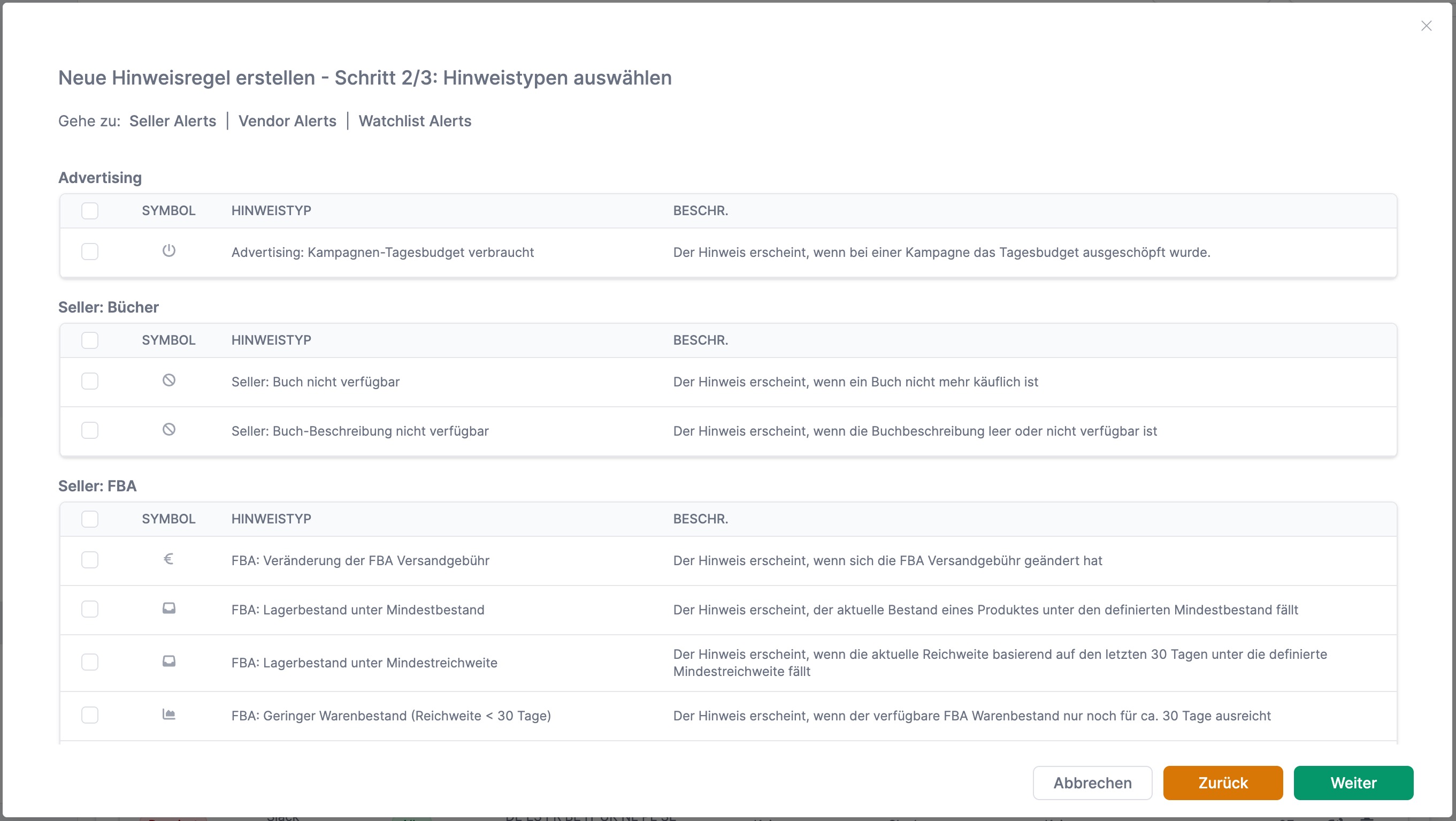
Sie können beliebig viele Hinweistypen pro Regel auswählen. Für unterschiedliche Empfänger oder Kanäle erstellen Sie einfach mehrere Regeln.
3. Produkte auswählen
Im letzten Schritt grenzen Sie ein, für welche Produkte die Regel gelten soll.
Folgende Filteroptionen stehen zur Verfügung (können kombiniert werden):
| Filter | Beschreibung |
|---|---|
| Marktplatz | z.B. nur deutsche oder italienische Produkte |
| Tags | z.B. alle Produkte mit dem Tag “fokusprodukte” |
| Marken | z.B. alle Produkte der Marke “Nike” |
| Produktliste | Seller Produkte, Vendor Produkte oder Watchlist |
| Liste von ASINs | bestimmte ASINs einschließen |
| Ausnahmen | bestimmte ASINs ausschließen |
Beispiele für Kombinationen:
- Alle Produkte des deutschen Marktplatzes der Marke “Nike” mit dem Tag “Sommer2024”
- Alle Produkte auf dem deutschen Marktplatz, die über den Seller-Account angeboten werden
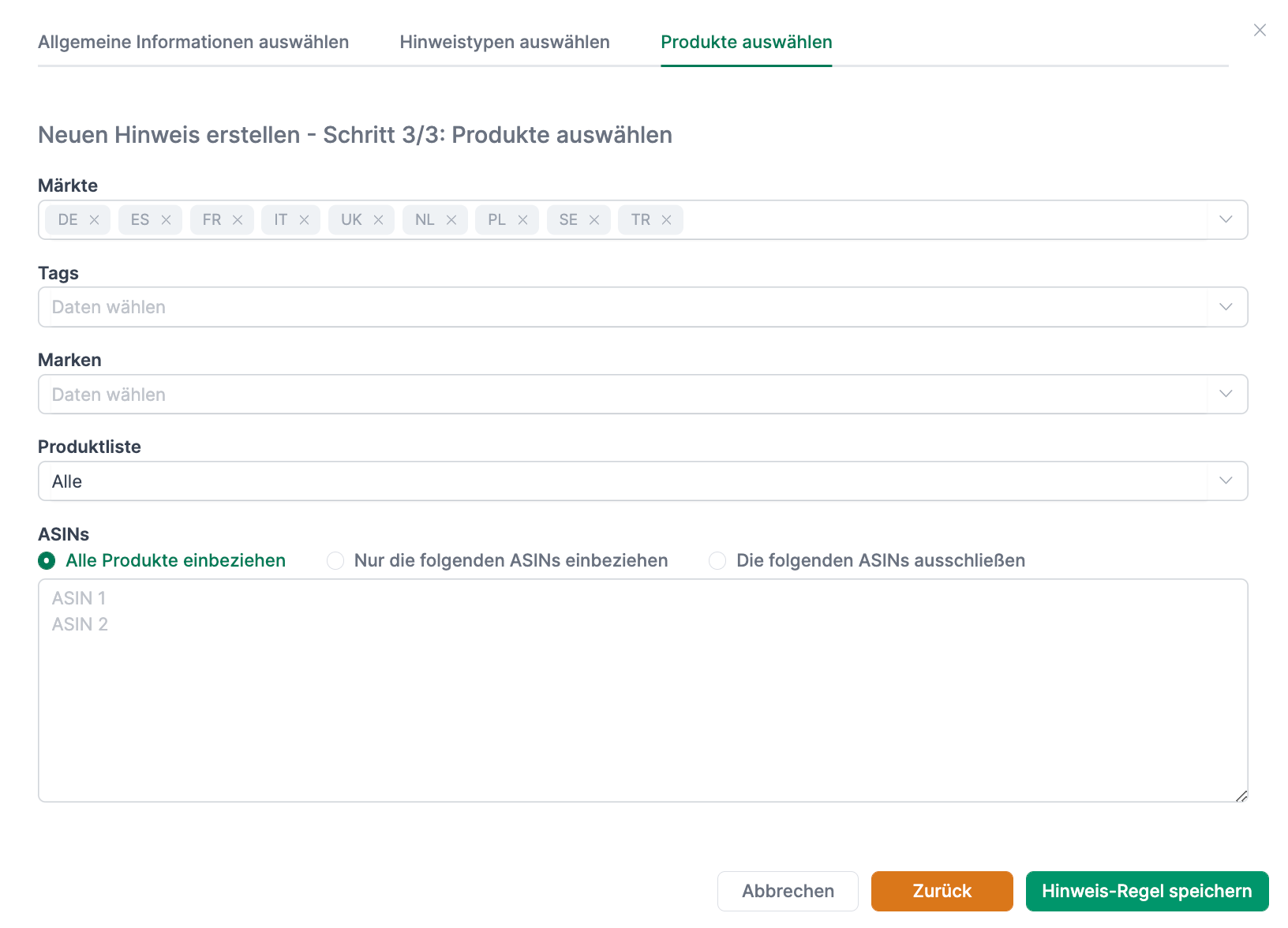
Wenn Sie alles eingestellt haben, speichern Sie die neue Hinweisregel ab.
Bestehende Regeln verwalten
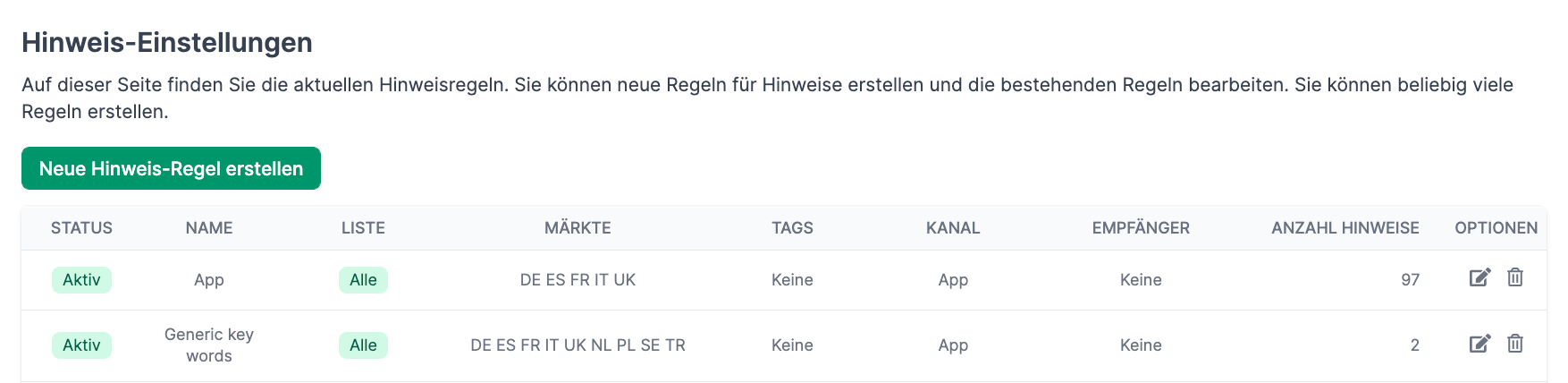
Auf der Übersichtsseite sehen Sie alle bestehenden Hinweisregeln in einer Tabelle mit folgenden Informationen:
- Status - Aktiv oder Pausiert
- Name - Name der Regel
- Liste - Welche Produktliste betroffen ist (Alle, Seller Produkte, Vendor Produkte, Watchlist)
- Märkte - Welche Marktplätze betroffen sind
- Tags - Welche Tags für die Filterung verwendet werden
- Kanal - Wie Benachrichtigungen gesendet werden (App, E-Mail, Slack, MS Teams)
- Empfänger - Wer die Hinweise erhält
- Anzahl Hinweise - Wie viele Hinweistypen in dieser Regel aktiviert sind
Regel bearbeiten
Klicken Sie unter Optionen auf das Bearbeiten-Symbol, um eine bestehende Regel anzupassen. Sie können Name, Kanal, Empfänger, Hinweistypen und Produktfilter jederzeit ändern.
Regel pausieren
Um eine Regel vorübergehend zu deaktivieren, öffnen Sie sie zur Bearbeitung und ändern den Status auf Pausiert. Pausierte Regeln senden keine Benachrichtigungen, können aber jederzeit wieder aktiviert werden.
Regel löschen
Um eine Regel dauerhaft zu entfernen, klicken Sie auf das Papierkorb-Symbol unter Optionen.
Sollten Ihre Hinweise nicht funktionieren, liegt das meistens an den Tag-Filtern:
- Tag-Name stimmt nicht exakt überein (Groß-/Kleinschreibung beachten)
- Produkt hat keinen Tag
Lösung:
- Unter Einstellungen / Hinweise Tag-Filter prüfen
- Unter Produkte / Seller Produkte, Vendor Produkte oder Watchlist sicherstellen, dass Tags korrekt gesetzt sind
Verwandte Themen
- Hinweise anzeigen und verwalten - Übersicht aller empfangenen Hinweise
- MS Teams Integration - Schritt-für-Schritt Anleitung zur Teams-Einrichtung
- Produkte und Tags verwalten - Tags für Produktfilterung einrichten