Kampagnen
Amazon PPC Kampagnen sind entscheidend, um profitable Zusatzumsätze zu generieren. Erfolgreiche Werbung erfordert regelmäßige Analyse und Anpassung Ihrer Kampagnen. Mit der Kampagnenverwaltung in AMALYTIX behalten Sie alle Elemente Ihrer Amazon Advertising Aktivitäten im Blick und können Änderungen direkt vornehmen.
Warum ist das wichtig?
- Profitabilität steigern: Identifizieren Sie leistungsstarke und schwache Kampagnen auf einen Blick
- Zeit sparen: Verwalten Sie alle Kampagnen zentral, anstatt zwischen verschiedenen Amazon-Konsolen zu wechseln
- Bessere Entscheidungen treffen: Nutzen Sie detaillierte Kennzahlen für datenbasierte Optimierungen
- Kosten kontrollieren: Finden Sie unprofitable Suchbegriffe und verschieben Sie diese auf die Negativliste
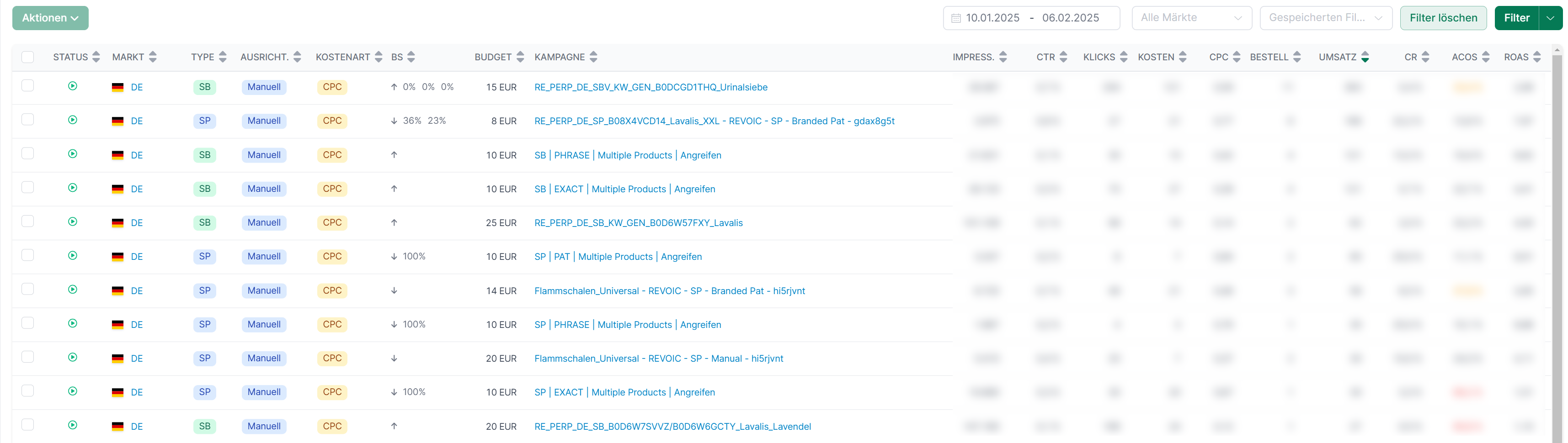
Verfügbare Tabs
Die Kampagnenverwaltung bietet sieben verschiedene Ansichten, um alle Ebenen Ihrer Werbestruktur zu analysieren:
| Tab | Beschreibung |
|---|---|
| Kampagnen | Überblick über alle Ihre Werbekampagnen |
| Anzeigengruppen | Verwaltung der Anzeigengruppen innerhalb Ihrer Kampagnen |
| Anzeigen | Einzelne Produktanzeigen mit zugehörigen ASINs und SKUs |
| Targets | Keywords und Produkt-Targets mit Geboten |
| Suchbegriffe | Tatsächliche Suchbegriffe der Kunden und deren Performance |
| Negative Targets | Ausgeschlossene Keywords und Produkte |
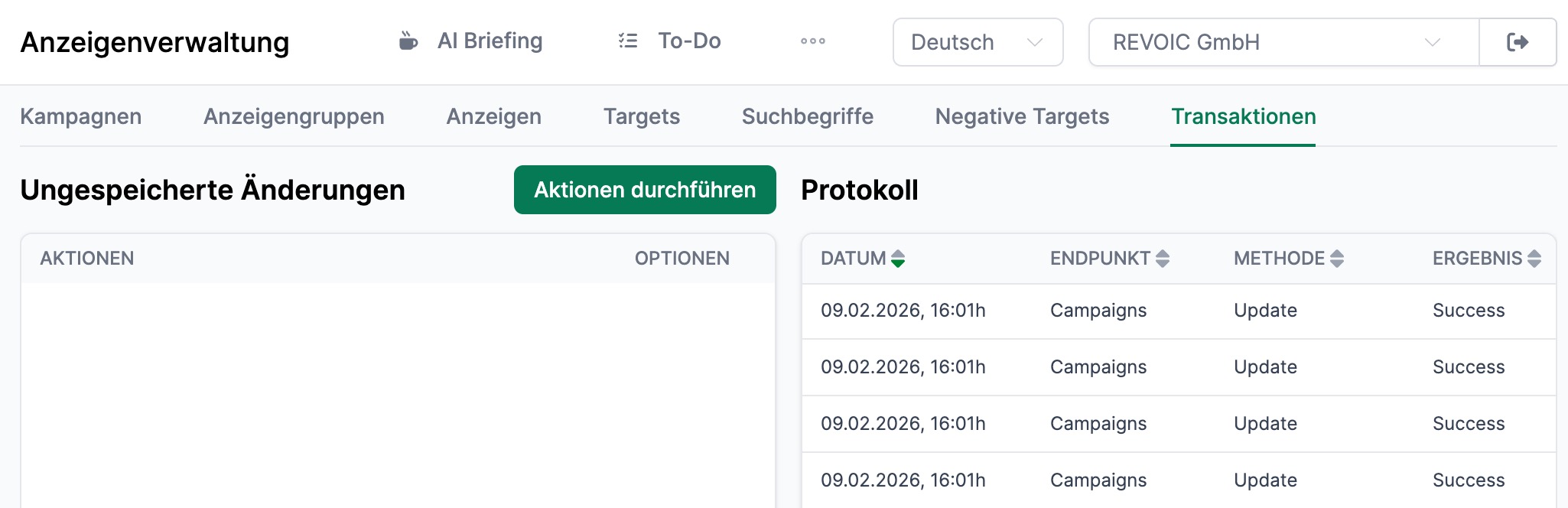
| Transaktionen | Bestätigung und Protokoll Ihrer Änderungen |
Verfügbare Spalten
In allen Tabs stehen Ihnen umfangreiche Kennzahlen zur Verfügung:
Allgemeine Informationen:
- Status: Ist das Element aktiv, pausiert oder archiviert?
- Markt: Auf welchem Marktplatz läuft die Kampagne?
- Typ: Sponsored Products, Sponsored Brands oder Sponsored Display
- Ausrichtung: Manuelle oder automatische Kampagne
- Kostenart: CPC (Cost per Click) oder vCPM (Cost per 1000 Impressions)
- Gebotsstrategie (BS): z.B. “Gebote nur senken” oder “Dynamische Gebote”
Performance-Kennzahlen:
- Budget: Tagesbudget der Kampagne
- Impressionen: Wie oft wurde die Anzeige eingeblendet?
- Klicks: Wie oft wurde auf die Anzeige geklickt?
- CTR (Click-Through-Rate): Verhältnis von Klicks zu Impressionen
- Kosten: Gesamtausgaben für Werbung
- CPC (Cost per Click): Durchschnittliche Kosten pro Klick
- Bestellungen: Anzahl der Bestellungen durch Werbung
- Umsatz: Generierter Umsatz durch Werbung
- CR (Conversion Rate): Verhältnis von Bestellungen zu Klicks
- ACoS (Advertising Cost of Sales): Werbekosten im Verhältnis zum Umsatz
- RoAS (Return on Advertising Spend): Umsatz im Verhältnis zu den Werbekosten
Mit einem Klick auf den Spaltenkopf können Sie die Daten nach der jeweiligen Spalte sortieren.
Filter erstellen und speichern
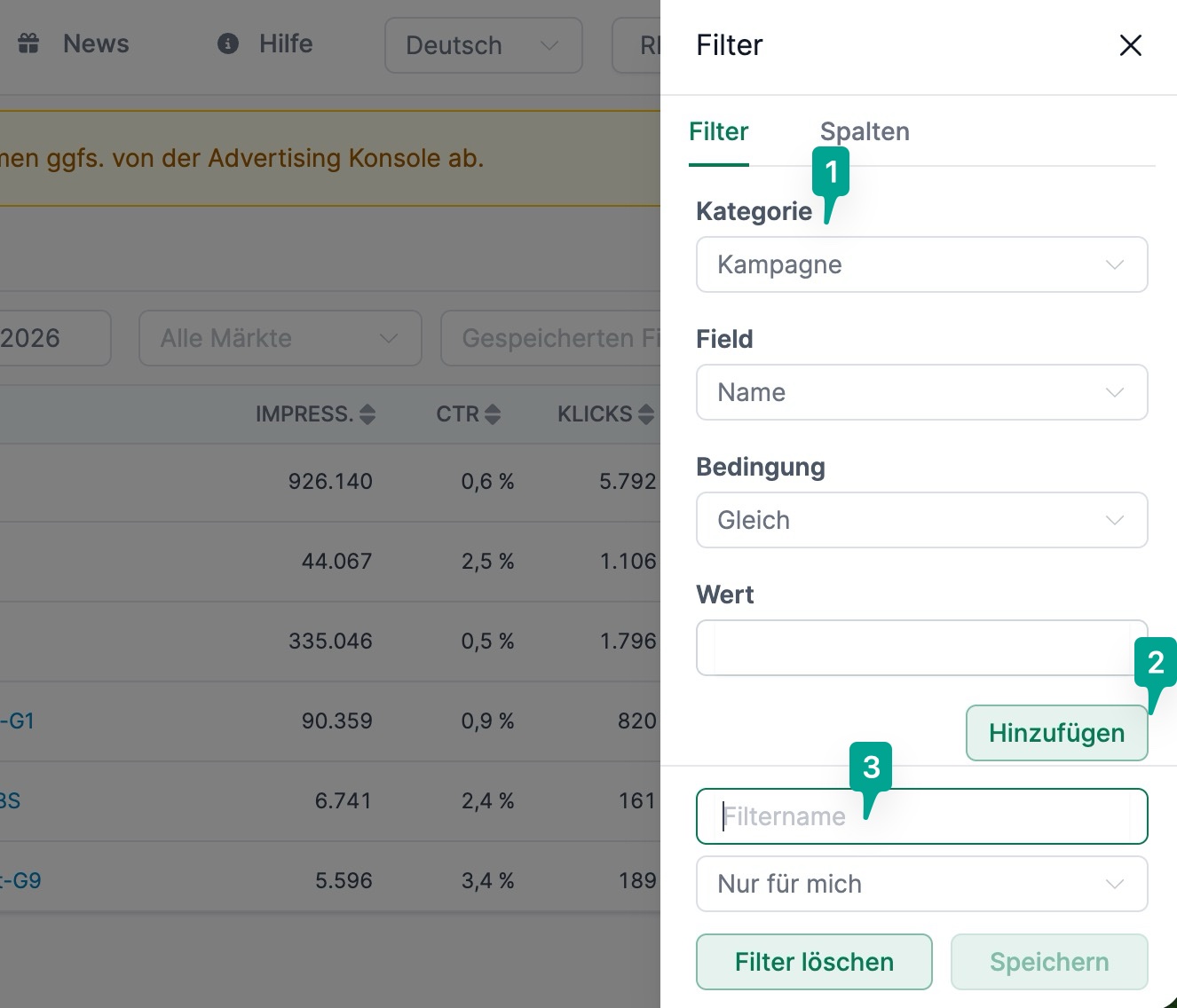
Wenn keine Filter gesetzt sind, zeigt AMALYTIX die Daten aller Kampagnen an. So erstellen Sie passende Filter:
- Wählen Sie den gewünschten Zeitraum und Marktplatz in der Suchleiste
- Klicken Sie oben rechts auf “Filter”, um erweiterte Filteroptionen zu öffnen
- Wählen Sie das Feld und die Bedingung (z.B. “ACoS größer als 30%”)
- Klicken Sie auf “Hinzufügen”, um den Filter anzuwenden
- Um Filter dauerhaft zu speichern, vergeben Sie einen Namen und speichern Sie
Gespeicherte Filter erscheinen in der Dropdown-Liste und können jederzeit wieder aktiviert werden.
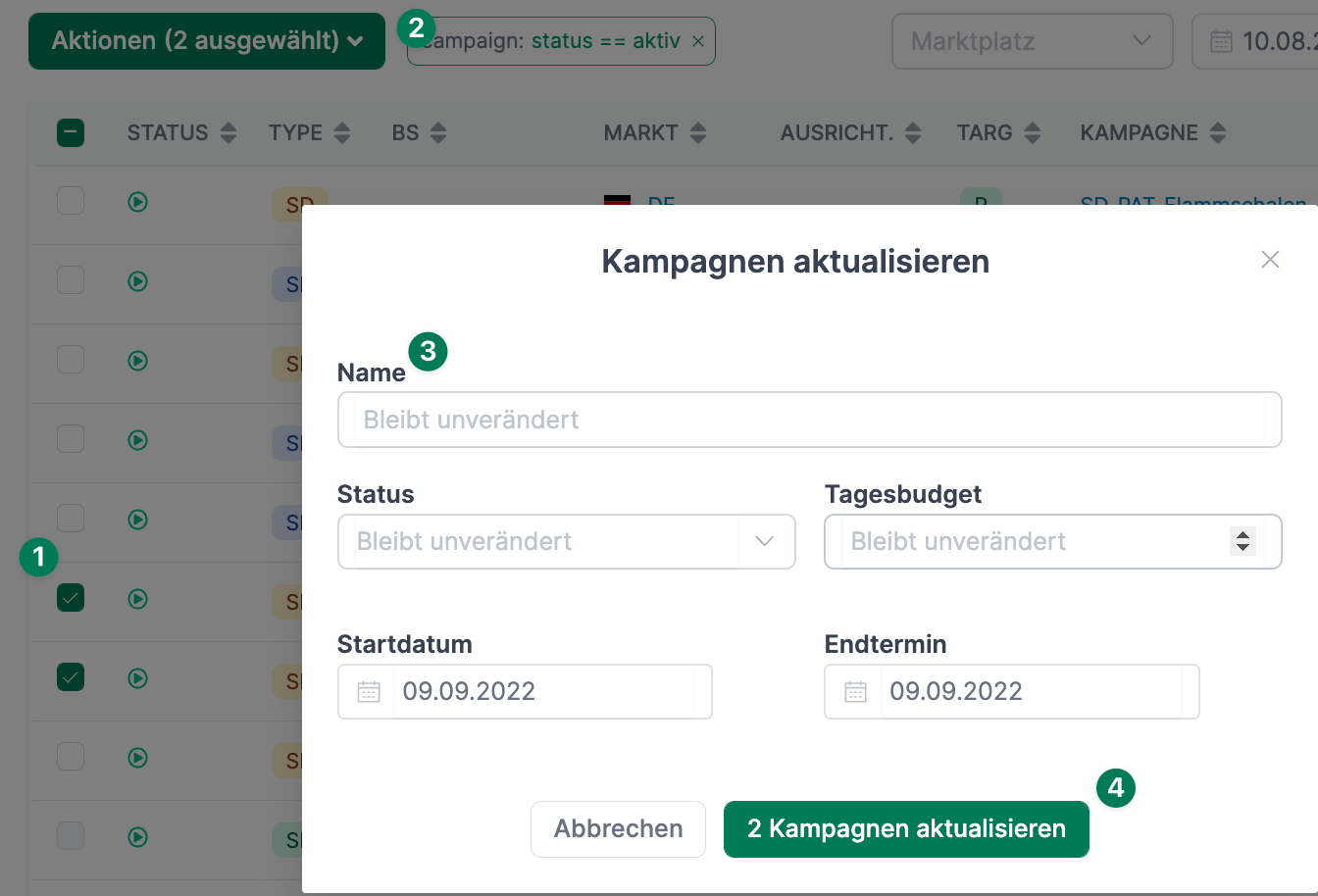
Kampagnen und Keywords anpassen
Sie können mehrere Elemente gleichzeitig ändern:
- Markieren Sie die gewünschten Zeilen mit einem Haken
- Klicken Sie auf den “Aktionen”-Button
- Wählen Sie die gewünschte Aktion (z.B. “Status ändern” oder “Gebot anpassen”)
- Im sich öffnenden Dialog können Sie die Einstellungen für alle markierten Elemente ändern
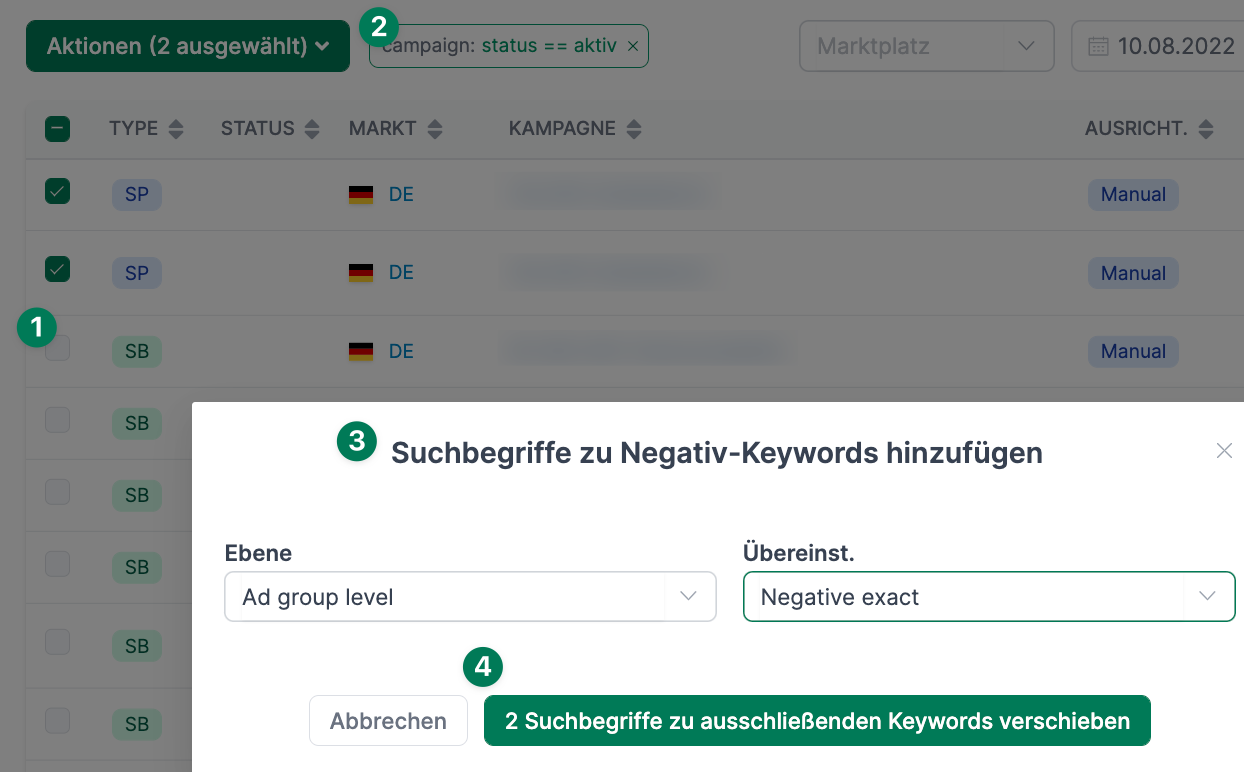
Negative Keywords pflegen
Eine der wichtigsten Optimierungsmassnahmen ist das Identifizieren und Ausschließen unprofitabler Suchbegriffe. AMALYTIX macht dies besonders einfach:
- Wechseln Sie zum Tab “Suchbegriffe”
- Filtern Sie nach Suchbegriffen mit hohen Kosten aber wenig oder keinen Bestellungen
- Markieren Sie die entsprechenden Suchbegriffe
- Klicken Sie auf “Aktionen” und wählen Sie “Auf Negativliste setzen”
- Wählen Sie, ob der Begriff auf Anzeigengruppen- oder Kampagnenebene ausgeschlossen werden soll
Transaktionen bestätigen
Bevor Ihre Änderungen an Amazon übertragen werden, können Sie diese im Tab “Transaktionen” überprüfen:
- Wechseln Sie zum Tab “Transaktionen”
- Prüfen Sie alle anstehenden Änderungen
- Löschen Sie einzelne Aktionen, falls gewünscht
- Klicken Sie auf “Aktionen durchführen”, um alle Änderungen an Amazon zu übertragen
Unter “Protokoll” sehen Sie den Status Ihrer übertragenen Änderungen.
Unterstützte Kampagnentypen
AMALYTIX unterstützt die Verwaltung folgender Kampagnentypen:
| Kampagnentyp | Analyse | Bearbeitung |
|---|---|---|
| Sponsored Products | Ja | Ja |
| Sponsored Brands | Ja | Eingeschränkt |
| Sponsored Display | Ja | Eingeschränkt |
Weiterführende Informationen
- Advertising Insights - Verteilung, Flop-Listen und Budget-Warnungen
- Amazon PPC-Kampagnen optimieren - Umfassender Leitfaden
- Amazon Marketing - Wie Sie mit Amazon Marketing den Marktplatz erobern