Vendor Analyse
Das folgende Video gibt Ihnen einen guten Überblick:
Was ist die Vendor Analyse?
Die Vendor Analyse hilft Ihnen, die Performance Ihrer Produkte auf Amazon zu verstehen. Sie können verschiedene Kennzahlen über Zeit vergleichen und so Trends erkennen sowie Gewinner und Verlierer in Ihrem Sortiment identifizieren.
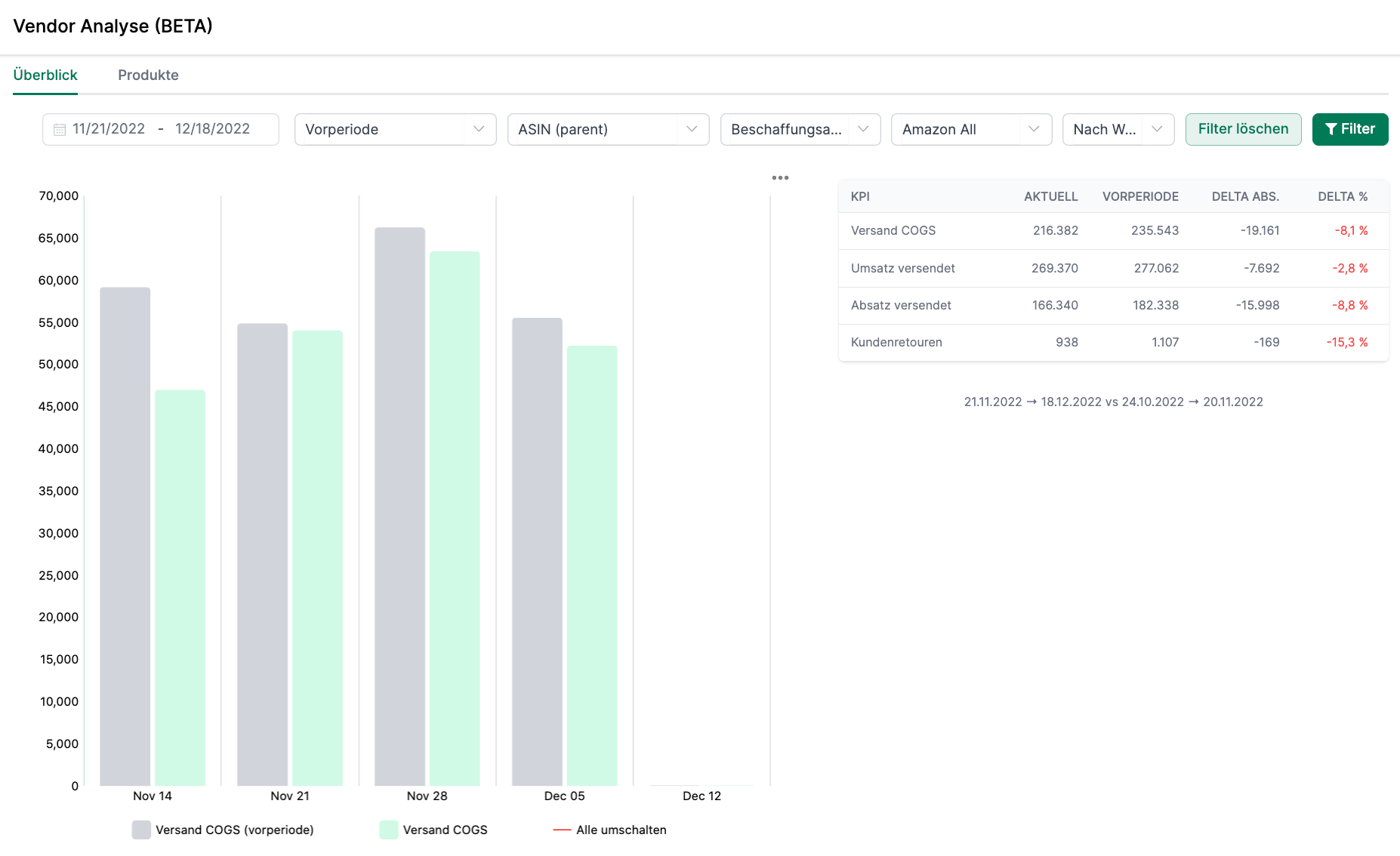
Mit diesem Modul können Sie Fragen wie diese beantworten:
- Welche Produkte hatten diesen Monat die höchsten Umsatzzuwächse oder -rückgänge im Vergleich zum Vormonat?
- Welche Marken haben diesen Monat einen höheren oder geringeren Deckungsbeitrag erwirtschaftet als im gleichen Monat im Vorjahr?
- Welche Marktplätze haben relativ gesehen dieses Jahr am meisten gewonnen oder verloren?
Die zwei Bereiche
Die Vendor Analyse ist in zwei Reiter unterteilt:
Überblick
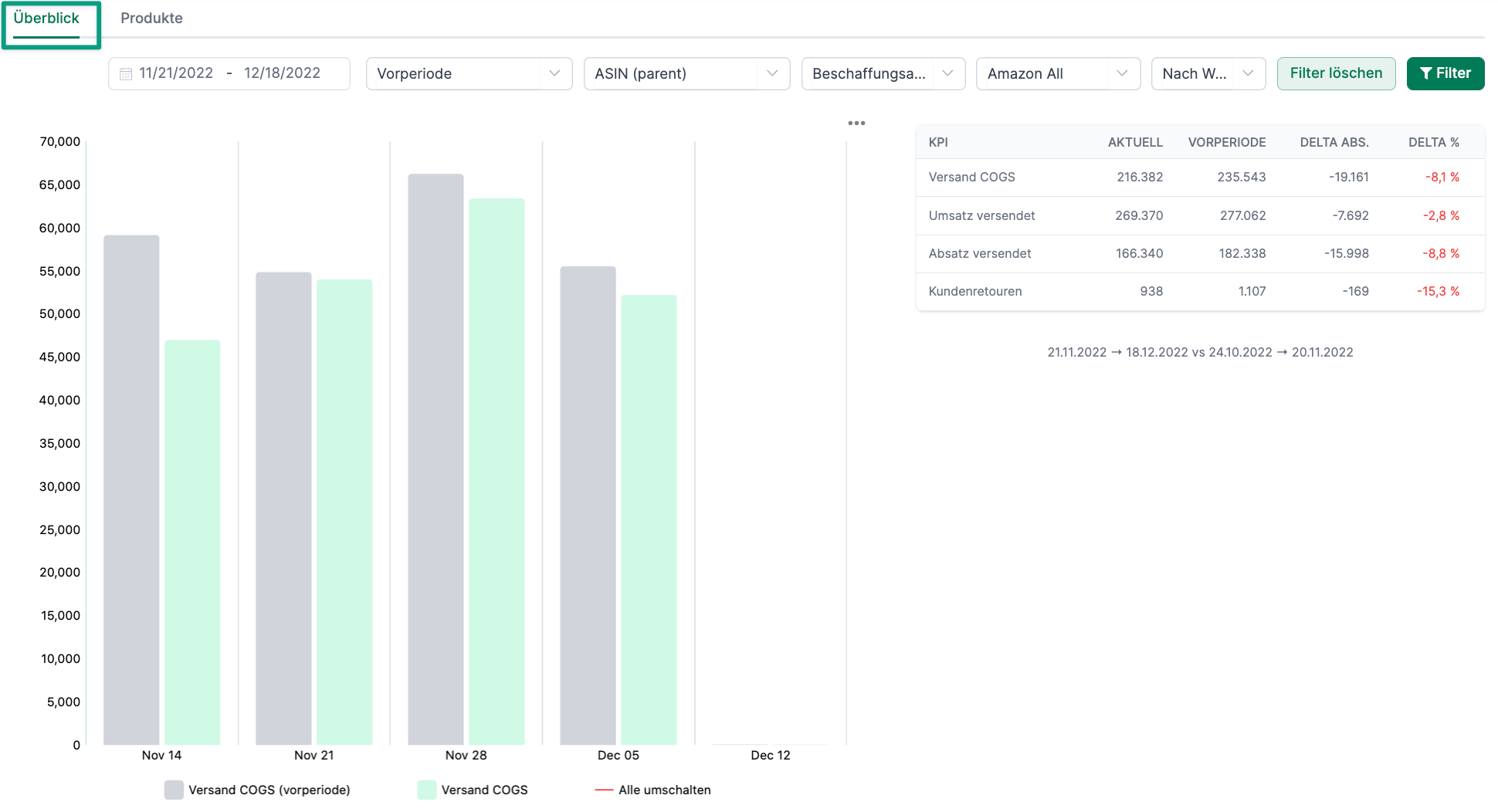
Im Reiter Überblick sehen Sie alle wichtigen Kennzahlen auf einen Blick. Die verfügbaren Metriken hängen von der gewählten Ansicht ab:
Produktbeschaffung (Sourcing)
- Versand COGS: Die Kosten der verkauften Waren, die Amazon beim Kauf des Artikels von Ihnen entstanden sind
- Umsatz versendet: Der Umsatz, den Amazon mit Ihren Produkten macht (basierend auf dem Verkaufspreis an den Kunden)
- Absatz versendet: Die Anzahl der Produkteinheiten, die an Kunden versendet wurden
- Kundenretouren: Die Anzahl der von Kunden zurückgegebenen Einheiten
- Seitenansichten: Wie oft Kunden Ihre Produktseiten angesehen haben (Glance Views)
- Durchschnittlicher Verkaufspreis: Der mittlere Preis, zu dem Ihre Produkte verkauft wurden
Fertigungsansicht (Manufacturing)
- Bestellungsumsatz: Die bestellten Produktverkäufe in einem ausgewählten Zeitraum
- Bestellte Einheiten: Die Anzahl der von Amazon bestellten Einheiten
Die Grafik zeigt den Zeitverlauf der ausgewählten Kennzahl. Sie können die Ansicht auf Tage, Wochen, Monate oder Jahre umstellen.
In der Tabelle sehen Sie für jede Kennzahl:
- Den aktuellen Wert der ausgewählten Periode
- Den Wert der Vergleichsperiode (Vorperiode oder Vorjahr)
- Die absolute Differenz zwischen beiden Werten (Delta abs.)
- Die prozentuale Veränderung (Delta %)
Produkte
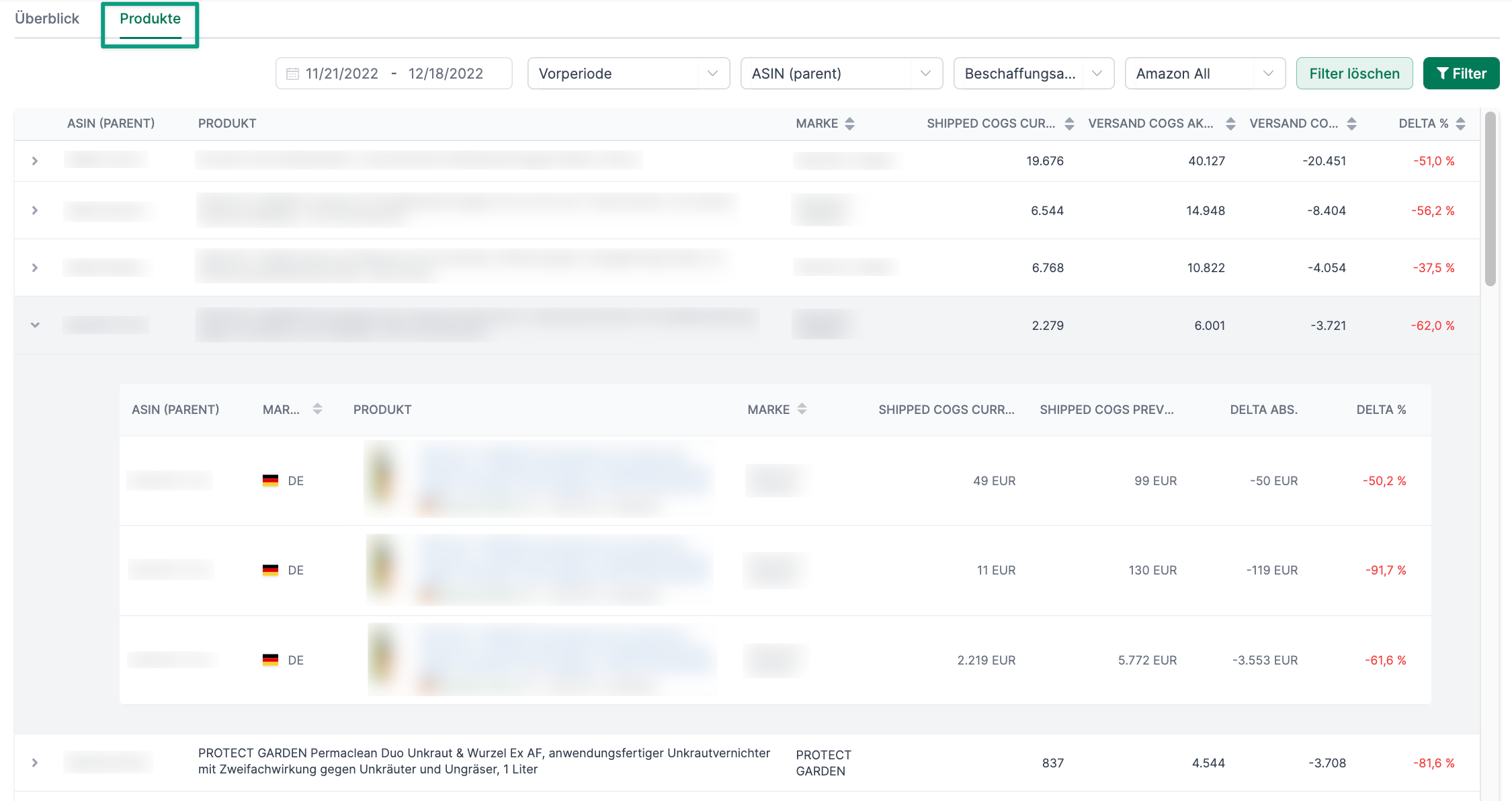
Der Reiter Produkte bietet eine detaillierte Aufschlüsselung nach verschiedenen Aggregationsebenen:
- ASIN (child): Einzelne Produktvarianten
- ASIN (parent): Produktfamilien
- Marke: Alle Produkte einer Marke zusammengefasst
- Kategorie: Produkte nach Amazon-Kategorie gruppiert
- Markt: Performance pro Marktplatz
Die Tabelle zeigt für jede Zeile:
- ASIN / Marke / Kategorie / Marktplatz: Je nach gewählter Aggregationsebene
- Markt: Der Marktplatz
- Produktname: Der Titel des Produkts
- Marke: Der Markenname
- Aktuell: Der Wert der aktuellen Periode für die gewählte Kennzahl
- Vorperiode: Der Wert der Vergleichsperiode
- Delta abs.: Die absolute Differenz zwischen beiden Perioden
- Delta %: Die prozentuale Veränderung
Klicken Sie auf den Pfeil links in einer Zeile, um die Daten detaillierter aufzuschlüsseln. So sehen Sie beispielsweise die Child-ASINs einer Parent-ASIN oder die einzelnen Produkte einer Marke.
Filtereinstellungen
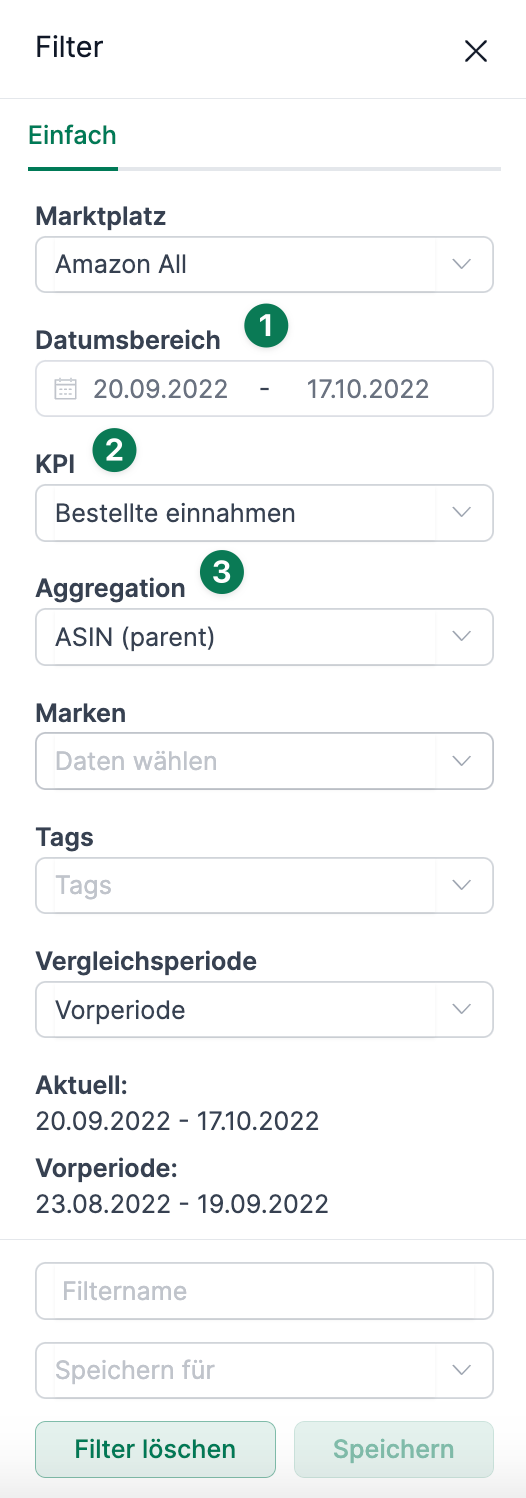
Um das Modul effektiv zu nutzen, stellen Sie die folgenden Filter ein:
-
Zeitraum: Wählen Sie den Zeitraum, den Sie analysieren möchten. Standardmäßig sind die letzten 28 Tage eingestellt. Sie können aber auch beispielsweise Oktober dieses Jahres mit Oktober des Vorjahres vergleichen.
-
Vergleichsperiode: Wählen Sie, womit Sie vergleichen möchten:
- Vorperiode: Vergleich mit dem gleich langen Zeitraum direkt davor
- Vorjahr: Vergleich mit dem gleichen Zeitraum im Vorjahr
-
Ansicht: Wählen Sie zwischen:
- Produktbeschaffung: Zeigt Metriken wie Versand COGS, versandte Einheiten und Umsatz
- Fertigungsansicht: Zeigt Bestellungsumsatz und bestellte Einheiten
-
Markt: Filtern Sie nach einem bestimmten Marktplatz oder sehen Sie alle Märkte
-
KPI: Wählen Sie die Kennzahl, die Sie analysieren möchten (z.B. Versand COGS, Umsatz versendet, etc.)
-
Aggregation: Wählen Sie, wie die Daten gruppiert werden sollen (nach ASIN, Marke, Kategorie oder Markt)
-
Marken: Filtern Sie nach bestimmten Marken
-
Tags: Filtern Sie nach Ihren eigenen Produkt-Tags
Mit AI analysieren
Klicken Sie auf den Button Mit AI analysieren, um Ihre Verkaufsdaten automatisch von unserer KI auswerten zu lassen. Die KI erstellt für Sie eine Zusammenfassung der wichtigsten Trends und Auffälligkeiten.
Filter speichern
Sie können Ihre Filtereinstellungen speichern, um sie später schnell wieder aufzurufen. Wählen Sie dazu im Dropdown “Gespeicherten Filter auswählen” einen bestehenden Filter aus oder erstellen Sie einen neuen.
Daten exportieren
Im Reiter Produkte können Sie die angezeigten Daten als Excel-Datei herunterladen. Klicken Sie dazu auf den Button Download Excel-Liste.
Produktbeschaffung vs. Fertigungsansicht
AMALYTIX bietet zwei verschiedene Ansichten für Ihre Vendor-Daten:
Produktbeschaffung (Sourcing) Diese Ansicht zeigt, was tatsächlich an Kunden versendet wurde. Die Zahlen basieren auf den Versanddaten und zeigen den realen Warenfluss.
Fertigungsansicht (Manufacturing) Diese Ansicht zeigt die Bestellungen, die Amazon bei Ihnen aufgegeben hat. Diese Zahlen sind besonders für die Produktionsplanung relevant.
Je nach Ihrem Analysezweck ist eine der beiden Ansichten besser geeignet:
- Für die Umsatzanalyse eignet sich meist die Produktbeschaffung
- Für die Produktionsplanung eignet sich die Fertigungsansicht
Weiterführende Seiten
- Vendor Dashboard - Tägliche Performance-Übersicht
- Vendor Bestellungen - Amazon-Bestellungen einsehen
- Berichte - Daten exportieren