Digital Shelf
Das Digital Shelf Modul hilft Amazon Vendoren und Sellern dabei, ihre Markenpräsenz und Performance im Vergleich zu Wettbewerbern zu verstehen. Sie können damit gezielt Nischen analysieren und datenbasierte Entscheidungen treffen, um Ihre Sichtbarkeit auf Amazon zu verbessern.
Wie Sie das Digital Shelf effektiv nutzen können, erfahren Sie in diesem Video:
Warum Digital Shelf nutzen?
- Wettbewerb verstehen: Sehen Sie, welche Marken und Produkte in Ihrer Nische dominieren
- Chancen erkennen: Identifizieren Sie Lücken im Markt und Verbesserungspotenzial für Ihre Listings
- Performance vergleichen: Messen Sie Ihre Sichtbarkeit, Preise und Content-Qualität im Vergleich zum Wettbewerb
- Trends verfolgen: Beobachten Sie, wie sich die Sichtbarkeit von Produkten über die Zeit verändert
Kernfunktionen
- Markt- und Nischenanalyse: Definieren Sie Nischen über Keywords oder Bestseller-URLs und erhalten Sie eine Übersicht der dominierenden Marken und Produkte
- Produktdaten-Analyse: Einblicke in Preise, Prime-Verfügbarkeit, Werbeaktivitäten, Bildanzahl und geschätzte Umsätze
- Markenanalyse: Aggregierte Daten pro Marke zu Marketing, durchschnittlichem LQI, Rabattaktionen und Produktanzahl
- Zeitliche Entwicklung: Vergleichen Sie aktuelle Daten mit denen von vor einer oder vier Wochen
- Content-Analyse: Daten zum Listing Quality Index, Produktbildern, A+ Content und Markengeschichten
- Buybox-Analyse: Erkennen Sie, welche Händler die Buybox dominieren und wie sich Preise verteilen
- Umsatzschätzungen: Geschätzte Umsätze basierend auf Verkaufszahlen und Preisen
Eine neue Analyse erstellen
Um eine Nische zu analysieren, klicken Sie auf Neue Analyse erstellen.
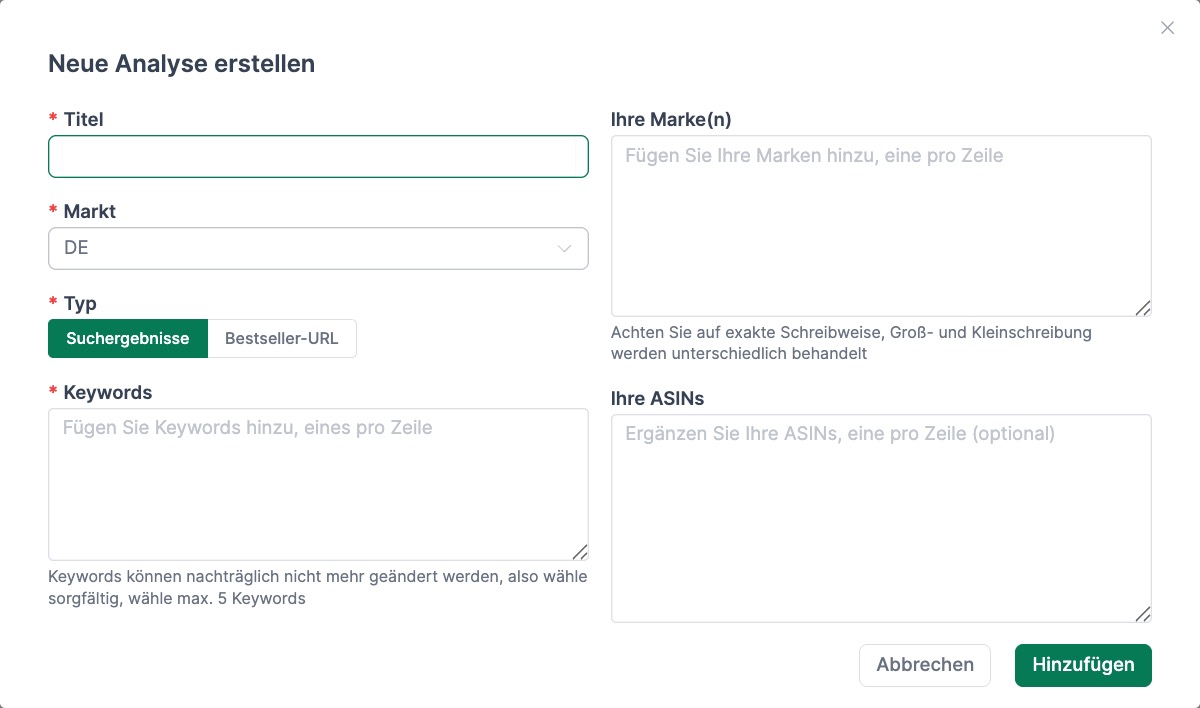
Im Pop-up-Fenster geben Sie folgende Informationen ein:
-
Titel: Ein aussagekräftiger Name für Ihre Analyse
-
Marktplatz: Der Amazon-Marktplatz, den Sie analysieren möchten
-
Analysetyp: Wählen Sie zwischen:
- Keywords: Analysieren Sie Suchergebnisse für bis zu 5 Keywords
- Bestseller-URL: Untersuchen Sie eine komplette Bestseller-Kategorie
-
Marken (optional): Tragen Sie Ihre eigenen Markennamen ein, um diese in den Ergebnissen hervorzuheben
-
ASINs (optional): Fügen Sie spezifische Produkte hinzu, die Sie verfolgen möchten
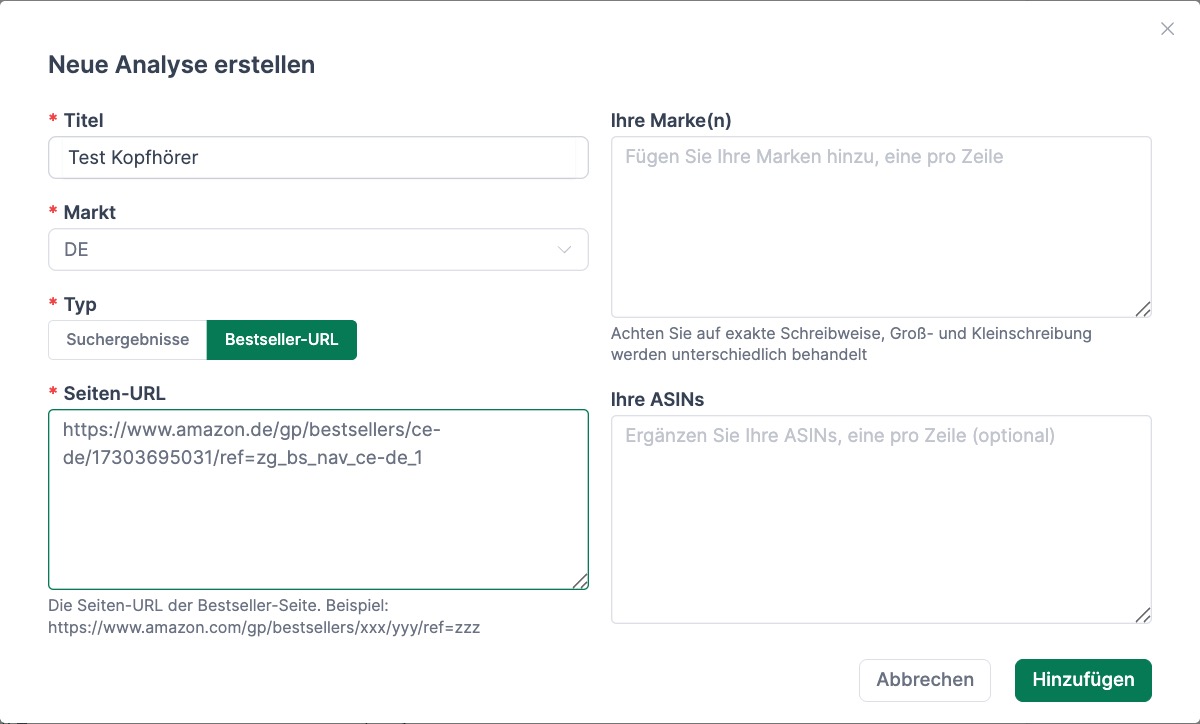
Weitere Informationen zur Analyse einer Bestseller-Kategorie finden Sie in diesem Video:
Die Analyse-Übersicht
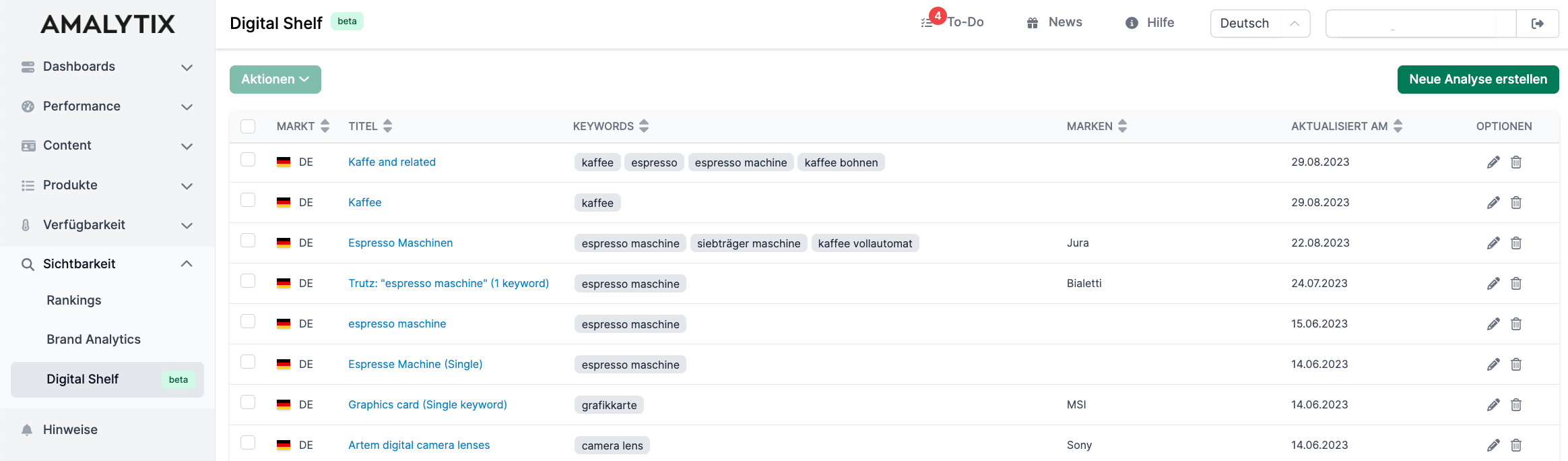
Die Hauptseite zeigt alle Ihre erstellten Analysen in einer Tabelle mit folgenden Spalten:
- Markt: Der Amazon-Marktplatz
- Titel: Name der Analyse (klickbar, führt zur Detailansicht)
- URL: Die verwendeten Keywords oder die Bestseller-URL
- Marken: Ihre hinterlegten Markennamen
- Aktualisiert am: Zeitpunkt der letzten Datenaktualisierung
- Optionen: Bearbeiten oder Löschen der Analyse
Klicken Sie auf den Titel einer Analyse, um die detaillierten Ergebnisse zu sehen.
Detailansicht der Analyse
Nach dem Klick auf eine Analyse gelangen Sie zur Detailansicht mit fünf Tabs:
Marken
Hier sehen Sie eine Übersicht aller Marken in der Nische mit aggregierten Kennzahlen.
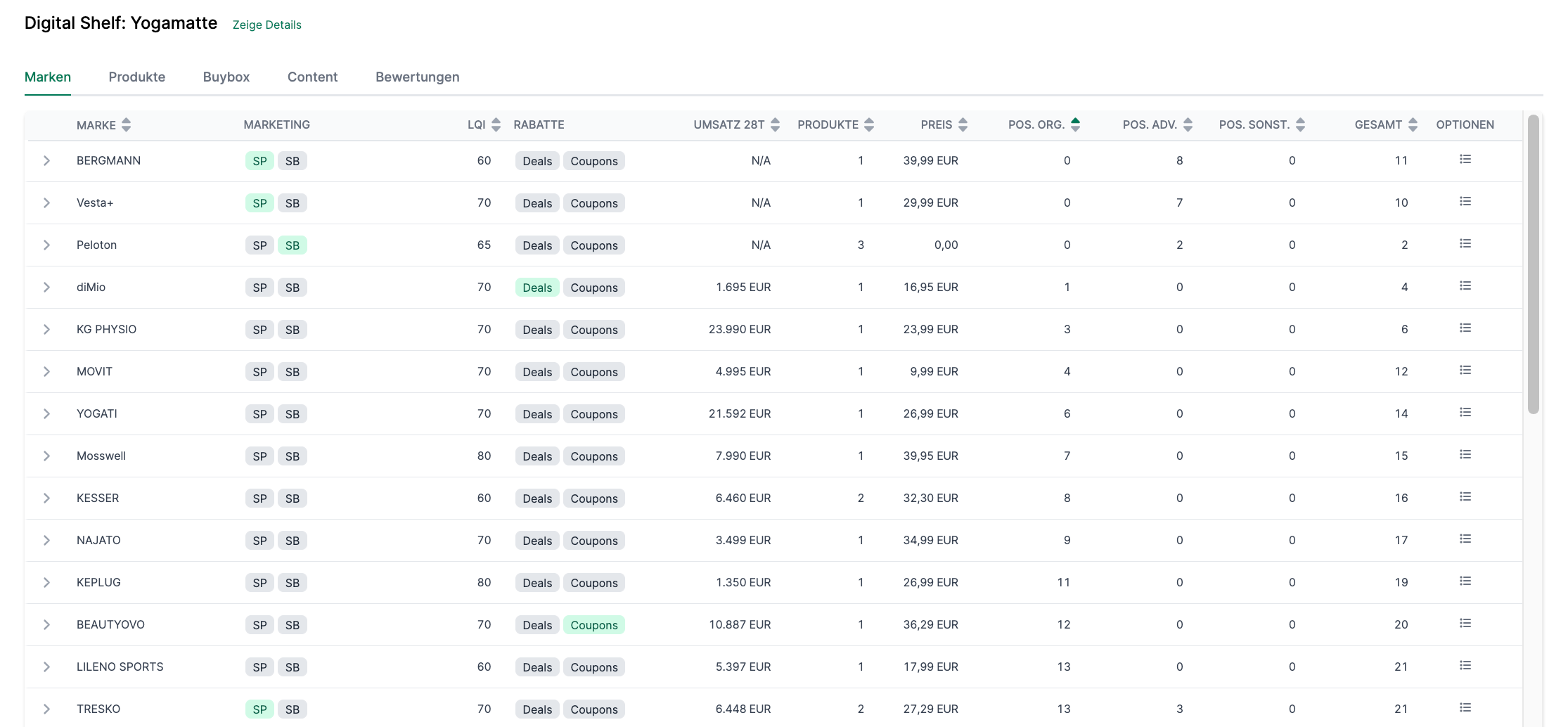
Verfügbare Spalten:
| Spalte | Beschreibung |
|---|---|
| Marke | Name der Marke |
| Marketing | Zeigt aktive Sponsored Products oder Sponsored Brands Kampagnen |
| LQI | Durchschnittlicher Listing Quality Index |
| Rabatte | Aktive Deals oder Coupons |
| Umsatz 28T | Geschätzter Umsatz der letzten 28 Tage |
| Produkte | Anzahl der Produkte dieser Marke in der Nische |
| Preis | Durchschnittlicher Produktpreis |
| Pos. org. | Durchschnittliche organische Position |
| Pos. Adv. | Durchschnittliche Position in bezahlten Ergebnissen |
| Pos. sonst. | Durchschnittliche Position in anderen Platzierungen |
| Gesamt | Gesamtanzahl der Platzierungen |
Klicken Sie auf Optionen, um direkt zu den Produkten einer Marke zu springen.
Produkte
Hier sehen Sie alle Produkte der Nische mit detaillierten Einzeldaten.
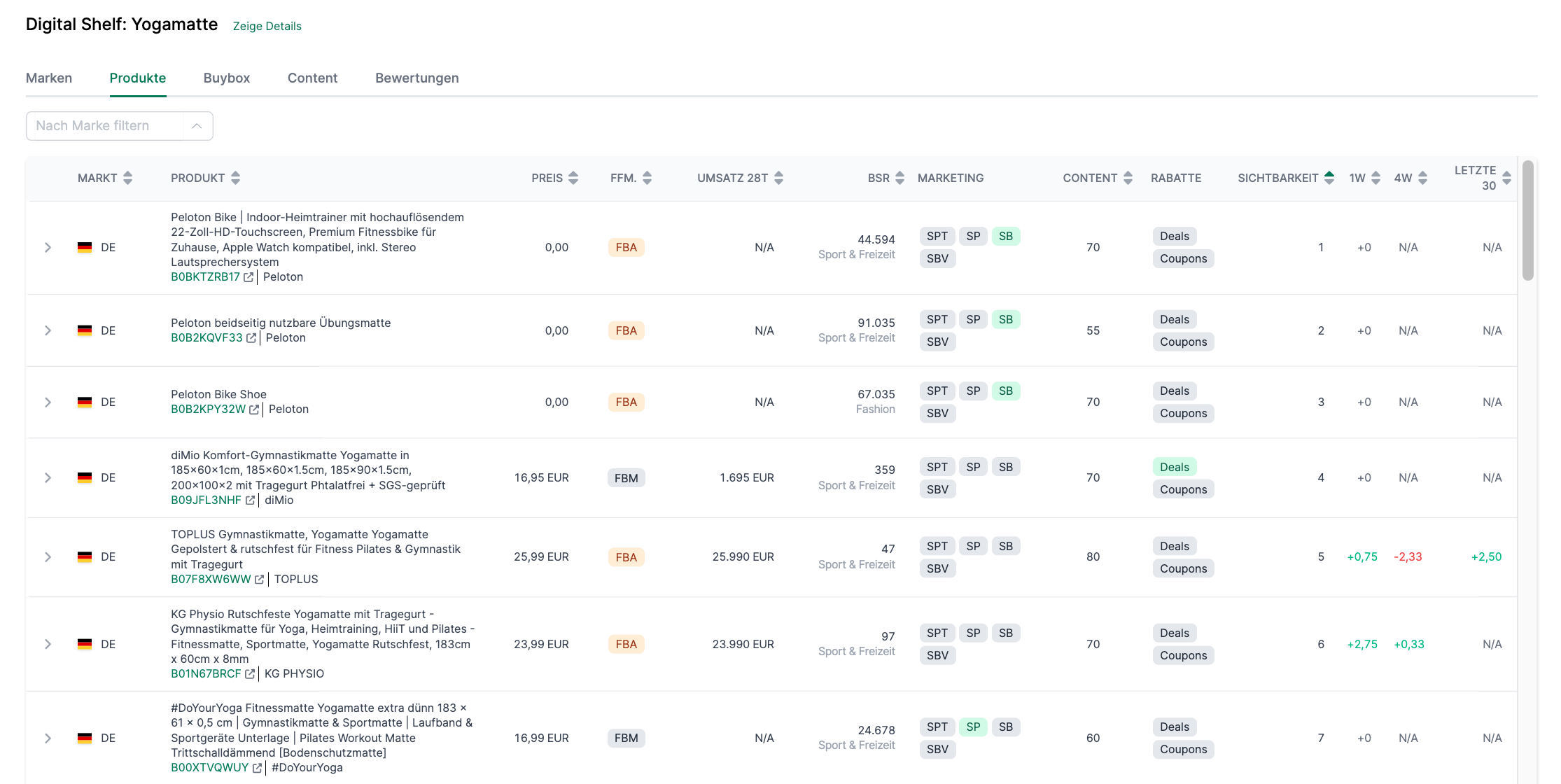
Verfügbare Spalten:
| Spalte | Beschreibung |
|---|---|
| Markt | Amazon-Marktplatz |
| Produkt | Produktbild, Titel, ASIN und Marke |
| Preis | Aktueller Verkaufspreis |
| Ffm. | Versandmethode (FBA, FBM oder Amazon) |
| Umsatz 28T | Geschätzter Umsatz der letzten 28 Tage |
| BSR | Bestseller-Rang in der Amazon-Kategorie |
| Marketing | Aktive Werbekampagnen |
| Content | Listing Quality Index |
| Rabatte | Aktive Deals oder Coupons |
| Sichtbarkeit | Aktuelle Position in den Suchergebnissen |
| 1w | Position vor einer Woche |
| 4w | Position vor vier Wochen |
| Letzte 30 Wochen | Durchschnittliche Position der letzten 30 Wochen |
| Historie | Grafischer Verlauf der Sichtbarkeit |
Filter: Nutzen Sie den Filter “Nach Marke filtern”, um nur Produkte einer bestimmten Marke anzuzeigen.
Währung: Über das Dropdown können Sie zwischen Marktwährung und Ihrer Kontowährung wechseln.
Buybox
Analysieren Sie, wer die Buybox in der Nische dominiert.
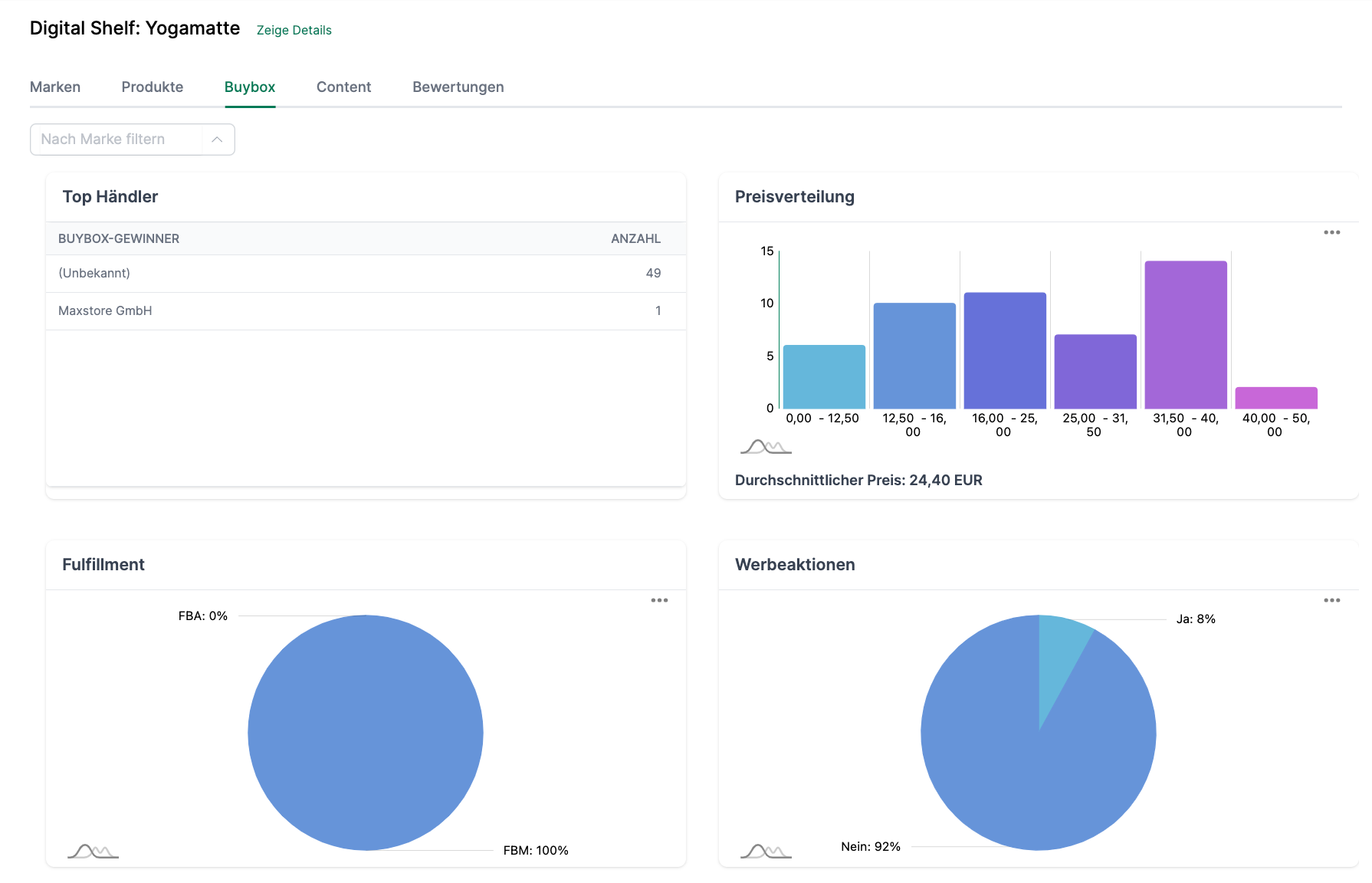
Verfügbare Auswertungen:
- Top Händler: Liste der häufigsten Buybox-Gewinner
- Preisverteilung: Verteilung der Preise und Durchschnittspreis
- Fulfillment: Anteil von FBA, FBM und Amazon
- Werbeaktionen: Anteil der Produkte mit aktiven Aktionen
Content
Vergleichen Sie die Content-Qualität in der Nische.
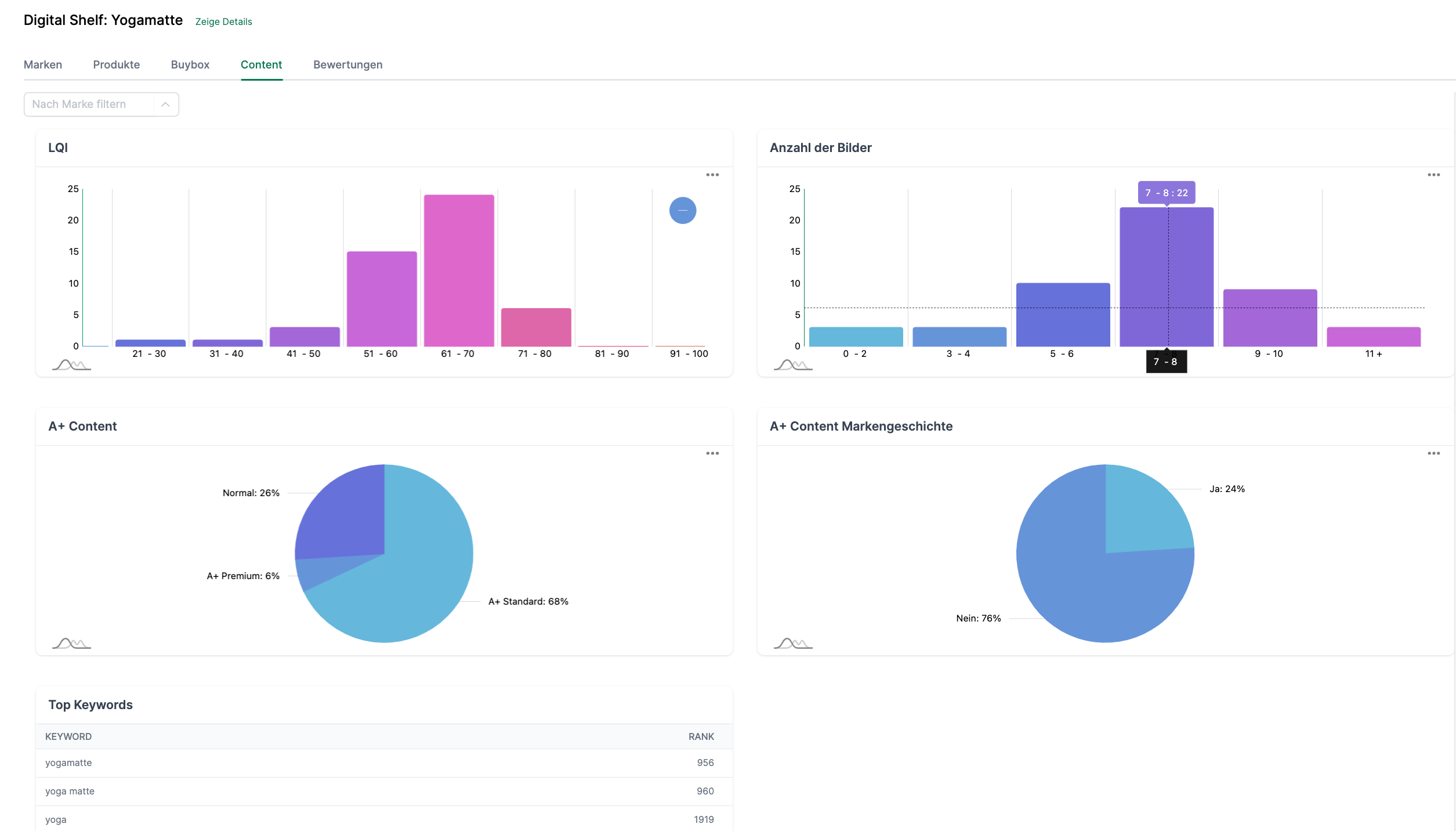
Verfügbare Auswertungen:
- LQI-Verteilung: Verteilung der Listing Quality Index Werte
- Anzahl Bilder: Wie viele Produktbilder die Listings haben
- A+ Content: Anteil der Produkte mit A+ Standard und Premium Content
- A+ Content Markengeschichte: Anteil der Produkte mit Brand Story
- Top Keywords: Die wichtigsten Keywords mit Suchfrequenzrang (aus Brand Analytics)
Bewertungen
Analysieren Sie die Bewertungssituation in der Nische.
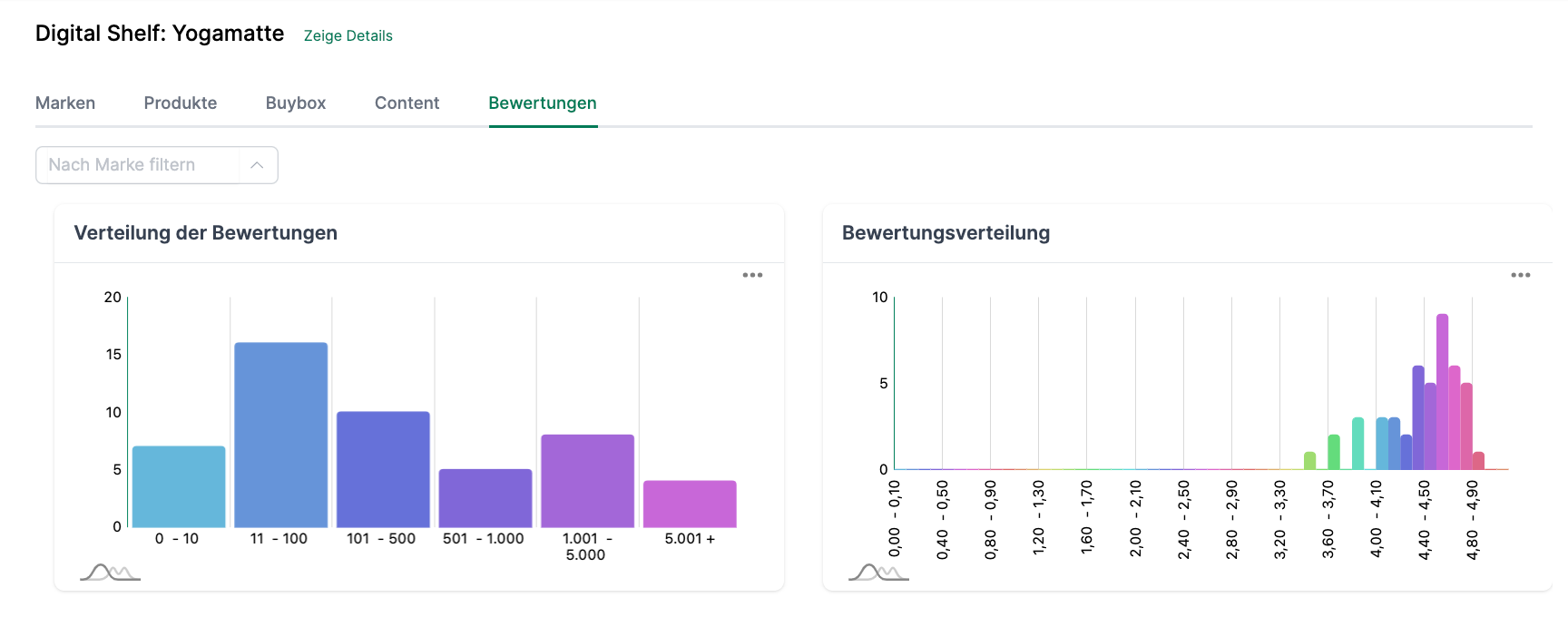
Verfügbare Auswertungen:
- Verteilung der Bewertungen: Wie viele Rezensionen die Produkte haben
- Bewertungsverteilung: Verteilung der Sternebewertungen (z.B. 4.0-4.5 Sterne)
Tipps für die Nutzung
- Regelmäßig prüfen: Die Daten werden automatisch aktualisiert. Schauen Sie regelmäßig vorbei, um Trends zu erkennen.
- Marken hinterlegen: Tragen Sie Ihre eigenen Marken ein, um diese in der Analyse hervorzuheben.
- Keywords kombinieren: Nutzen Sie mehrere verwandte Keywords für eine umfassendere Nischenanalyse.
- Export nutzen: Laden Sie die Daten als Excel-Liste herunter für weitere Analysen.