Produktbilder erstellen
Produktbild-Agenten generieren AI-Bilder für Ihre Amazon-Listings. Sie erstellen konsistente, hochwertige Produktfotos in verschiedenen Stilen.
In diesem Video zeigen wir, wie Sie die Produktbilder mit dem Agenten erstellen können:
Produktbild-Agenten verwenden
Um Produktbilder mit AI-Agenten zu erstellen, können Sie wie folgt vorgehen:
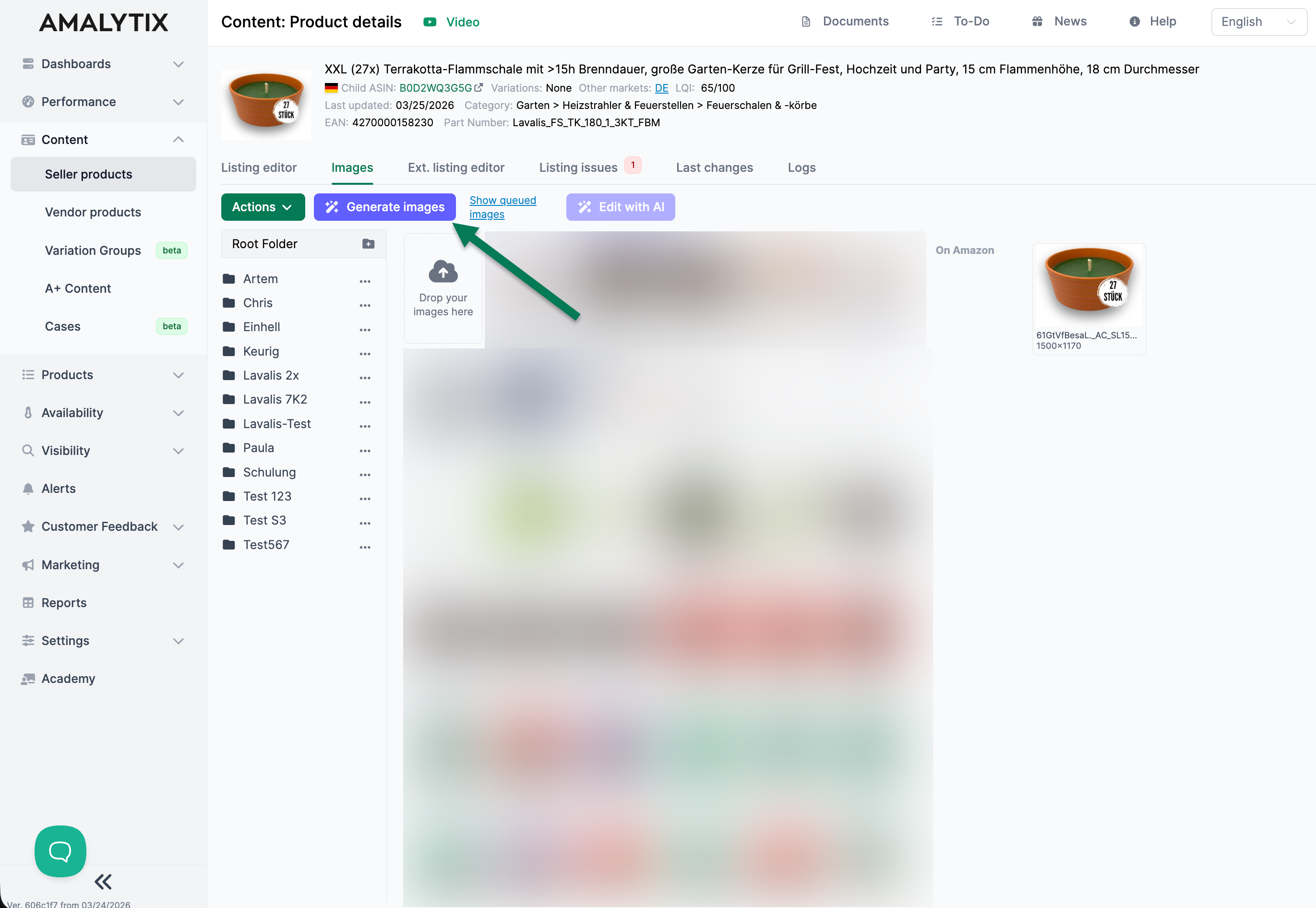
- Öffnen Sie Content und klicken Sie auf ein Produkt
- Wechseln Sie zum Reiter Bilder
- Klicken Sie auf Bilder generieren
 4. Wählen Sie einen Prompt und folgen Sie dem 4-Schritte-Prozess
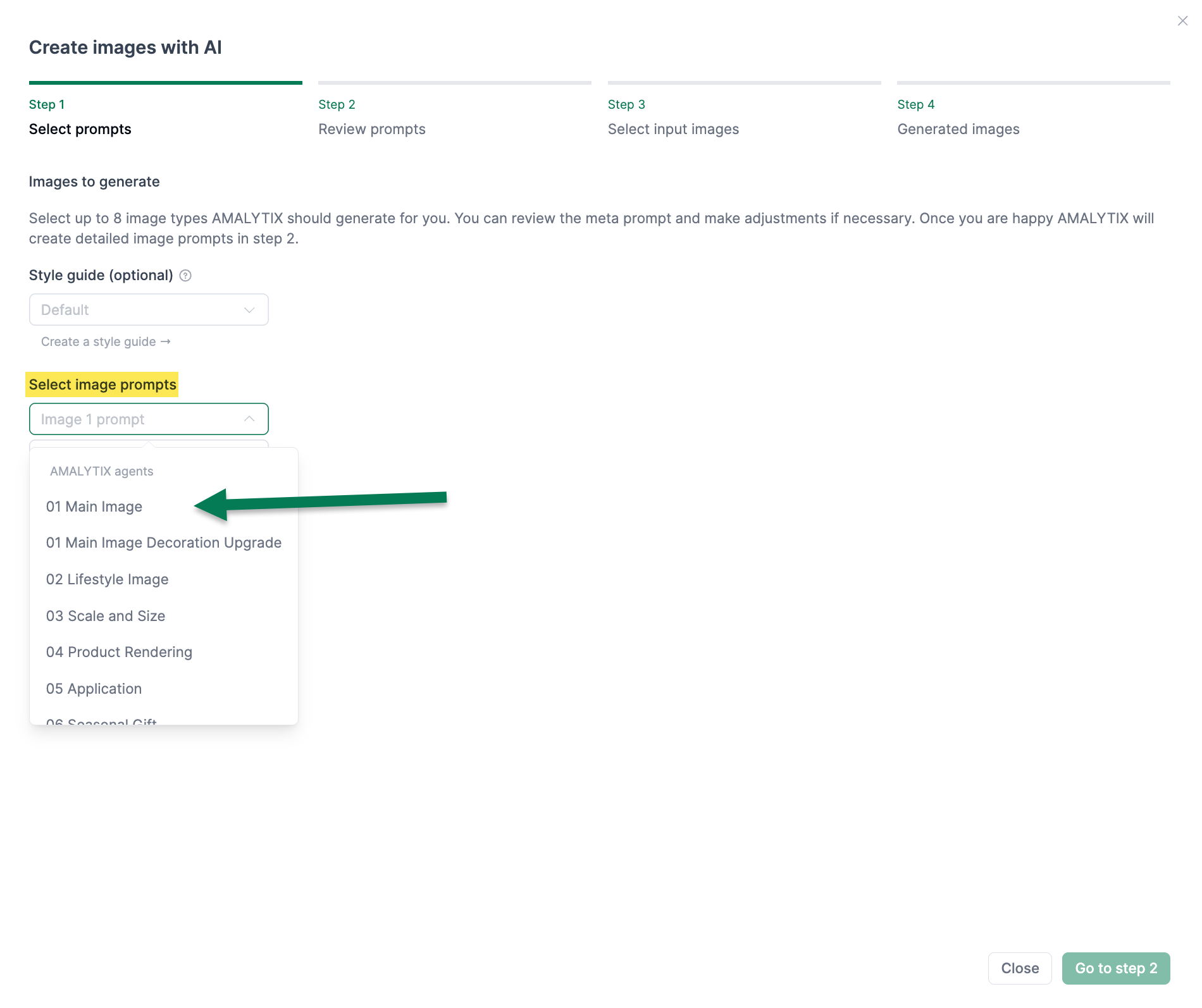
Der Bildgenerierungs-Prozess: Folgen Sie für die Bildgenerierung den folgenden Schritten:
- Schritt 1: Prompt auswählen und bei Bedarf Details ergänzen
- Schritt 2: Generierten Prompt prüfen und anpassen
- Schritt 3: Referenzbilder hochladen (idealerweise das Hauptbild) und AI-Modell wählen
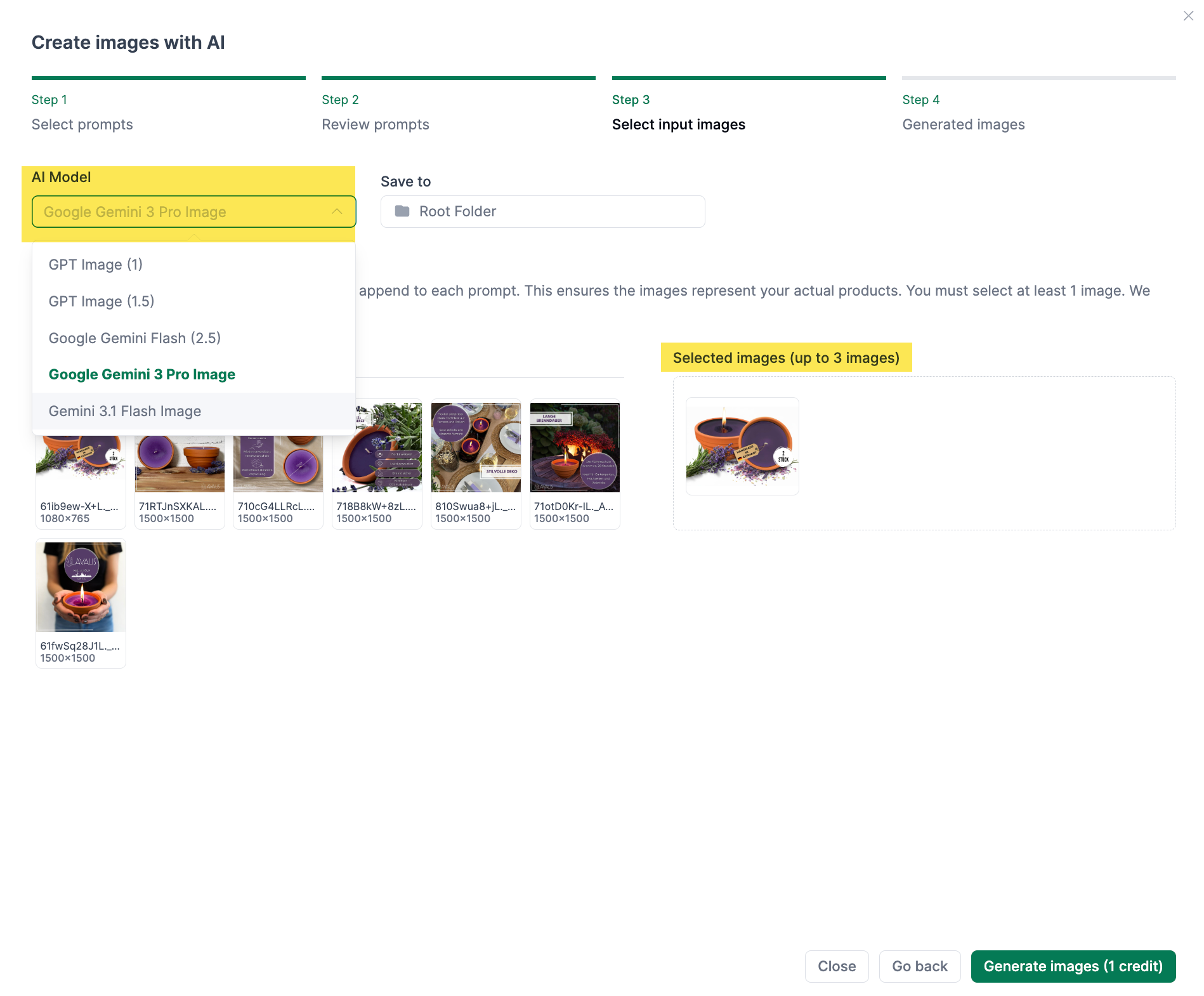
- Schritt 4: Fertige Bilder anzeigen und speichern
Vordefinierte Produktbild-Agenten
Im Bereich Einstellungen > Agenten finden Sie vordefinierte Prompts für die Bildgenerierung, die Sie bei der Bilderstellung auswählen können:
| Agent | Beschreibung |
|---|---|
| 01 Main Image | Hauptbild gemäß Amazon-Richtlinien |
| 02 Lifestyle Image | Produkt in realistischer Umgebung |
| 03 Scale and Size | Größenverhältnisse und Maßangaben |
| 04 Product Rendering | Fotorealistisches Produktabbild |
| 05 Application | Produkt in Anwendung |
| 06 Seasonal Gift | Saisonale Darstellungen (z. B. Weihnachten) |
| 07 Macro Detail Shot | Detailaufnahmen und Texturen |
| 08 Infographic | Erklärende Bilder mit Text und Icons |
| 09 Empty Prompt | Leerer Prompt zur freien Gestaltung |
| 10 Image Concept | Kreative Bildkonzepte basierend auf Produktmerkmalen |
Prompt anpassen
Der Agent für die Bildgenerierung nutzt Platzhalter, die bei der Anwendung automatisch mit den tatsächlichen Produktdaten ersetzt werden. Sie können diesen Prompt mithilfe der Platzhalter im Agenten-Editor anpassen.
Verfügbare Platzhalter
| Platzhalter | Beschreibung |
|---|---|
{current_title} | Aktueller Produkttitel |
{current_description} | Aktuelle Produktbeschreibung |
{current_bullet_points} | Aktuelle Bullet Points |
{current_generic_keywords} | Aktuelle generische Keywords |
{snapshot_title} | Titel im Snapshot |
{snapshot_bullet_points} | Bullet Points im Snapshot |
{snapshot_description} | Beschreibung im Snapshot |
{snapshot_generic_keywords} | Generische Keywords im Snapshot |
{snapshot_researched_keywords} | Recherchierte Keywords im Snapshot |
Bildstile
Mithilfe von Bildstilen können Sie dafür sorgen, dass Ihre AI-generierten Produktbilder einen einheitlichen visuellen Stil haben. Bei der Erstellung eines Bildstils analysiert ein Agent Ihre bestehenden Referenzbilder und leitet daraus Regeln für Farben, Hintergründe, Beleuchtung, Komposition und mehr ab.
In diesem Video zeigen wir, wie Sie Bildstile erstellen und anwenden können:
Was ist ein Bildstil?
Ein Bildstil ist ein AI-generiertes Regelwerk, das den visuellen Stil Ihrer Produktbilder beschreibt. Er wird aus 1–4 Referenzbildern erstellt und deckt folgende Bereiche ab:
- Farbsystem — Primär-, Sekundär- und Akzentfarben
- Hintergrund — Art, Farbe und Textur des Hintergrunds
- Typografie — Schriftstile und -größen (falls vorhanden)
- Ikonografie und Grafiken — Icons, Formen und grafische Elemente
- Layout und Komposition — Anordnung und Proportionen
- Bildstil — Fotografie-Stil, Perspektive und Fokus
- Beleuchtung und Stimmung — Lichtquellen, Schatten und Atmosphäre
- Oberflächen und Texturen — Materialien und Haptik
- Markenpersönlichkeit — Welche Werte und Emotionen die Bilder vermitteln
Bildstil erstellen
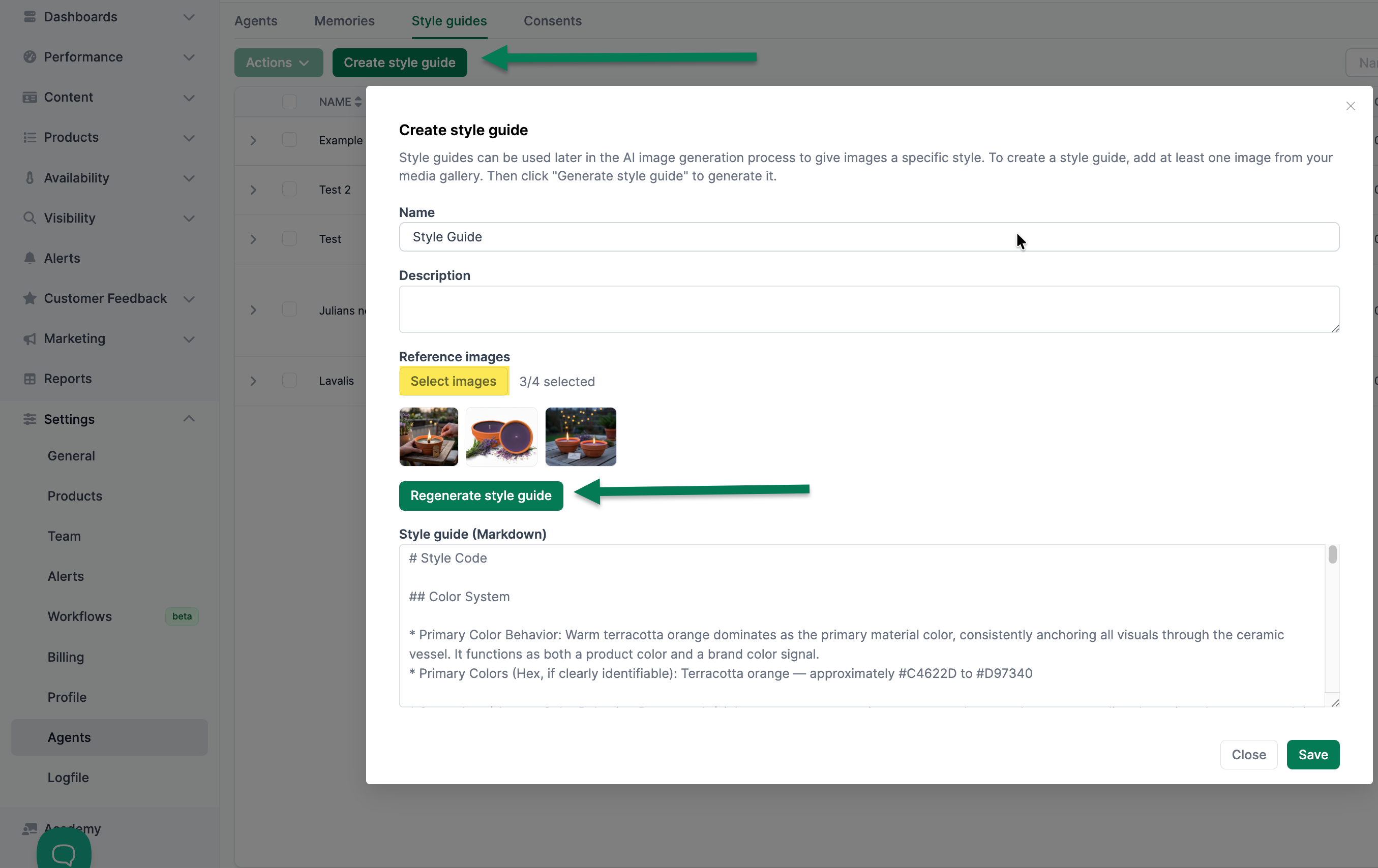
- Gehen Sie zu Einstellungen > Agenten > Bildstile
- Klicken Sie auf Neuen Bildstil erstellen
- Laden Sie 1–4 Referenzbilder hoch, die Ihren gewünschten Stil repräsentieren
- Die AI analysiert die Bilder und generiert eine detaillierte Stilbeschreibung
- Überprüfen und bearbeiten Sie die generierte Beschreibung bei Bedarf
- Speichern Sie den Bildstil mit einem aussagekräftigen Namen
Bildstile verwenden
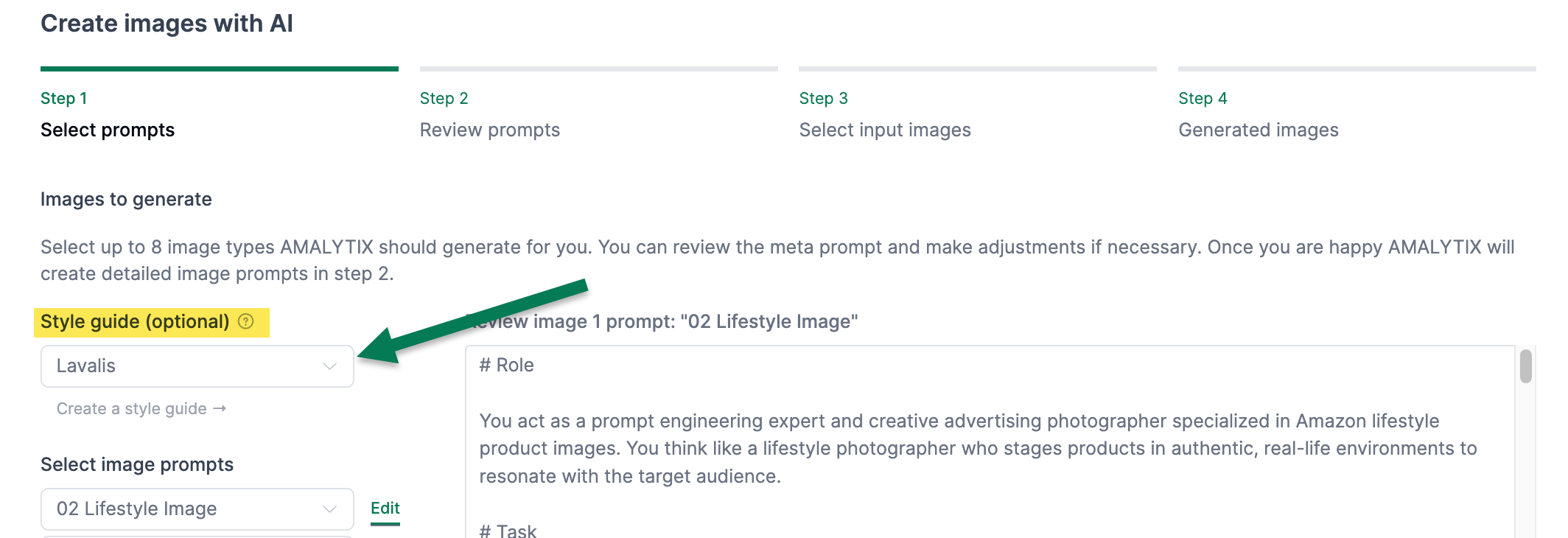
Beim Generieren von Produktbildern können Sie einen Bildstil auswählen. Der Bildgenerierungs-Agent berücksichtigt dann die Regeln des Bildstils, um visuell konsistente Ergebnisse zu erzielen.
Bilder mit AI bearbeiten
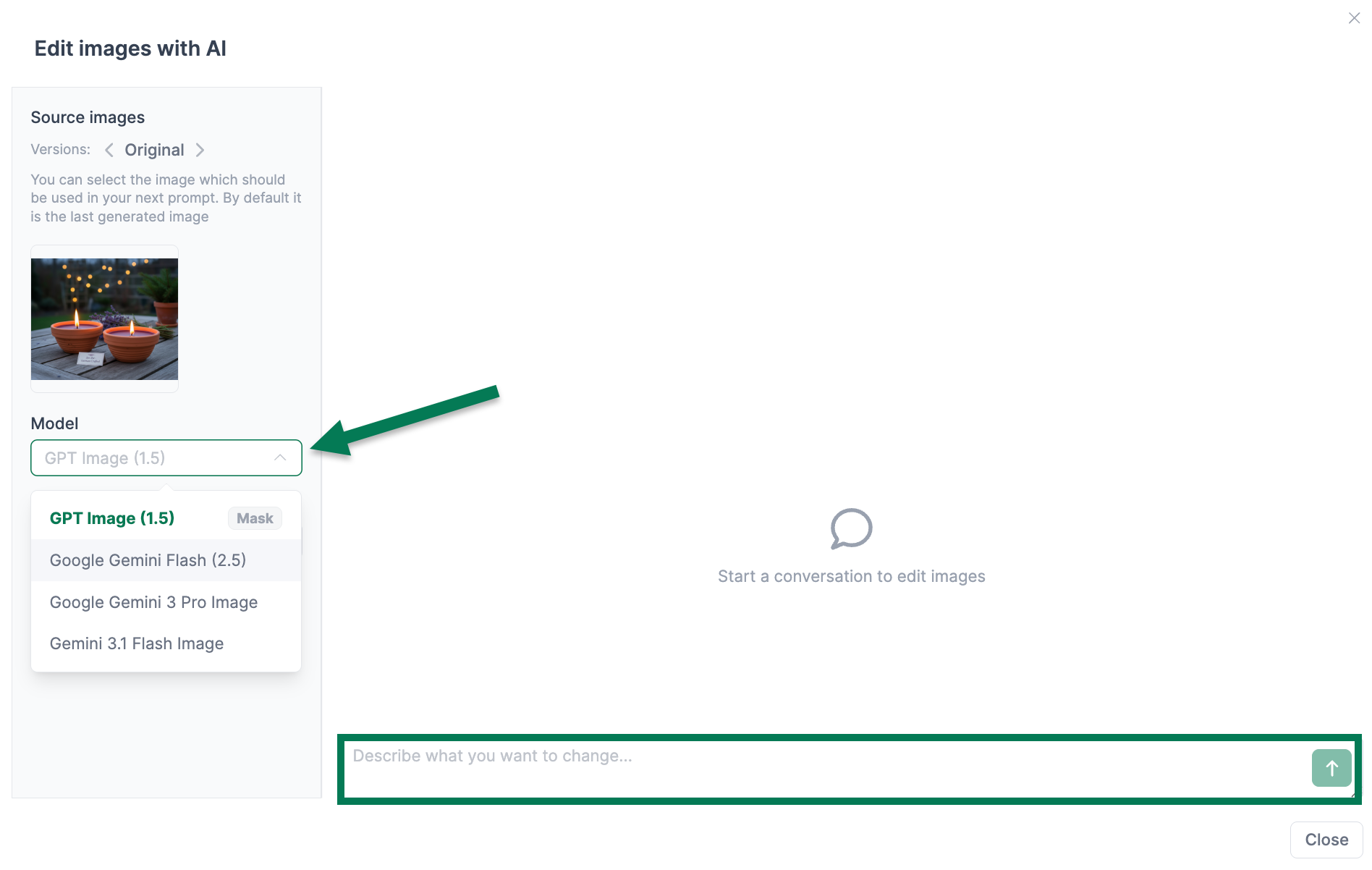
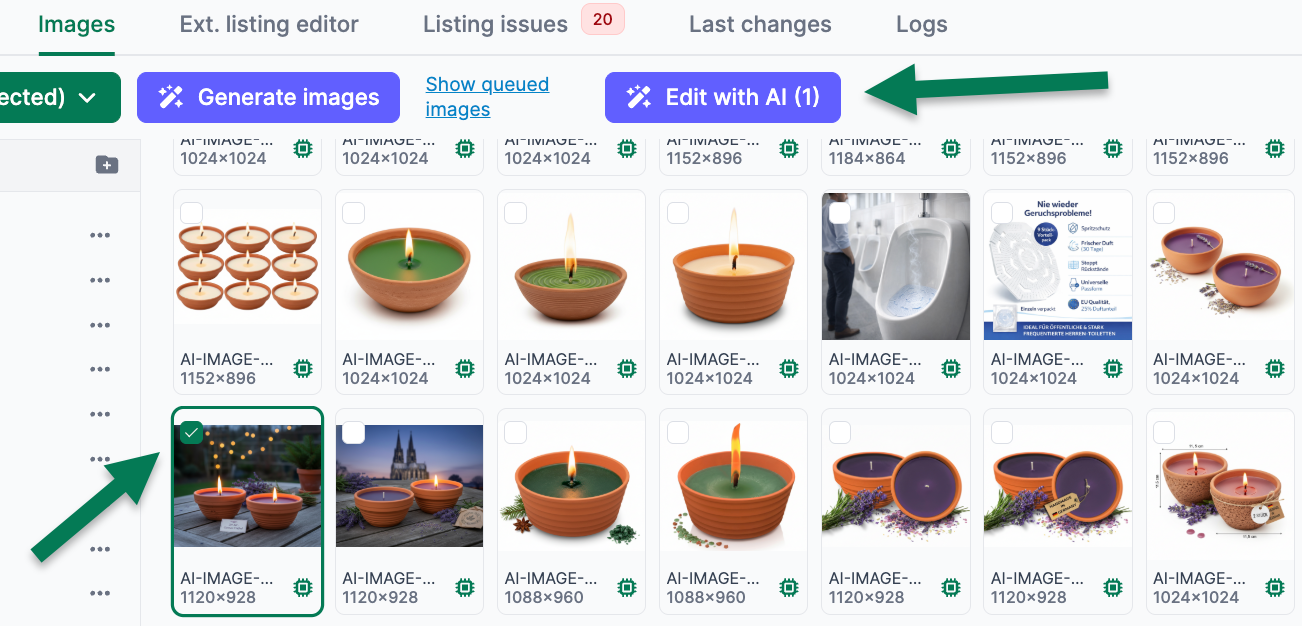
Den Agent zum Bearbeiten von Bildern finden Sie ebenfalls im Reiter Bilder.
In diesem Video zeigen wir, wie Sie die Bilder mit AI bearbeiten können:
Wählen Sie ein Bild aus und klicken Sie auf Mit AI bearbeiten, um AI-generierte Bilder mithilfe des Agenten anzupassen.
Wählen Sie das AI-Modell aus und definieren Sie die gewünschten Anpassungen.