Überblick
Mit der Berichtsfunktion in AMALYTIX können Sie alle Ihre Amazon-Daten als CSV-Dateien exportieren. So können Sie Ihre Daten in Excel, Google Sheets oder anderen Tools weiterverarbeiten und individuelle Analysen erstellen.
Wie Sie Berichte erstellen oder planen, haben wir in diesem Video kurz beschrieben:
Überblick
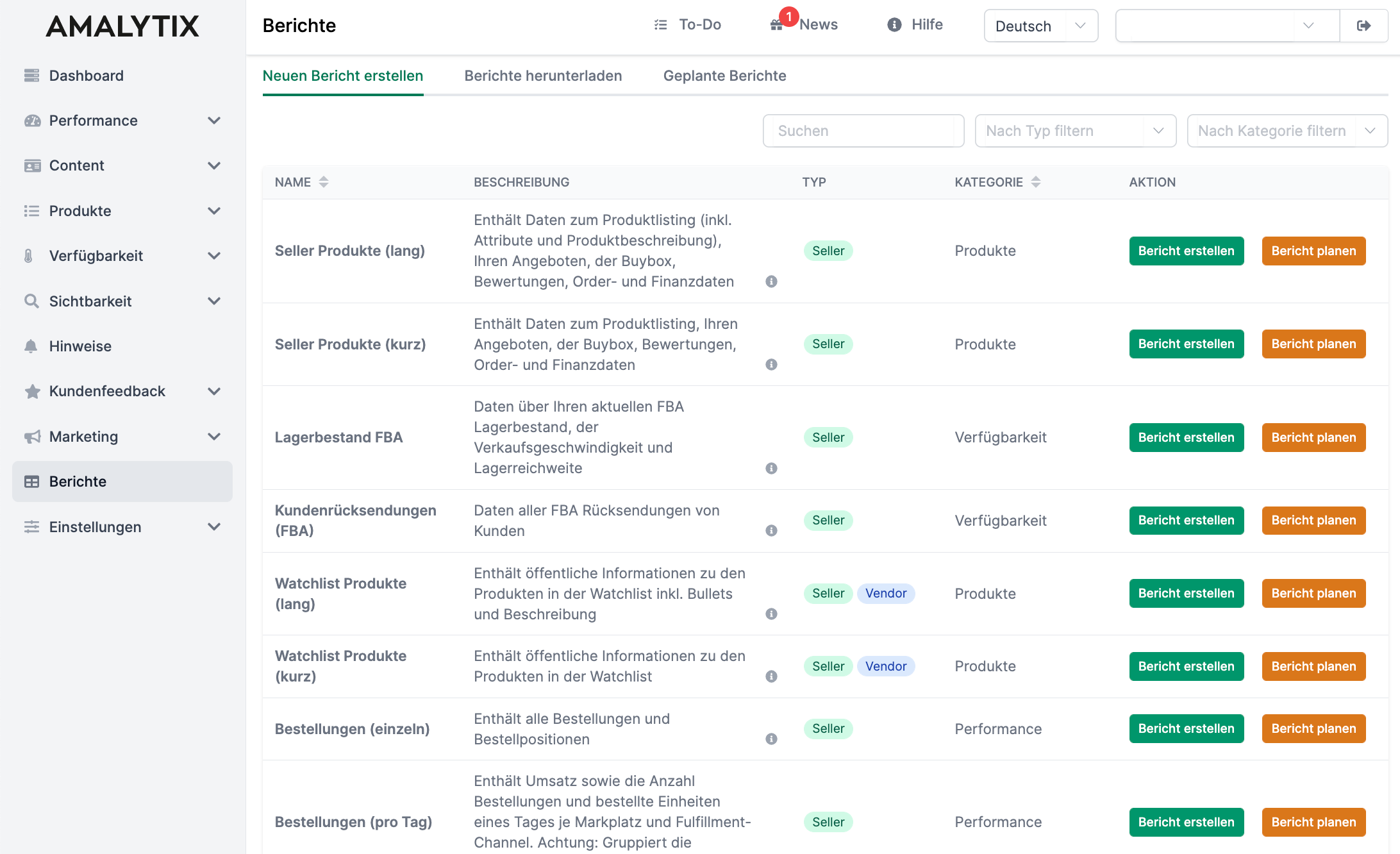
Die Berichtsseite ist in drei Bereiche unterteilt:
- Neuen Bericht erstellen - Wählen Sie einen Berichtstyp und erstellen Sie ihn sofort oder planen Sie ihn für die Zukunft
- Berichte herunterladen - Laden Sie fertige Berichte als CSV-Datei herunter
- Geplante Berichte - Verwalten Sie Ihre terminierten Berichte
Sie können Berichte nach Typ (Seller/Vendor) und Kategorie (Produkte, Performance, Verfügbarkeit, etc.) filtern, um schnell den gewünschten Bericht zu finden.
Sie können das Trennzeichen in Ihren Profileinstellungen anpassen.
Bericht erstellen
Um einen Bericht zu erstellen:
- Gehen Sie zum Tab Neuen Bericht erstellen
- Finden Sie den gewünschten Bericht in der Liste (nutzen Sie die Filter oder Suche)
- Klicken Sie auf Bericht erstellen
- Wählen Sie bei Bedarf den Marktplatz und Zeitraum aus
- Der Bericht wird erstellt und erscheint im Tab Berichte herunterladen
Berichte terminieren
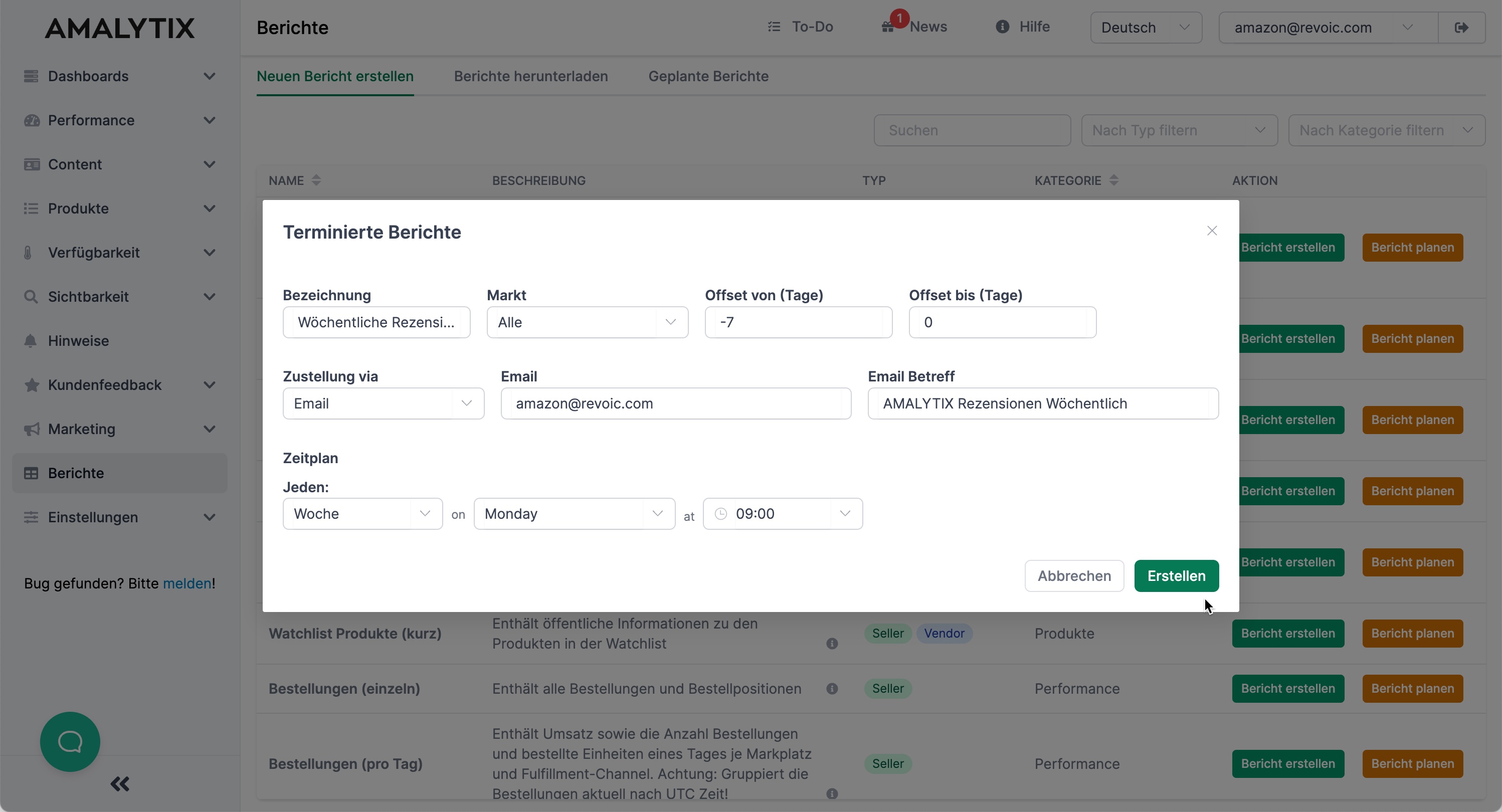
Klicken Sie auf Bericht planen, um einen Bericht regelmäßig (z.B. täglich, wöchentlich oder monatlich) auszuführen.
Zustellungsoptionen
Sie können einen terminierten Bericht auf drei unterschiedliche Methoden erhalten:
- AMALYTIX: Der Bericht wird nur zum Download in AMALYTIX bereitgestellt
- E-Mail: Sie oder frei definierbare Empfänger erhalten den Bericht per E-Mail
- FTP: Der Bericht wird auf einem FTP-Server Ihrer Wahl abgelegt (FTP, FTPS oder SFTP)
Offset-Funktion für Zeiträume
Bei Berichten mit Zeitraum können Sie einen Offset festlegen. Dies bestimmt den relativen Zeitraum zum Ausführungszeitpunkt.
Beispiel: Setzen Sie den Offset auf “-7” bis “0” beim Bericht “Bestellungen”, erhalten Sie immer die Bestellungen der letzten 7 Tage.