Variationsgruppen verwalten
Mit Variationsgruppen können Sie definieren und verwalten, wie Ihre Amazon-Produkte als Variationen gruppiert werden. Eine Variationsgruppe legt die Variationsthemen (z. B. Farbe, Größe) und die möglichen Werte für jedes Thema fest, zusammen mit den zugehörigen Produkten.
Seitenübersicht
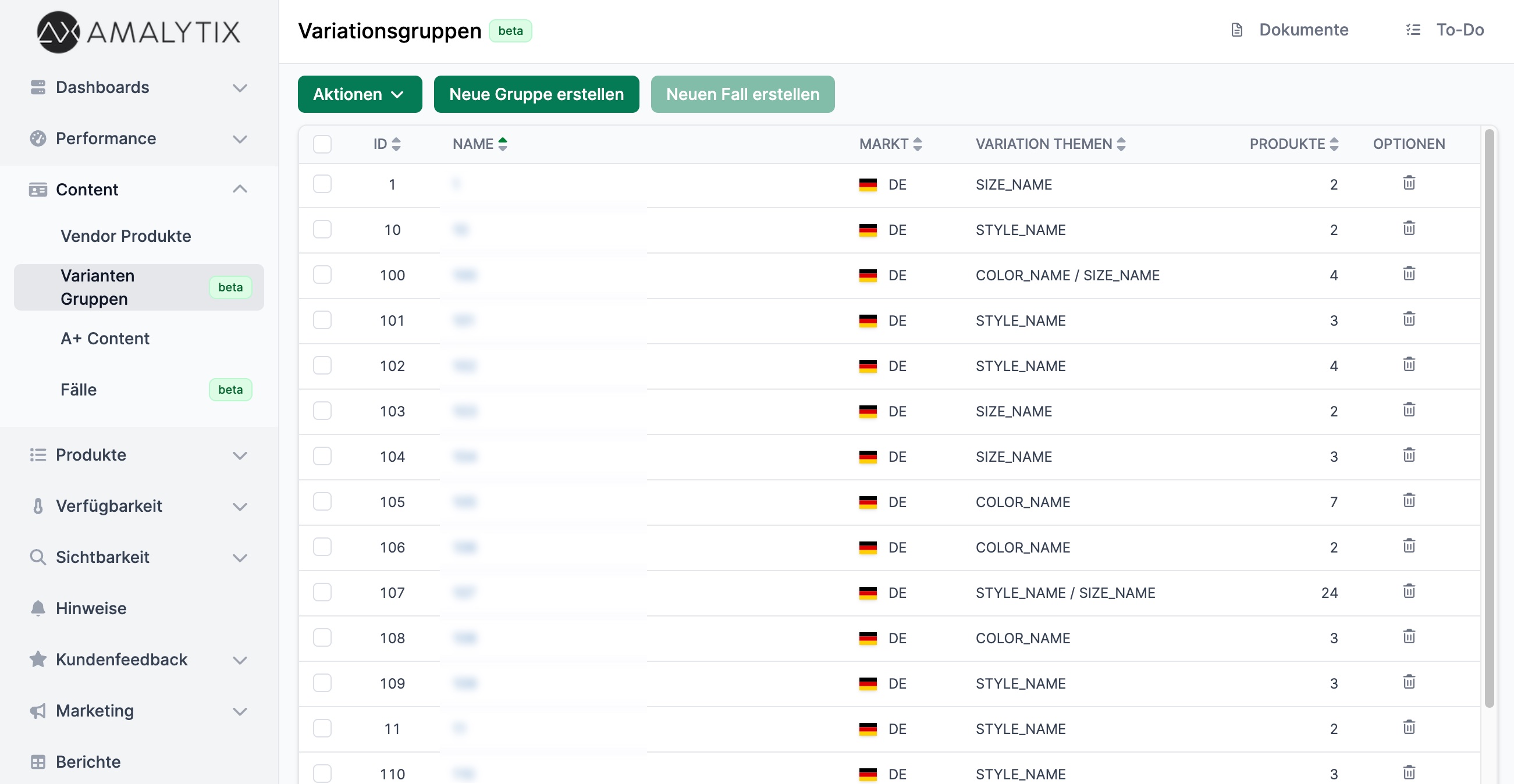
Die Seite Variationsgruppen zeigt alle Ihre definierten Variationsgruppen in einer Tabelle mit folgenden Spalten:
- ID: Die interne Kennung der Variationsgruppe
- Name: Der von Ihnen vergebene Name der Gruppe
- Markt: Der Amazon-Marktplatz (z. B. Amazon.de, Amazon.com)
- Variation Themen: Die verwendeten Variationsdimensionen (z. B. FARBNAME, GRÖSSENAME)
- Produkte: Die Anzahl der zugeordneten Produkte
Klicken Sie auf den Namen einer Gruppe, um diese zu öffnen und zu bearbeiten. Über die Löschen-Schaltfläche am rechten Rand jeder Zeile können Sie eine Gruppe entfernen.
Filtern und Suchen
Nutzen Sie das Filterpanel, um die Liste der Variationsgruppen einzugrenzen:
- Markt: Filtern nach einem bestimmten Amazon-Marktplatz
- Name: Suche nach dem Namen der Variationsgruppe
- ASIN: Suche nach Gruppen, die eine bestimmte ASIN enthalten
Häufig verwendete Filterkombinationen können Sie als gespeicherte Filter für den schnellen Zugriff speichern.
Variationsgruppe erstellen
Klicken Sie auf „Neue Gruppe erstellen”, um den Erstellungsassistenten zu öffnen. Der Vorgang besteht aus zwei Schritten:
Schritt 1: Design und erlaubte Werte definieren
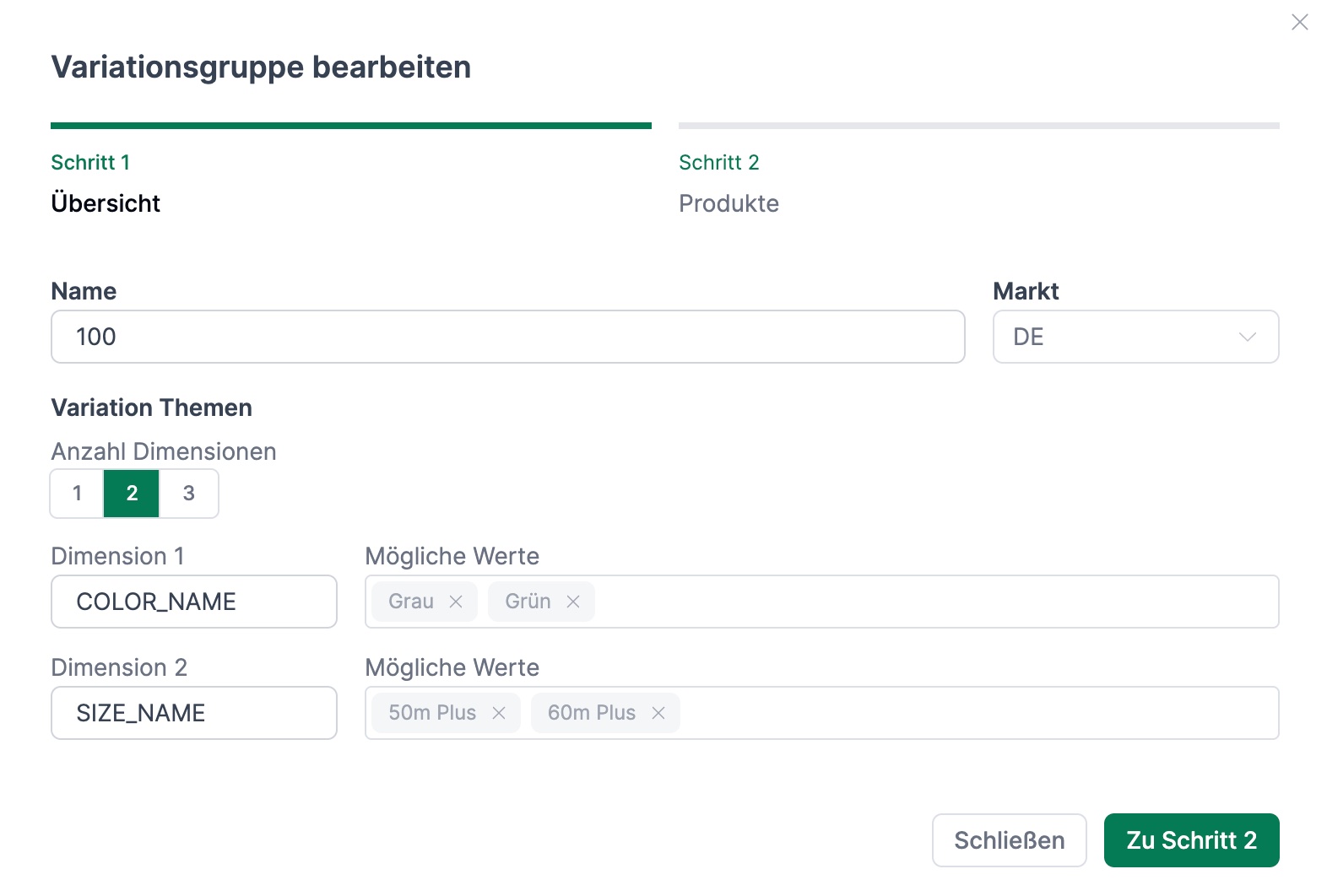
Im ersten Schritt definieren Sie die Grundstruktur Ihrer Variationsgruppe:
- Name: Vergeben Sie einen aussagekräftigen Namen
- Markt: Wählen Sie den Amazon-Marktplatz
- Anzahl Dimensionen: Die Anzahl der Variationsthemen (1–3)
- Variation Themen: Definieren Sie die Variationsdimensionen. Gängige Themen sind COLOR_NAME, SIZE_NAME oder STYLE_NAME
- Mögliche Werte: Geben Sie für jedes Thema die möglichen Werte ein, getrennt durch Komma oder Enter (z. B. Rot, Blau, Grün)
Schritt 2: Produkte zuordnen
Im zweiten Schritt ordnen Sie Produkte der Variationsgruppe zu:
- Klicken Sie auf „Produkt hinzufügen”, um ein Produkt über seine ASIN hinzuzufügen
- Wählen Sie für jedes Produkt die passenden Variationsattribute aus (z. B. welche Farbe und Größe dieses Produkt darstellt)
- Nutzen Sie „Fehlende Variationen hinzufügen”, um automatisch Platzhalter-Einträge für fehlende Attributkombinationen zu erzeugen
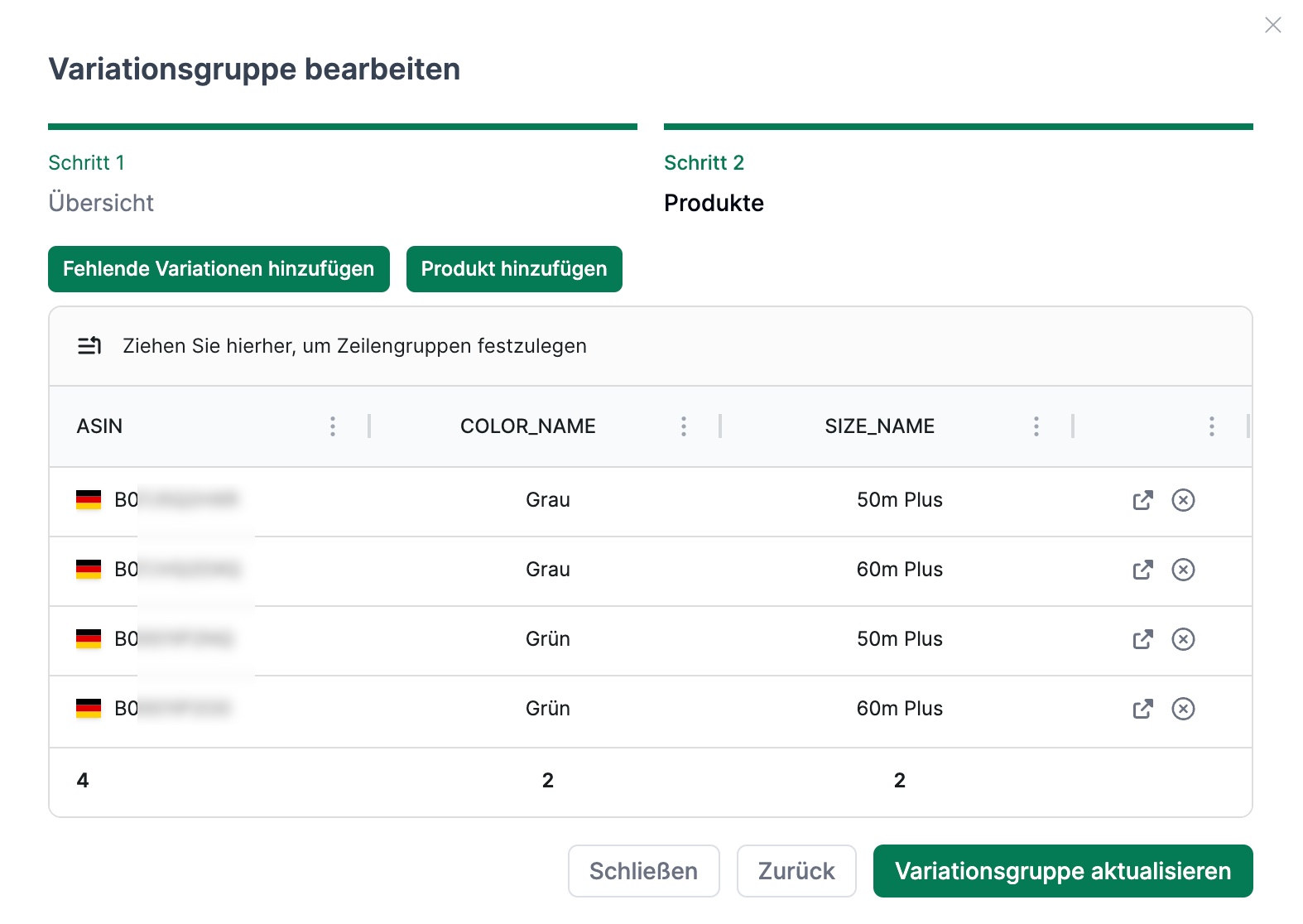
Das System prüft, ob jede ASIN eindeutig ist und ob Variationsattribut-Kombinationen nicht doppelt vorkommen.
Variationen-Aktualisierungsfälle erstellen
Um Variationen bei Amazon gebündelt zu aktualisieren, wählen Sie eine oder mehrere Variationsgruppen über die Kontrollkästchen aus und klicken Sie auf „Neuen Fall erstellen”. Dadurch wird ein Variationen-Aktualisierungsfall erstellt, den Sie prüfen und einreichen können.
Import und Export
Sie können Variationsgruppen per Excel-Datei gebündelt verwalten:
- Leere Vorlage herunterladen (XLSX): Laden Sie eine leere Vorlage herunter, um Ihre Variationsgruppen einzutragen
- Gefüllte Vorlage herunterladen (XLSX): Laden Sie Ihre bestehenden Variationsgruppen als Excel-Datei herunter
- Vorlage hochladen (XLSX): Laden Sie eine ausgefüllte Vorlage hoch, um Variationsgruppen zu erstellen oder zu aktualisieren
Sie finden diese Optionen im Import/Export-Menü in der Aktionsleiste oder in den Tabellenoptionen.
Wichtig beim Befüllen der Vorlage:
- Die “Group ID” muss eine ganze Zahl sein
- Der “Group Name” muss einheitlich innerhalb einer Gruppe sein
Beispiel für eine ausgefüllte Excel-Datei:

Verwandte Themen
- Produktdetailseite — Übersicht der Produktdetailseite
- Listing Editor — Produkt-Listings und Keywords bearbeiten
- Erweiterter Editor — Alle Produktinformationen speichern und hochladen