Seller Produkte
Überblick der Produkte
Hier ein Video, welches den Sachverhalt erklärt.
Auf dieser Seite finden Sie einen Überblick über die Produkte aus Ihrem Seller-Account.
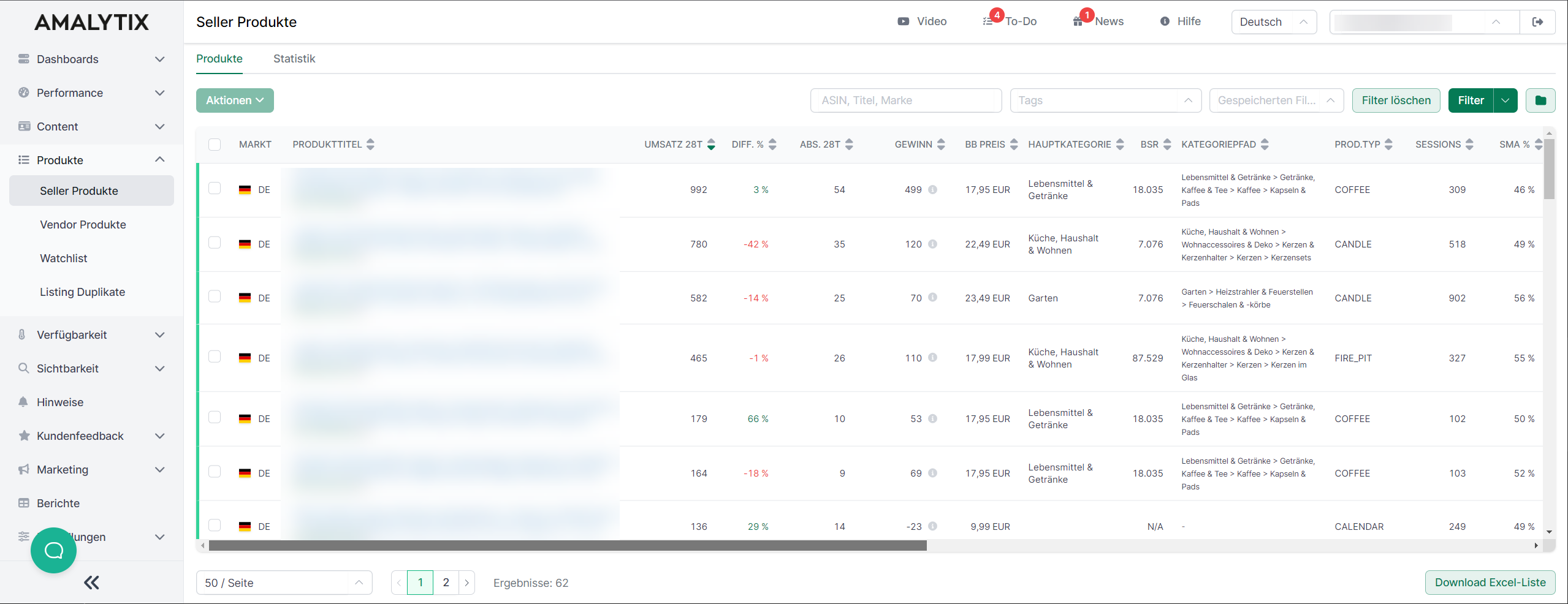
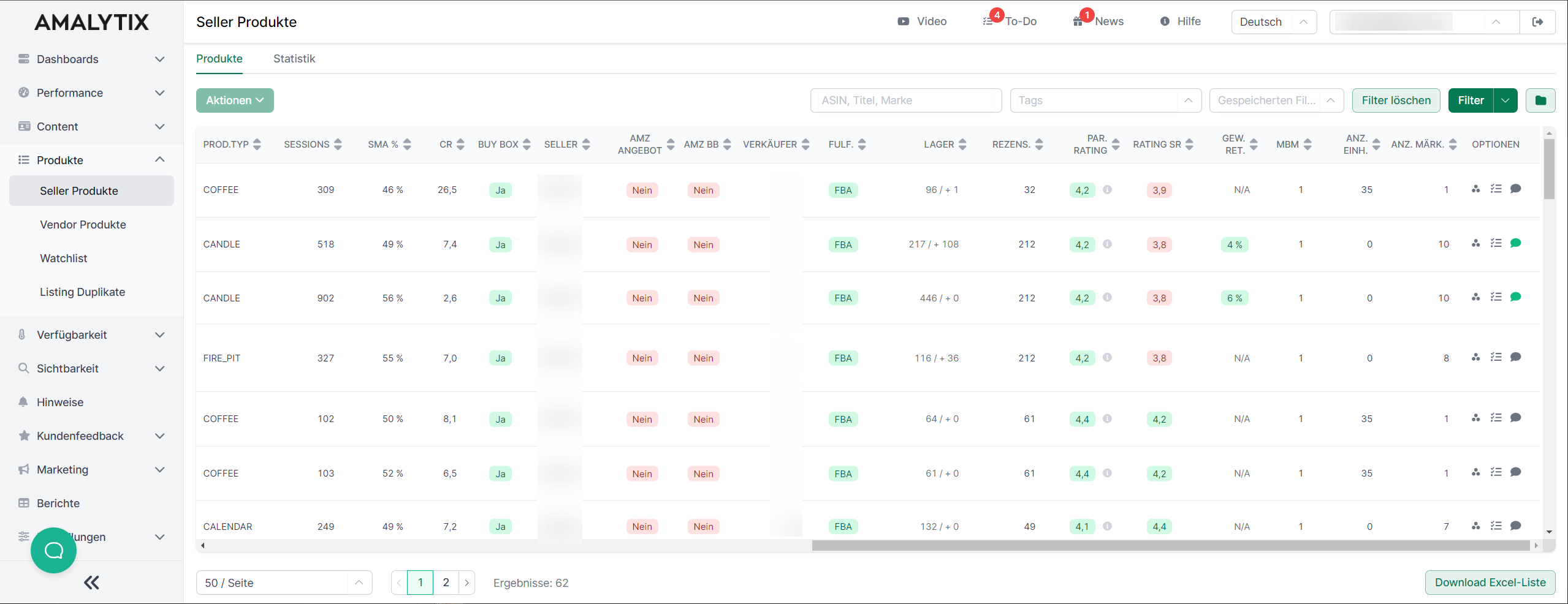
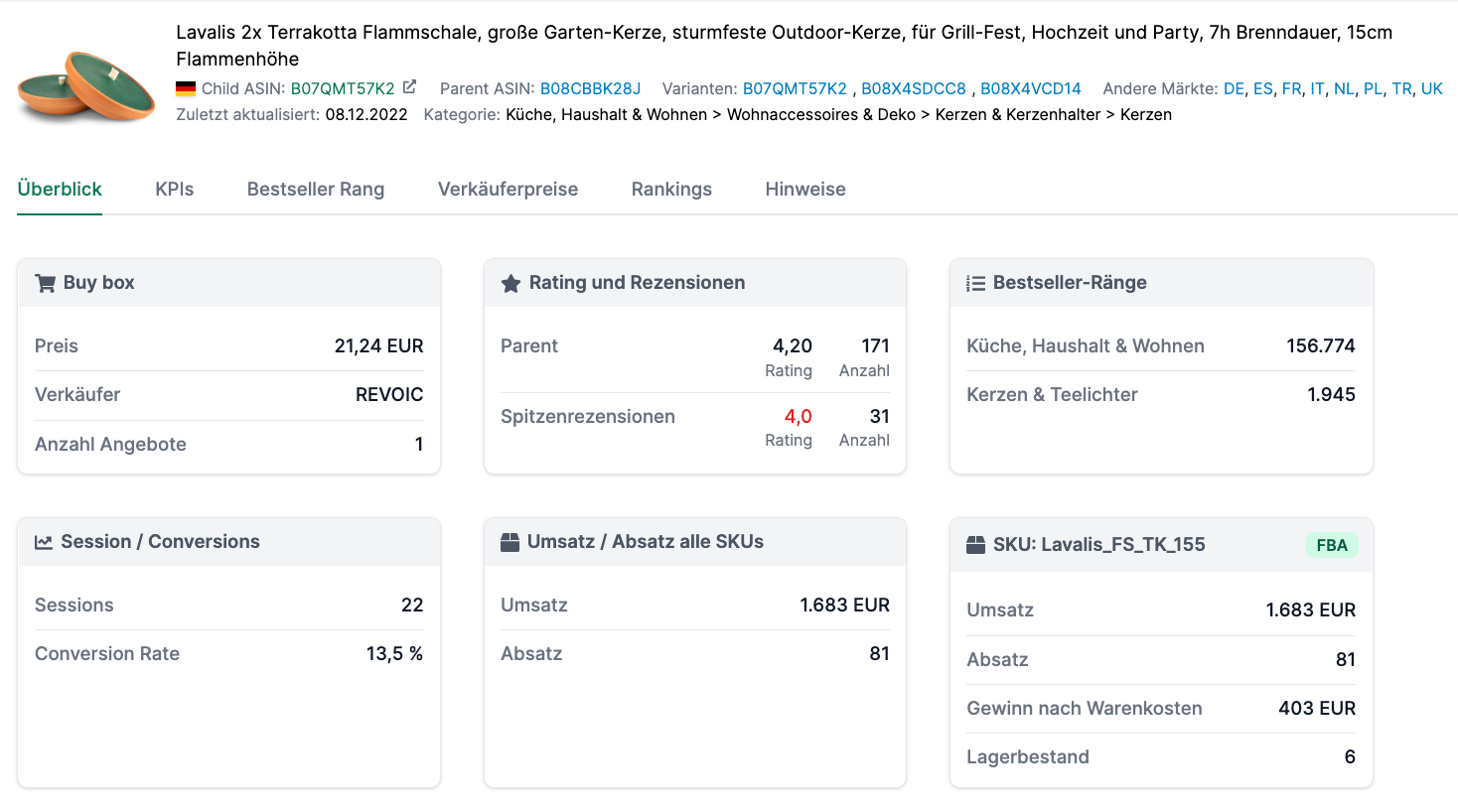
Mit einem Klick auf den jeweiligen Produkttitel gelangen Sie zu der Detailseite des Produktes:
Auswahl der Produkte
Auf dieser Seite zeigen wir Ihnen die Produkte an, die Sie über Ihren Seller-Account verwalten. Nach der erstmaligen Registrierung fügt AMALYTIX automatisch die Produkte hinzu, die in den letzten 60 Tagen mindestens einmal verkauft wurden. Im Anschluss werden diejenigen Produkte automatisch hinzugefügt, die in den neuen Bestellungen gefunden werden.
Sie können einzelne Produkte jederzeit auch selbst verbergen. Die verborgenen Produkte finden Sie dann auf der Seite Einstellungen / Konto / Verborgene Produkte.
Zudem können Sie auch Ihr Amazon-Konto jederzeit mit AMALYTIX vollständig synchronisieren. Gehen Sie hierzu auf “Einstellungen / Produkte / Produkte und Tags verwalten / Alle Produkte hinzufügen”. Einmal verborgene Produkte bleiben auch nach diesem Schritt verborgen.
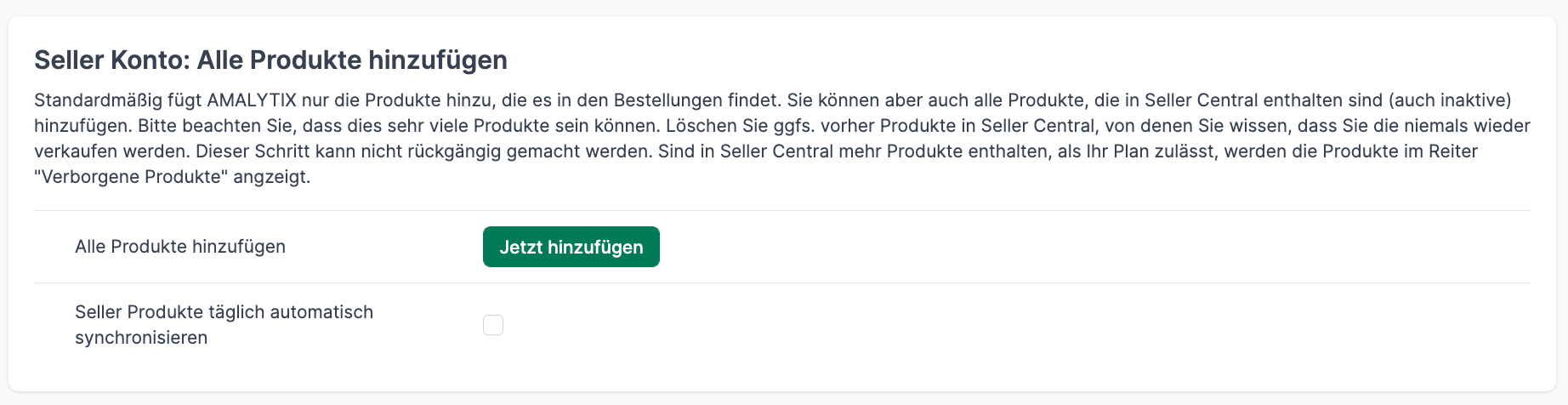
Diese Option lässt sich auch automatisieren, so dass z.B. AMALYTIX täglich mit Ihrem Seller Konto synchronisiert wird. Das ist z.B. dann sinnvoll, wenn neue Produkte eingestellt, aber i.d.R. nicht sofort verkauft werden.
Hier nochmal der Hinweis: Produkte, die AMALYTIX in Bestellungen findet, werden automatisch hinzugefügt, so lange Ihr aktueller Plan und das Limit an Seller Produkten dies zulässt.
Ein Produkt erscheint nicht in Ihrer Produktliste, wenn:
- Es bisher keine Verkäufe hatte und nicht im Lagerbestand (FBA) liegt
- Es in Amazon inaktiv oder unterdrückt ist
- Es über Ihrem aktuellen Planlimit liegt (unter "Verborgene Produkte" sichtbar)
- Das Produkt beim Import durch Amazon temporär nicht verfügbar war (z. B. 404‑Fehler oder Variante entfernt)
- Das Produkt FBM ist und noch nie verkauft wurde
Wenn Sie sicherstellen möchten, dass wirklich alle Produkte synchronisiert sind, klicken Sie auf "Alle Produkte hinzufügen" unter Einstellungen → Produkte → Produkte und Tags verwalten und prüfen Sie anschließend das Logfile, falls bestimmte ASINs weiterhin fehlen.
Verfügbare Spalten bzw. Felder
Sie können über die Spaltenauswahl selbst bestimmen, welche der folgenden Spalten angezeigt werden. Einige Spalten sind standardmäßig ausgeblendet. Diese können Sie über die Spaltenauswahl jederzeit wieder einblenden.
Klicken Sie auf den jeweiligen Spalten-Kopf, um nach der jeweiligen Spalte zu sortieren.
Folgende Spalten stehen Ihnen zur Verfügung:
- Marktplatz: Amazon-Marktplatz, auf dem das Produkt gelistet ist (z.B. DE, UK, FR)
- Produktinformationen: Hier zeigen wir die folgenden Informationen an:
- Produkttitel (beim Überfahren mit der Maus wird der vollständige Titel angezeigt, beim Klick auf den Titel gelangen Sie auf die Detailseite zu diesem Produkt)
- ausführliche Informationen erhalten Sie in der erweiterten Ansicht (siehe weiter unten)
- Umsatz letzte 28 Tage: Der Bestellumsatz der letzten 28 Tage hilft Ihnen, die Verkaufsleistung Ihrer Produkte zu bewerten
- Differenz: Absolute Veränderung des Umsatzes im Vergleich zur Vorperiode
- Differenz in Prozent: Prozentuale Veränderung im Umsatz der letzten 14 Tage im Vergleich zur Vorperiode, um Trends schnell zu erkennen
- Absatz letzte 28 Tage: Die Anzahl der versendeten Einheiten der letzten 28 Tage
- Gewinn letzte 28 Tage: Der Deckungsbeitrag der letzten 28 Tage für dieses Produkt. Fahren Sie mit der Maus über das Info-Symbol, um die Zusammensetzung zu sehen.
- Buybox-Preis: Der Buybox-Preis zum Zeitpunkt der letzten Prüfung. Der Zeitpunkt kann auf der Produktdetailseite eingesehen werden.
- Durchschn. BB-Preis 28T: Der durchschnittliche Buybox-Preis der letzten 28 Tage, um Preisschwankungen zu erkennen
- Amazon-Preis: Der aktuelle Preis von Amazon für dieses Produkt (falls Amazon ein Angebot hat)
- Coupon: Zeigt den aktuellen Coupon-Rabatt an, falls vorhanden
- Promo: Anzahl der über Promotions verkauften Einheiten
- Hauptkategorie: Die Hauptkategorie, in der das Produkt gelistet ist
- Bestseller-Rang: Der Bestseller-Rang in der Hauptkategorie zeigt Ihnen, wie gut sich das Produkt im Vergleich zu anderen Produkten verkauft
- Produkttyp: Der von Amazon zugewiesene Produkttyp
- Sessions: Die Anzahl der Sessions (Besuche) auf der Produktseite. Sofern AMALYTIX über einen Seller-Central User Zugriff auf die Berichte hat, können wir hier die Anzahl der Sessions anzeigen.
- Sessions Mobile App %: Der Anteil der Sessions, die über die Amazon Mobile App stattfinden
- Conversion-Rate: Der Prozentsatz der Sessions, die zu einem Kauf führen
- Buybox: Zeigt an, ob Sie zum Zeitpunkt der letzten Prüfung die Buybox besessen haben. Falls nicht, wird als Mouse-Over der aktuelle Eigentümer angezeigt.
- Buybox-Inhaber: Name des aktuellen Buybox-Inhabers
- Eigenes Angebot: Zeigt an, ob Sie selbst ein Angebot auf diesem Produkt haben
- Amazon hat Angebot: Zeigt an, ob Amazon selbst ein Angebot hat
- Amazon hat Buybox: Zeigt an, ob Amazon derzeit die Buybox besitzt
- Anzahl Verkäufer: Die Anzahl der Verkäufer, die ein Angebot auf der jeweiligen ASIN haben
- Deal-Badge: Zeigt an, ob das Produkt aktuell ein Deal-Badge hat
- Verfügbarkeit: Aktueller Verfügbarkeitsstatus des Produkts
- Fulfillment: Zeigt an, ob es sich um einen FBA oder FBM Artikel handelt
- Bestand: Bei FBA-Artikeln: aktuelle Menge auf Lager und im Zulauf bei Amazon
- Bestand im Zulauf: Menge der Einheiten, die derzeit zu Amazon unterwegs sind
- Anzahl Rezensionen:
- Die Anzahl der Rezensionen auf dem Parent-Artikel (oben)
- Die Anzahl der Rezensionen des jeweiligen Childs (unten), ermittelt auf Basis der einzelnen Produkt-Rezensionen
- Bewertung:
- Das aktuelle Rating (1-5) des Parent-Artikels (oben)
- Die Bewertung des jeweiligen Childs (unten), ermittelt auf Basis der einzelnen Produkt-Rezensionen
- Rating Spitzenrezensionen: Das durchschnittliche Rating der lokalen Spitzenrezensionen
- Gewichtete Retourenquote: Erklärung siehe unten
- Bundle: Zeigt an, ob das Produkt ein Bundle ist
- Mindestbestellmenge: Die von Amazon festgelegte Mindestbestellmenge
- Anzahl Stück: Anzahl der Stück im Produkt
- Anzahl Märkte: Auf wie vielen Amazon-Marktplätzen das Produkt gelistet ist
- Varianten-Anzahl: Anzahl der Varianten bei Parent-Artikeln
- Varianten-Thema: Das Varianten-Thema (z.B. Farbe, Größe)
- Traffic 30T: Traffic-Entwicklung der letzten 30 Tage
- Optionen:
- Mit einem Klick auf die Sprechblase können Sie bei einem Produkt einen beliebigen Kommentar hinterlassen. Kommentare erkennen Sie daran, dass sich die Sprechblase grün färbt.
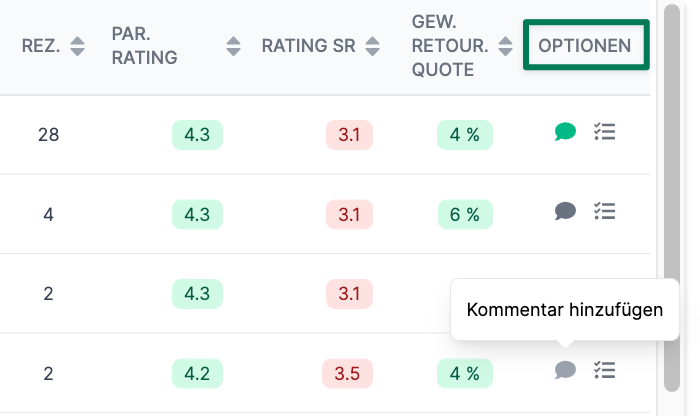
- Mit einem Klick auf die Checkliste können Sie To-Dos für einzelne Produkte erstellen.
- Mit einem Klick auf die Sprechblase können Sie bei einem Produkt einen beliebigen Kommentar hinterlassen. Kommentare erkennen Sie daran, dass sich die Sprechblase grün färbt.
Werbekosten-Spalten (optional einblendbar)
Folgende Spalten zu Werbekosten können zusätzlich eingeblendet werden:
- Advertising Kosten 28T: Die Werbekosten (Ad Spend) der letzten 28 Tage
- Advertising Umsätze 28T: Der durch Werbung generierte Umsatz der letzten 28 Tage
- Advertising Bestellungen 28T: Die Anzahl der durch Werbung generierten Bestellungen
- Advertising Umsätze Diff. 28T: Der Anteil des Werbeumsatzes am Gesamtumsatz
- ACoS gesamt 28T: Der Advertising Cost of Sales (Werbekosten / Werbeumsatz)
Klicken Sie oben rechts auf “Erweiterte Ansicht”, um detaillierte Informationen in der Spalte “Produkt” zu erhalten.
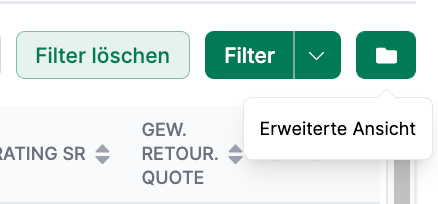
Sie sehen zusätzlich:
- Hauptbild
- ASIN
- SKU
- EAN / GTIN
- Marke
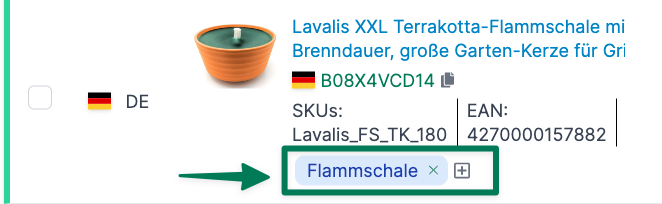
- Tags (siehe detaillierte Erklärung zu Tags weiter unten)
Tags vergeben
Sie können jedem Produkt beliebige Tags hinzufügen. Mit Hilfe von Tags können Sie Ihre Produkte beliebig strukturieren. So können Sie Marken-übergreifende Kategorien schaffen, neue Produkte markieren, Produkte Ihren Mitarbeitern zuordnen und vieles mehr. Ein Produkt kann mehrere Tags haben.
In diesem Video haben wir diese Funktion kurz beschrieben:
Um ein Tag zu vergeben, öffnen Sie die erweiterte Ansicht und klicken auf das + Zeichen.
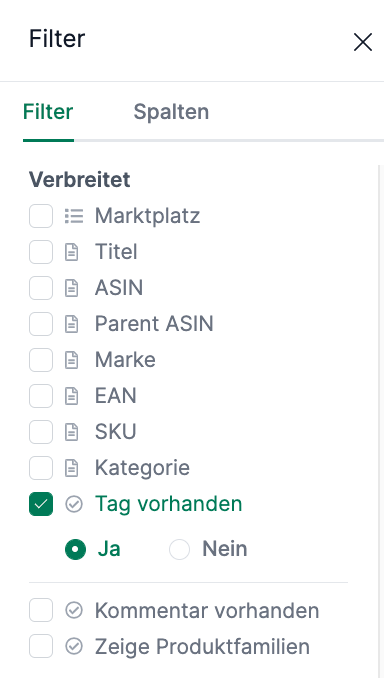
Sie können sich über die Filteroption Produkte anzeigen lassen, die über ein bestimmtes Tag verfügen. So behalten Sie auch bei großen Sortimenten den Überblick.
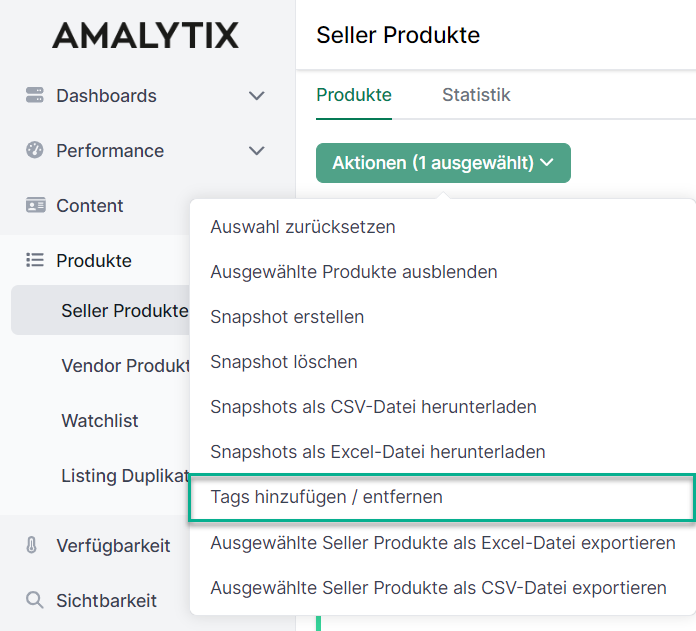
Sie können die Tags auch bei mehreren Produkten auf einmal vergeben, indem Sie in der linken Spalten die Produkte markieren und unter Aktionen / Tags hinzufügen / entfernen auswählen.
Produkte verbergen
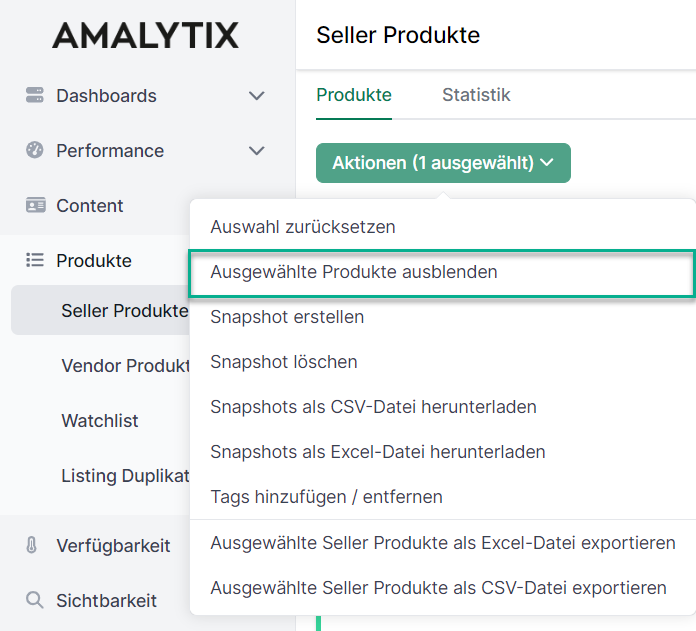
Sie können Produkte, die für Sie nicht wichtig sind, von der Übersichtsseite vorübergehend entfernen. Markieren Sie dazu die betroffenen Produkte in der linken Spalte und klicken unter Aktionen auf Ausgewählte Produkte ausblenden. Die verborgenen Produkte finden Sie dann auf der Seite Einstellungen / Produkte / Verborgene Produkte.
Gewichtete Retourenquote auf Amazon
Hier ein Video, welches den Sachverhalt erklärt.
Die gewichtete Retourenquote basiert auf den Retourenquoten der jeweiligen SKUs. Die Einzelquoten werden anhand der Anzahl der Verkäufe im betrachteten Zeitraum entsprechend gewichtet, d.h. die Retourenquote der SKU mit den meisten Verkäufen hat auch den größten Einfluss auf die gewichtete Retourenquote.
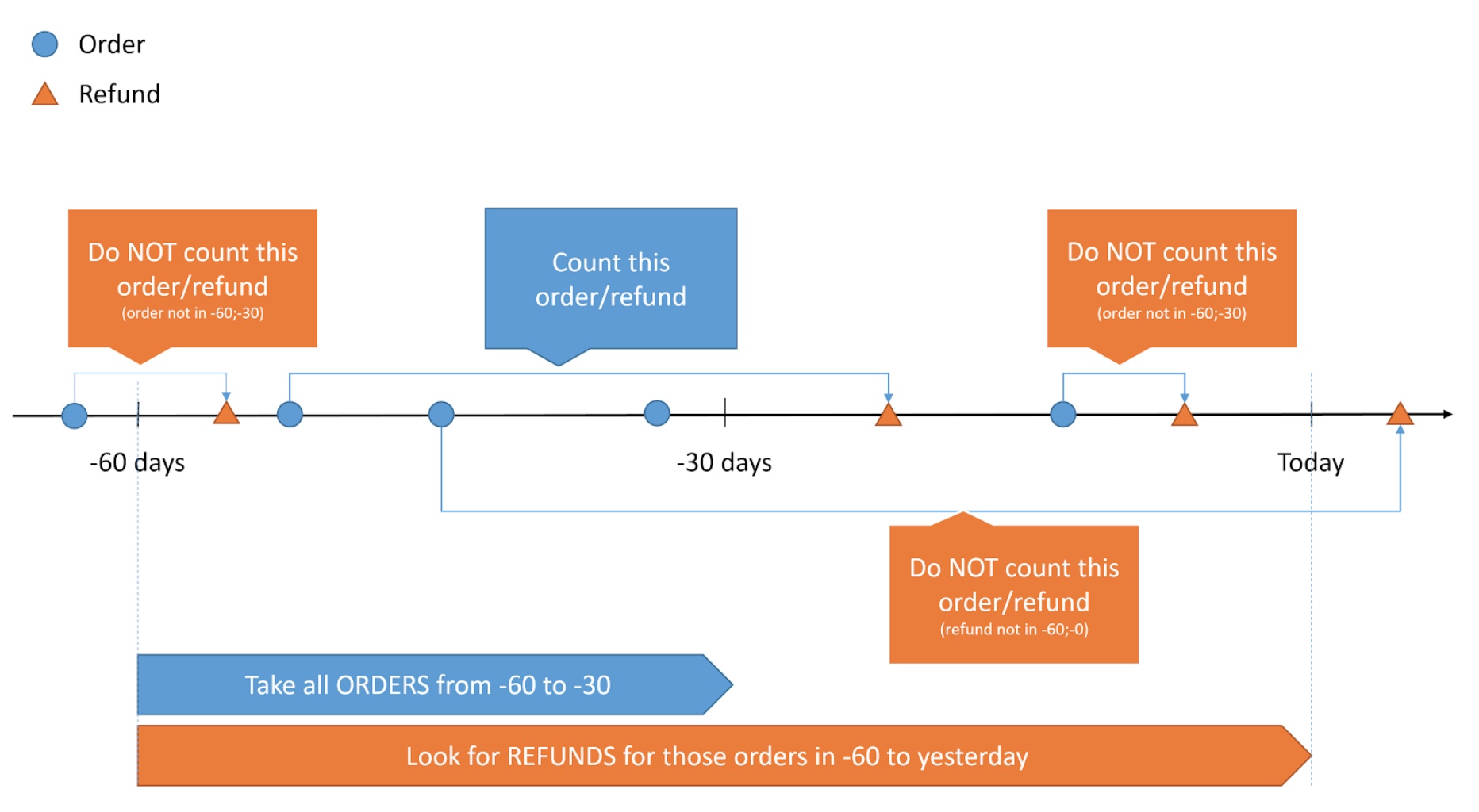
Die Retourenquoten der SKUs berechnen wir wie folgt: Wir schauen uns die Bestellungen im Zeitraum -60 Tage bis -30 Tage und zählen dann die Retouren, die zu diesen Bestellungen gehören. Diese können im Zeitraum -60 bis heute anfallen, da ein Kunde 30 Tage Zeit hat, ein Produkt zurückzusenden. Die Anzahl der Retouren setzen wir dann ins Verhältnis zu der Anzahl der verkauften Einheiten.
Amazon geht hier anders vor: Amazon setzt die Anzahl der Retouren der letzten 30 Tage ins Verhältnis der verkauften Einheiten der letzten 30 Tage unabhängig davon, ob die Retouren zu genau diesen Bestellungen passen oder nicht. Bei dieser Methode kann es zu Verzerrungen kommen, z.B. zu Weihnachten. Vor Weihnachten ist die Anzahl der Bestellungen sehr hoch, die Anzahl der Retouren aber konstant. Hier würde Amazon eine zu geringe Retourenquote ausweisen. Nach Weihnachten gehen die Bestellungen zurück, die Retouren steigen aber stark an. Hier würde Amazon eine zu hohe Retourenquote ausweisen.
Bei unserer Methode würde die Bezugsgröße immer stimmen, einziger Nachteil ist, dass unsere Retourenquote zeitlich etwas hinterherhinkt.
Details zur Amazon Retourenquote
Fahren Sie mit der Maus über die gewichtete Retourenquote, so erhalten Sie weitere Details zu den Kundenrücksendungen aller SKUs zu dieser ASIN der letzten 90 Tage.
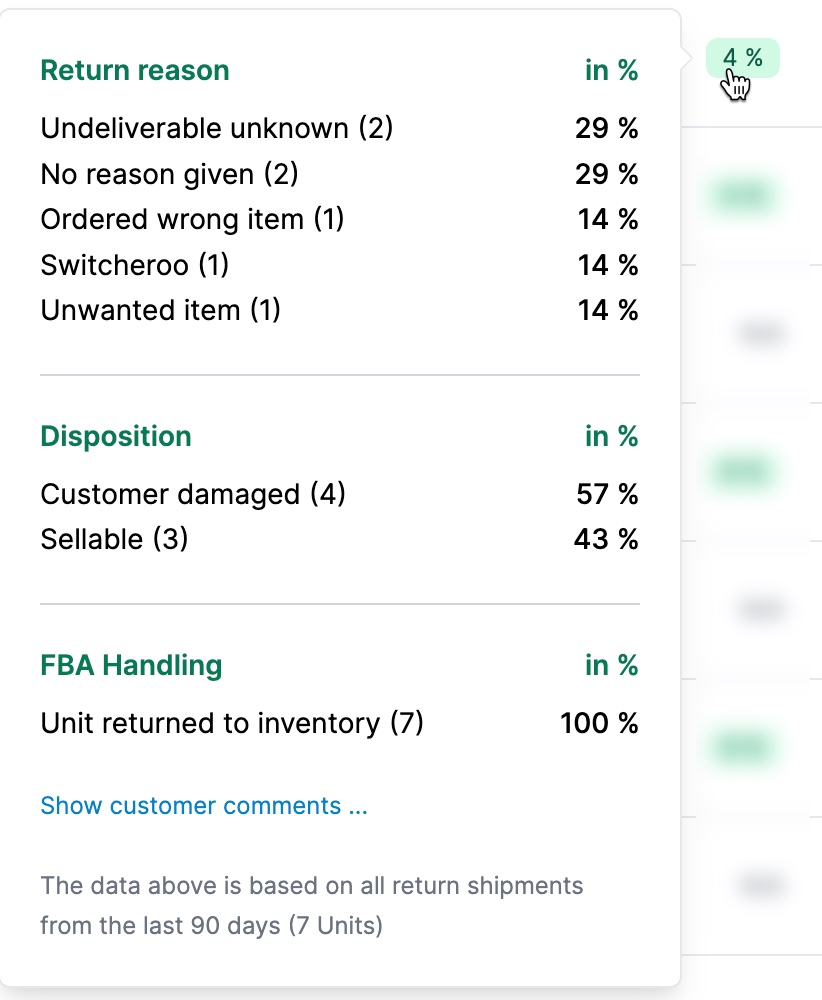
In dem Popover werden alle Kundenrücksendungen der letzten 90 Tage nach folgenden unabhängigen Kriterien gegliedert:
- Rückgabegrund: Was waren die Hauptgründe, warum Kunden den Artikel zurückgesendet haben?
- Zustand: Welcher Anteil der Artikel ist wiederverkaufbar bzw. defekt?
- FBA Handling: Was hat Amazon mit den Retouren gemacht?
Klicken Sie unten auf Zeige Kundenkommentare …, um die letzten Freitext-Kommentare der Kunden anzuzeigen.
Mit einem Klick auf Zeige Statistik … kommen Sie wieder zur vorigen Ansicht.
Produktdetailseite
Hier ein Video, welches Ihnen die Produktdetailseite übersichtlich erklärt:
Klicken Sie in der Übersicht zu den Produkten auf einen Titel, um zur Produktdetailseite zu gelangen.
Mit Hilfe der Detailseite können Sie sich schnell ein detailliertes Bild Ihrer Produkte machen und vergangene Entwicklungen nachvollziehen.
Hier erhalten Sie detaillierte Informationen.
Weitere Themen
- Statistiken — Übersicht über Statistiken zu Ihren Seller Produkten
- Berichte & Hinweise — Berichte exportieren und Hinweise abonnieren
- Probleme — Probleme bei Ihren Produkten identifizieren