Seller FBA Anlieferung
Wenn Sie Ware an Amazon FBA senden, kommt es häufig vor, dass die tatsächlich eingebuchten Mengen von den angekündigten Mengen abweichen. Besonders bei mehreren Anlieferungen pro Woche bleiben solche Abweichungen leicht unbemerkt - und Sie verlieren Geld, ohne es zu wissen.
Mit der Seite Seller Anlieferung behalten Sie alle Ihre FBA-Sendungen im Blick und erkennen Fehlmengen sofort, sobald Amazon eine Sendung abgeschlossen hat.
In diesem Video zeigen wir Ihnen, wie sich Abweichungen bei Amazon-FBA-Anlieferungen in AMALYTIX schnell erkennen lassen:
Übersicht aller Anlieferungen
Auf der Seite Seller Anlieferung finden Sie alle Ihre FBA-Sendungen in einer übersichtlichen Tabelle:
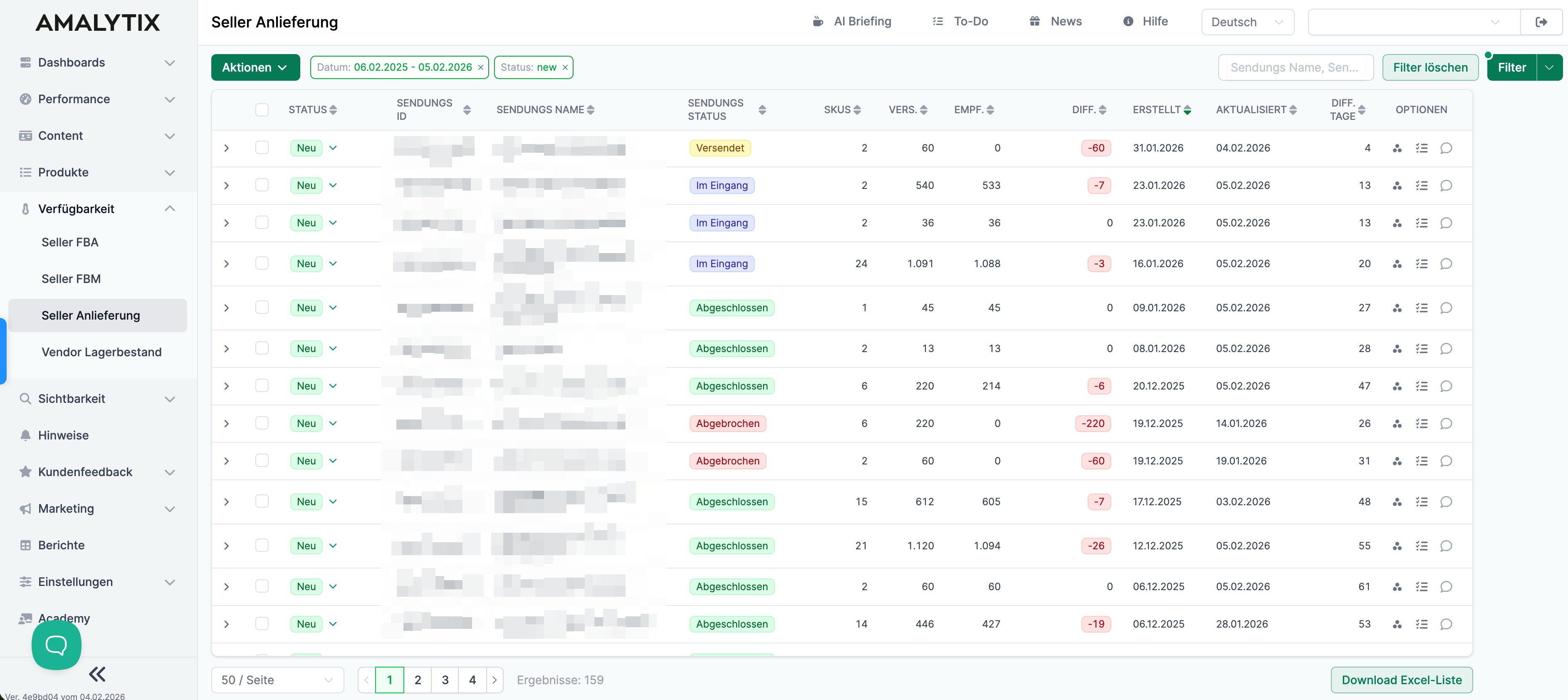
Hier sehen Sie den Status Ihrer Sendungen auf einen Blick. Sobald Amazon eine Sendung schließt (Sendungs Status Abgeschlossen) und es Differenzen zwischen versendeter und empfangener Menge gibt, werden diese rot hervorgehoben.
Fehlmengen schnell finden
Um schnell zu erkennen, ob Ware auf dem Weg zu Amazon verloren gegangen ist:
- Klicken Sie auf Filter
- Aktivieren Sie Nur Differenzen zeigen
- Prüfen Sie die Sendungen mit Status Abgeschlossen
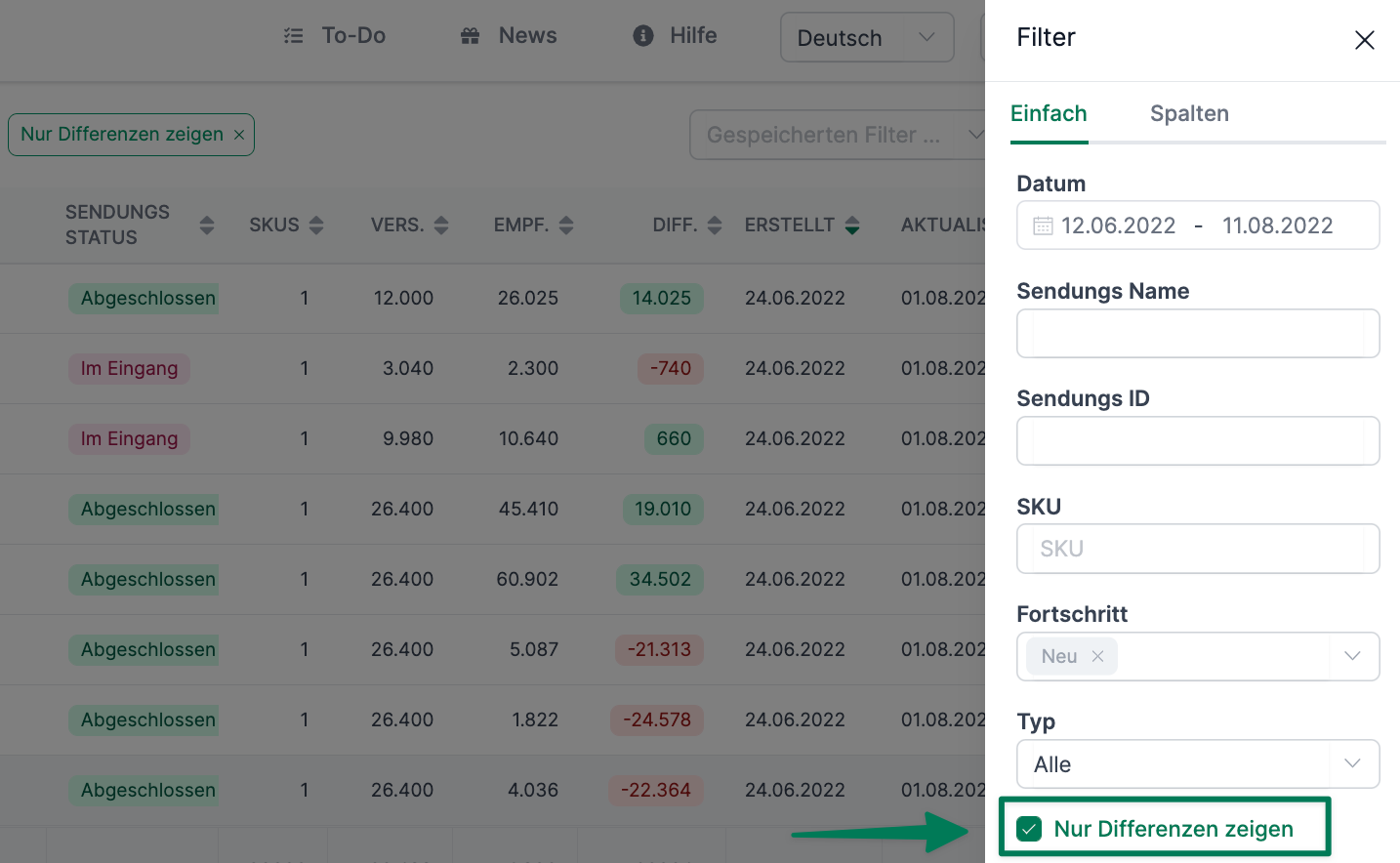
Sendungen mit Fehlmengen zu Ihrem Nachteil werden rot markiert. Bei diesen sollten Sie zeitnah eine Erstattung bei Amazon anfordern.
Filteroptionen
Sie können Ihre Sendungen nach verschiedenen Kriterien filtern:
- Datum: Zeitraum eingrenzen (z.B. letzte 28 Tage)
- Sendungsname: Nach dem Namen der Sendung suchen
- Sendungs-ID: Nach der Amazon-Sendungsnummer suchen
- SKU: Nach einer bestimmten SKU innerhalb der Sendungen suchen
- Fortschritt: Nach Ihrem Bearbeitungsstatus filtern (Neu, In Bearbeitung, Erledigt)
- Sendungsstatus: Nach Amazon-Status filtern (siehe unten)
- Nur Differenzen zeigen: Nur Sendungen mit Abweichungen anzeigen
Zusätzlich können Sie über die Schnellsuche direkt nach Sendungs Name, Sendungs ID oder SKU suchen.
Filter speichern
Häufig verwendete Filtereinstellungen können Sie als Gespeicherte Filter speichern und später mit einem Klick wieder aufrufen. So sparen Sie Zeit bei wiederkehrenden Auswertungen.
Tabellenspalten erklärt
| Spalte | Beschreibung |
|---|---|
| Status | Ihr Bearbeitungsstatus: Neu, In Bearbeitung oder Erledigt. Hilft Ihnen, den Überblick zu behalten, welche Sendungen Sie bereits geprüft haben. |
| Sendungs-ID | Die eindeutige Kennung der Sendung bei Amazon. |
| Sendungsname | Der Name, den Sie der Sendung beim Erstellen gegeben haben. |
| Sendungsstatus | Der aktuelle Status der Sendung bei Amazon (siehe Tabelle unten). |
| SKUs | Anzahl der verschiedenen Produkte (SKUs) in dieser Sendung. Klicken Sie auf eine Zeile, um die einzelnen SKUs zu sehen. |
| Vers. (Versendet) | Die Menge, die Sie an Amazon versendet haben. |
| Empf. (Empfangen) | Die Menge, die Amazon als empfangen verbucht hat. |
| Diff. (Differenz) | Der Unterschied zwischen versendeter und empfangener Menge. Negative Werte (rot) bedeuten Fehlmengen. |
| Erstellt | Datum, an dem Sie die Sendung erstellt haben. |
| Aktualisiert | Datum der letzten Aktualisierung durch Amazon. |
| Diff. Tage | Anzahl der Tage zwischen Erstellung und letzter Aktualisierung. |
Amazon Sendungs-Status
| Status | Bedeutung |
|---|---|
| In Transit | Die Sendung ist unterwegs zu Amazon. |
| Checked in | Die Sendung ist im Amazon-Lager angekommen. |
| Im Eingang | Amazon hat mit der Bearbeitung begonnen. |
| In Arbeit | Amazon bearbeitet die Sendung. |
| Zugestellt | Die Sendung wurde zugestellt. |
| Abgeschlossen | Amazon hat die Sendung vollständig bearbeitet. Jetzt können Sie Differenzen prüfen. |
| Versendet | Die Sendung wurde als versendet markiert. |
| Abgebrochen | Die Sendung wurde storniert. |
| Gelöscht | Die Sendung wurde gelöscht. |
Optionen für einzelne Sendungen
In der rechten Spalte Optionen stehen Ihnen folgende Funktionen zur Verfügung:
- To-Do erstellen: Legen Sie eine Aufgabe an, um die Sendung später zu bearbeiten (z.B. Erstattung anfordern). Die To-Dos finden Sie unter To-Do.
- Kommentar hinzufügen: Notieren Sie sich Informationen zur Sendung (z.B. “Erstattung am 15.01. angefordert”).
- Asana-Aufgabe erstellen: Wenn Sie Asana nutzen und die Integration aktiviert haben, können Sie direkt eine Aufgabe in Asana erstellen.
Daten exportieren
Um Ihre Sendungsdaten weiterzuverarbeiten:
- Wählen Sie die gewünschten Sendungen über die Checkboxen aus (oder filtern Sie entsprechend)
- Klicken Sie auf Download Excel-Liste
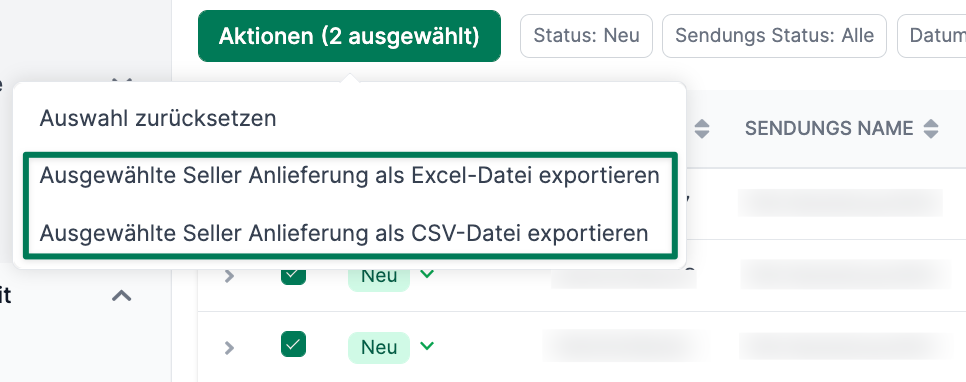
Die exportierte Datei enthält alle sichtbaren Spalten und kann in Excel oder anderen Tabellenkalkulationsprogrammen geöffnet werden.
Verwandte Seiten
- Seller FBA Lagerbestand - Überwachen Sie Ihren aktuellen FBA-Bestand
- To-Do - Verwalten Sie Ihre Aufgaben
- Berichte - Erstellen Sie Berichte zu Ihren Amazon-Daten