Seller Bestellungen
Die Seite Seller Bestellungen zeigt Ihnen alle Amazon-Bestellungen Ihrer Seller-Konten auf einen Blick. So behalten Sie die Kontrolle über Ihren Auftragseingang und können schnell auf Veränderungen reagieren.
Warum diese Seite wichtig ist
- Zentrale Übersicht: Sehen Sie alle Bestellungen aus allen Marktplätzen an einem Ort
- Schnelle Reaktion: Erkennen Sie sofort, wenn Bestellungen storniert wurden oder noch nicht versendet sind
- Profitabilität prüfen: Bewerten Sie die Rentabilität einzelner Bestellungen mit der P&L-Funktion
- Trends erkennen: Identifizieren Sie Bestseller und potenzielle Probleme frühzeitig
Übersicht aller Bestellungen
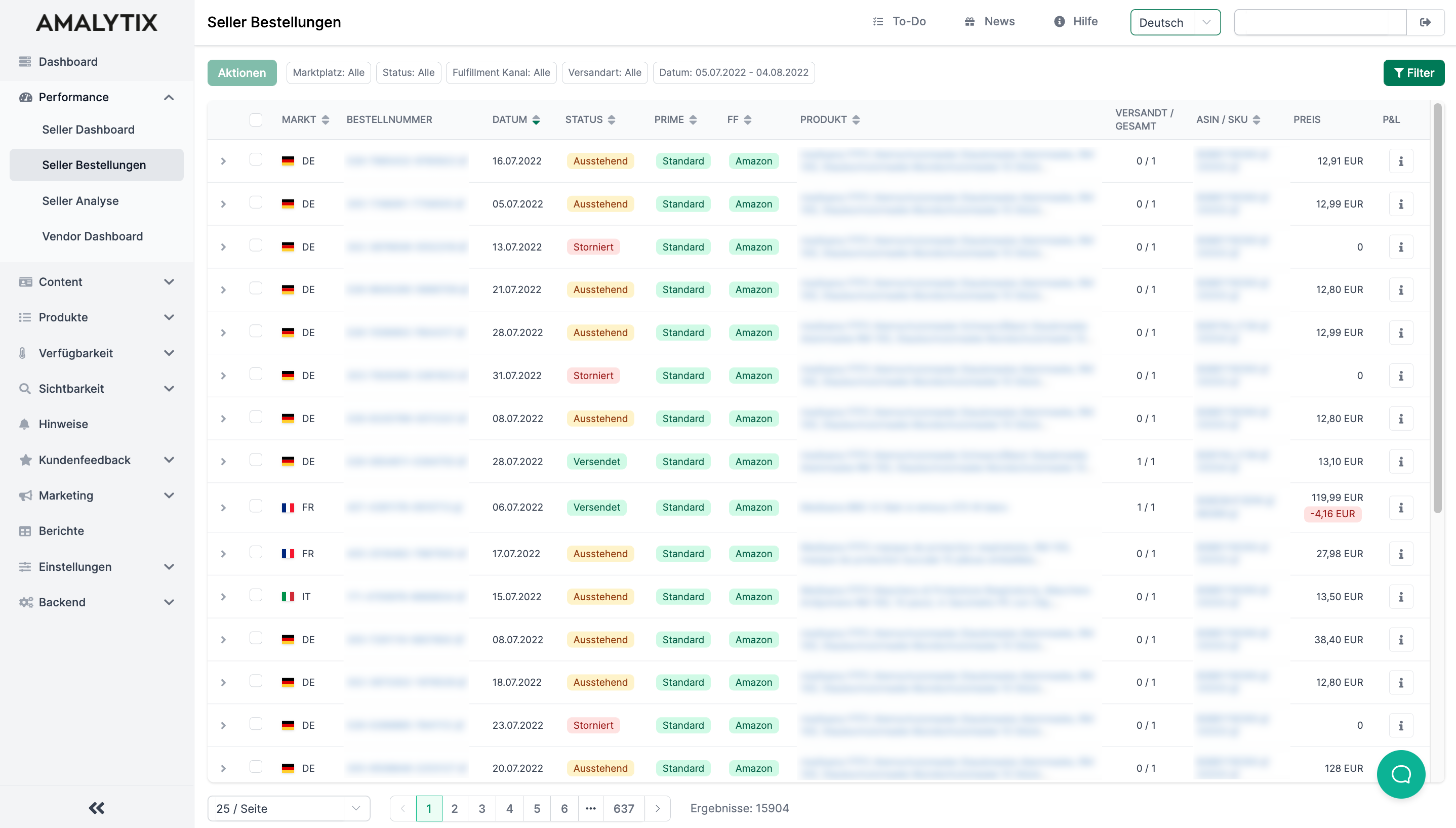
Unter dem Menüpunkt Performance > Seller Bestellungen finden Sie eine Tabelle mit allen Bestellungen. Die Daten werden alle 30 Minuten aktualisiert.
Angezeigte Informationen
Die Tabelle zeigt folgende Spalten:
| Spalte | Beschreibung |
|---|---|
| Markt | Der Amazon-Marktplatz, auf dem die Bestellung eingegangen ist |
| Bestellnummer | Die eindeutige Amazon-Bestellnummer (verlinkt zu Amazon) |
| Datum | Das Bestelldatum |
| Status | Aktueller Bestellstatus: Versendet, Ausstehend, Storniert, Nicht versendet oder Versand |
| Prime | Versandart: Priority, Prime, Standard oder Nächster Tag |
| FF | Fulfillment-Kanal: FBA (Fulfillment by Amazon) oder FBM (Fulfillment by Merchant) |
| Ziel | Das Lieferland des Kunden |
| Produkttitel | Name und Bild des bestellten Produkts |
| Versandt / Gesamt | Verhältnis der versandten zur gesamten Anzahl der Artikel |
| ASIN / SKU | Produktidentifikation bei Amazon und Ihre interne SKU |
| Preis | Bestellwert inkl. eventueller Rabatte |
| P&L | Gewinn- und Verlustrechnung pro Bestellung (Info-Symbol) |
Filteroptionen
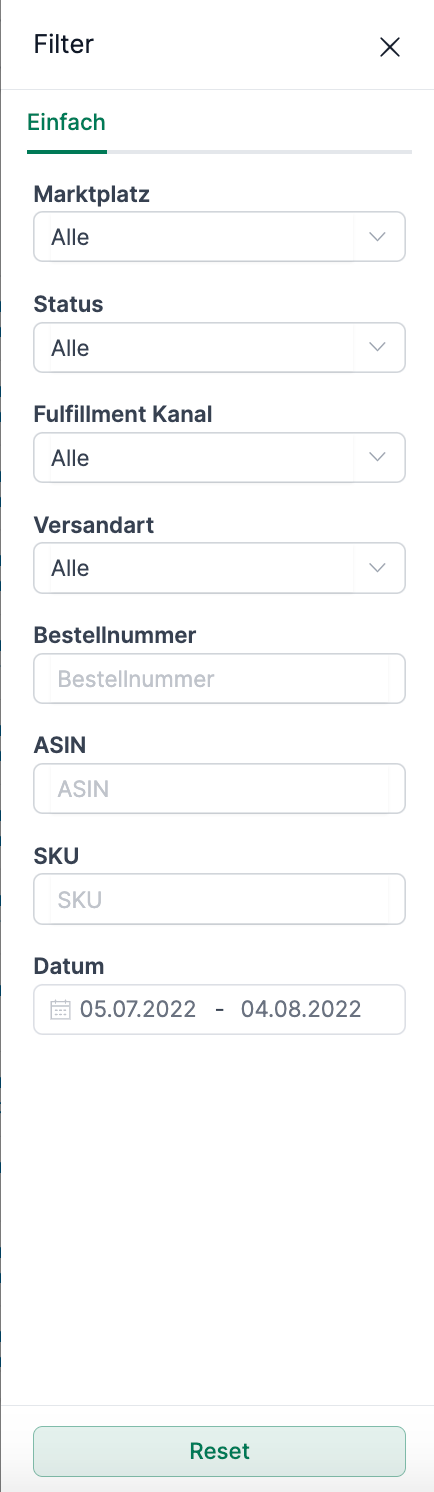
Mit den Filtern können Sie gezielt nach bestimmten Bestellungen suchen. Klicken Sie auf den Button Filter, um das Filter-Panel zu öffnen.
Verfügbare Filter
- Datum: Wählen Sie einen Zeitraum aus
- Marktplatz: Filtern Sie nach einem bestimmten Amazon-Marktplatz
- Status: Zeigen Sie nur Bestellungen mit einem bestimmten Status an
- Fulfillment-Kanal: FBA oder FBM
- Versandart: Priority, Prime, Standard etc.
- Bestellnummer: Suchen Sie nach einer bestimmten Bestellung
- ASIN: Filtern Sie nach einem Produkt
- SKU: Filtern Sie nach Ihrer internen SKU
- Zielland: Filtern Sie nach dem Lieferland
Filter speichern
Sie können häufig verwendete Filtereinstellungen speichern und später mit einem Klick wieder aufrufen. Nutzen Sie dazu die Gespeicherte Filter-Funktion oberhalb der Tabelle.
Bestelldetails
Klicken Sie auf einen Eintrag in der Tabelle, um die Details der Bestellung anzuzeigen. Die erweiterte Ansicht zeigt alle Einzelpositionen der Bestellung mit:
- ASIN und SKU jedes Produkts
- Bestellte Menge
- Einzelpreis und Gesamtpreis
- Angewandte Rabatte
P&L-Übersicht (Gewinn und Verlust)
Fahren Sie mit der Maus über das Info-Symbol in der Spalte P&L, um eine detaillierte Aufschlüsselung der Kosten und des Gewinns für diese Bestellung zu sehen.
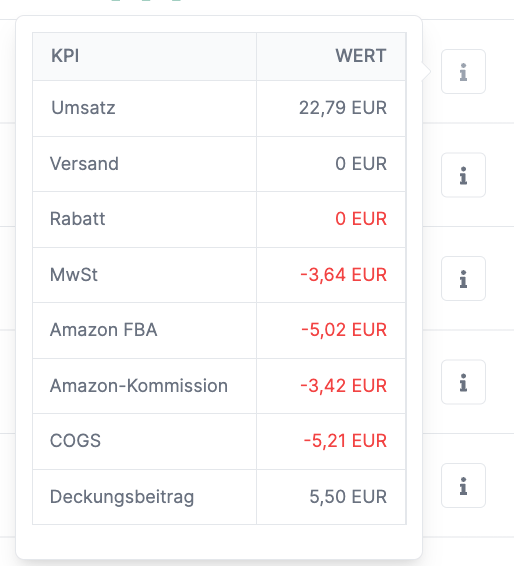
Die P&L-Übersicht zeigt:
- Umsatz: Verkaufserlös
- Erstattungen: Rückerstattete Beträge
- Versand: Versandgebühren vom Kunden
- Geschenkverpackung: Einnahmen aus Geschenkverpackungen
- Aktionen: Angewandte Rabatte
- MwSt.: Mehrwertsteuer
- Amazon-Kosten: Summe aller Amazon-Gebühren
- Amazon FBA: FBA-Versandgebühren
- Amazon-Provision: Verkaufsprovision
- Versandkosten: Ihre Versandkosten (bei FBM)
- COGS: Wareneinsatzkosten (wenn hinterlegt)
- Gewinn: Berechneter Deckungsbeitrag
Hinweis: Die P&L-Daten werden von Amazon bereitgestellt und sind erst verfügbar, wenn Amazon die entsprechenden Finanzdaten übermittelt hat.
Excel-Export
Klicken Sie auf Download Excel-Liste am unteren Rand der Tabelle, um alle angezeigten Bestellungen als Excel-Datei zu exportieren. Der Export berücksichtigt Ihre aktuellen Filtereinstellungen.
Hinweise
AMALYTIX kann Sie automatisch über wichtige Ereignisse bei Ihren Bestellungen informieren. Folgende Hinweise können Sie aktivieren:
- Ungewöhnliche Bestellungen: Benachrichtigung bei ungewöhnlich vielen oder wenigen Bestellungen für ein Produkt
- Ungewöhnliche Retourenquote: Benachrichtigung bei auffällig hoher oder niedriger Retourenquote (wöchentliche Prüfung)
- Keine Verkäufe in den letzten 7 Tagen: Warnung, wenn ein Produkt eine Woche ohne Verkauf bleibt
- Keine Verkäufe in den letzten 30 Tagen: Warnung nach einem Monat ohne Verkauf
- Keine Verkäufe in den letzten 60 Tagen: Warnung nach zwei Monaten ohne Verkauf
- Keine Verkäufe in den letzten 90 Tagen: Warnung nach drei Monaten ohne Verkauf
Gehen Sie auf Einstellungen > Hinweise, um diese Benachrichtigungen zu aktivieren.
Berichte
Sie können Ihre Bestelldaten auch als Bericht exportieren. Gehen Sie dazu auf Berichte und wählen Sie einen der folgenden Berichtstypen:
Bestellbericht (einzeln)
- Inhalt: Alle Bestellungen und Bestellpositionen im Detail
- Typ: Seller
- Kategorie: Performance
- Anwendung: Detailanalysen, Buchhaltung, Nachverfolgung einzelner Bestellungen
Bestellbericht (pro Tag)
- Inhalt: Tägliche Zusammenfassung mit Umsatz, Anzahl Bestellungen und bestellte Einheiten
- Typ: Seller
- Kategorie: Performance
- Anwendung: Trendanalysen, Umsatzübersichten, Vergleich zwischen Marktplätzen
Sie können den Marktplatz und den Zeitraum einschränken, um nur relevante Daten zu exportieren.
Eine vollständige Liste aller verfügbaren Spalten finden Sie in der Berichtsübersicht.
Verwandte Seiten
- Seller Dashboard: Gesamtübersicht Ihrer Seller-Performance
- Seller Zahlungen: Übersicht über Ihre Amazon-Auszahlungen
- Berichte: Alle verfügbaren Berichtstypen