Seller Zahlungen
Das folgende Video gibt Ihnen einen guten Überblick:
Was sind Seller Zahlungen?
Im Bereich „Seller Zahlungen“ analysieren und optimieren Sie die Performance Ihres Amazon-Geschäfts. Vergleichen Sie die Zahlungen im Zeitverlauf, um Trends sowie Gewinner und Verlierer in Ihrem Sortiment zu identifizieren.
Mit diesem Modul können Sie Fragen wie diese beantworten:
- Welche Produktfamilien hatten diesen Monat die höchsten Umsatzzuwächse oder -rückgänge im Vergleich zum Vormonat?
- Welche Marken haben diesen Monat einen höheren oder geringeren Deckungsbeitrag erwirtschaftet als im gleichen Monat im Vorjahr?
- In welchen Kategorien erwirtschaften wir aktuell den höchsten oder niedrigsten Umsatz?
- Welche Marktplätze haben relativ gesehen diesen Monat am meisten gewonnen oder verloren?
Die Seller Zahlungen sind in vier Reiter unterteilt:
Überblick
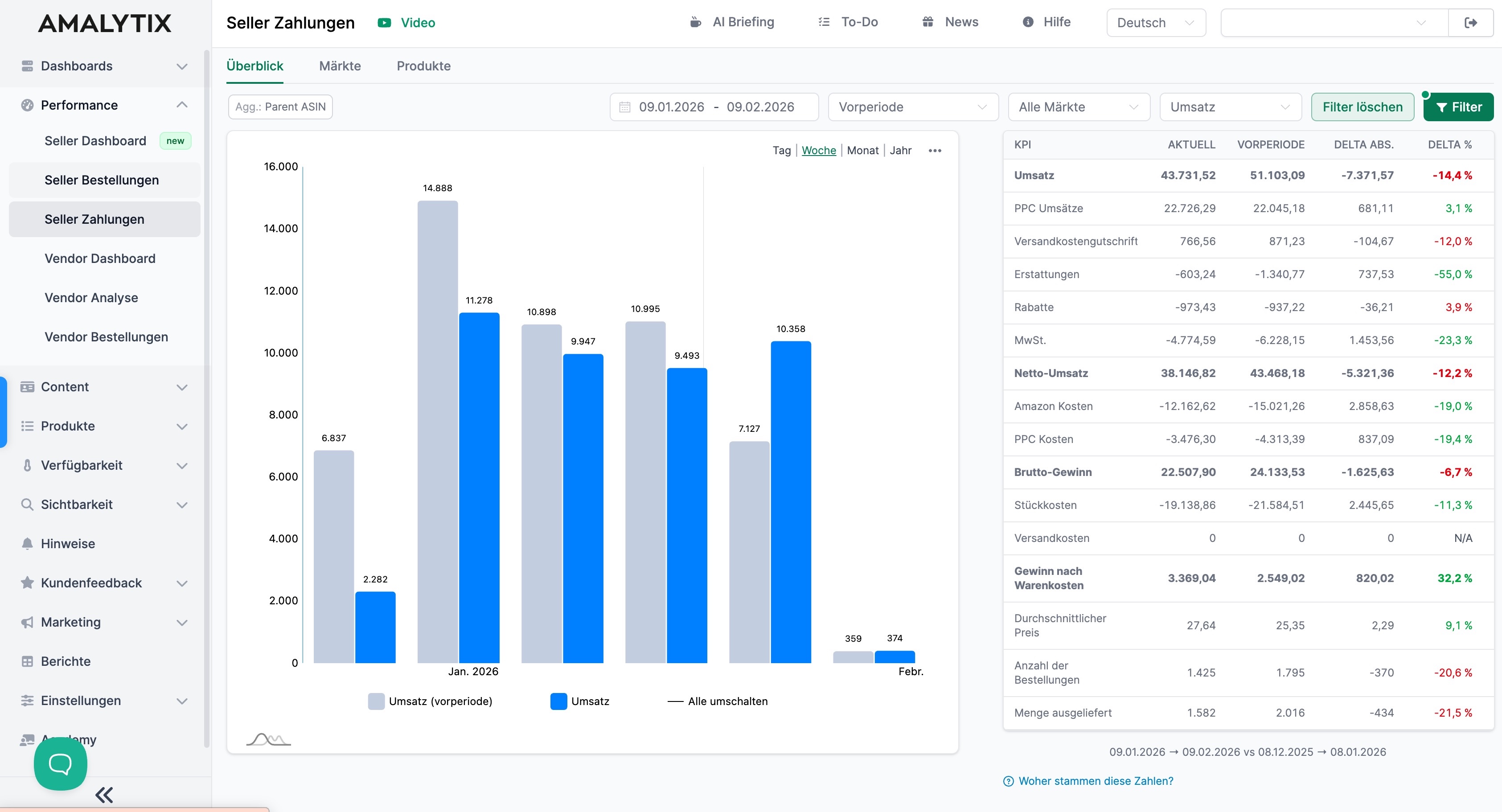
Im Reiter Überblick können Sie Umsatz- und Kostenkennzahlen über einen definierten Zeitraum hinweg auswerten und mit einer Vorperiode vergleichen.
- Umsatz: Ihre Gesamteinnahmen aus Verkäufen
- PPC Umsatz: Umsatz, der durch bezahlte Werbung generiert wurde
- Versandkostengutschrift: Gutschriten für Versandkosten
- Erstattungen: Anzahl der eingegangenen Bestellungen
- Rabatte: Preisnachlässe, z.B. Coupons
- MwSt.: Abgeführte Mehrwertsteuer
- Netto-Umsatz: Umsatz nach Abzug von MwSt., Rabatten, Erstattungen
- Amazon Kosten: Alle von Amazon berechneten Gebühren
- PPC Kosten: Werbekosten für bezahlte Anzeigenkampagnen
- Brutto-Gewinn: Gewinn nach Abzug von Amazon Kosten und PPC Kosten vom Netto-Umsatz
- Versandkosten: Kosten für Versand und Logistik, sofern nicht bereits über Amazon abgerechnet
- Gewinn nach Warenkosten: Tatsächlicher Gewinn nach Abzug aller direkten Kosten inkl. Warenkosten
- Durchschnittlicher Preis: Durchschnittlicher Verkaufspreis pro verkauftem Artikel
- Anzahl der Bestellungen: Gesamtzahl der eingegangenen Bestellungen im Zeitraum
- Menge ausgeliefert: Gesamtzahl der ausgelieferten Einheiten im Zeitraum
Die Grafik zeigt den Zeitverlauf der ausgewählten Kennzahl. Sie können die Ansicht auf Tage, Wochen oder Monate umstellen.
In der Tabelle sehen Sie für jede Kennzahl:
- Den aktuellen Wert der ausgewählten Periode
- Den Wert der Vergleichsperiode (Vorperiode oder Vorjahr)
- Die absolute Differenz zwischen beiden Werten
- Die prozentuale Veränderung
Märkte
Im Reiter Märkte vergleichen Sie die Performance über verschiedene Amazon-Marktplätze hinweg. Sie sehen hier nicht nur den Umsatz, sondern die komplette wirtschaftliche Entwicklung Ihres Accounts innerhalb des gewählten Zeitraums.
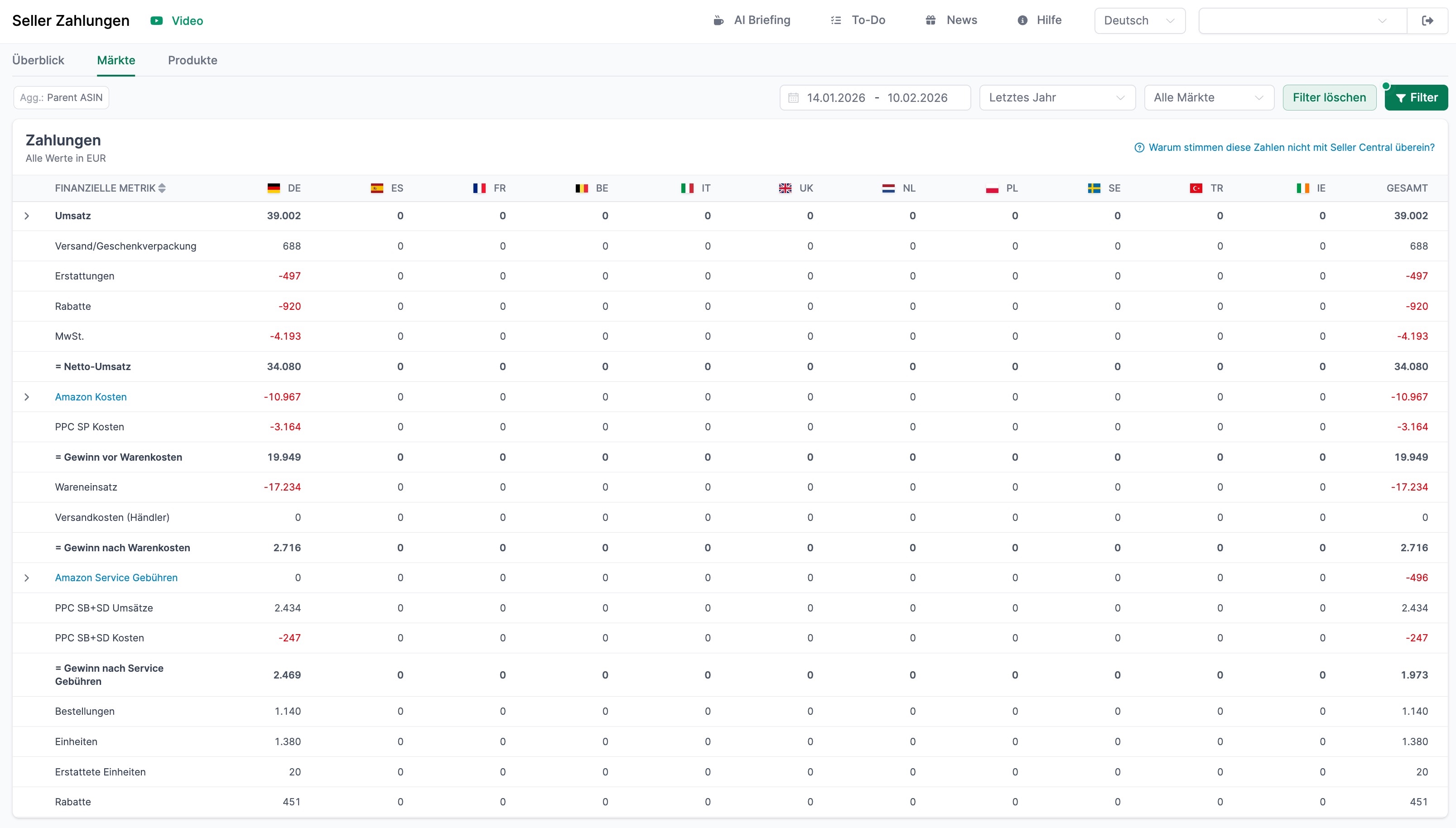
Was Sie konkret erkennen können:
-
Umsatz je Marktplatz inklusive Versandanteil
-
Abzüge wie Erstattungen, Rabatte und Umsatzsteuer
-
Den daraus resultierenden Netto-Umsatz
-
Amazon-Kosten sowie getrennt ausgewiesene PPC-Kosten
-
Ihren Gewinn vor und nach Wareneinsatz
-
Zusätzliche Service-Gebühren und deren Einfluss auf das Ergebnis
-
Relevante Performance-Kennzahlen wie Bestellungen, Einheiten und Retouren
Durch die Länderaufteilung erkennen Sie sofort, in welchen Märkten Umsätze erzielt wurden und wo keine Aktivität stattgefunden hat. Gleichzeitig sehen Sie, wie stark einzelne Kostenblöcke Ihre Marge beeinflussen.
Produkte
Hier sehen Sie die produktbezogene Auswertung Ihrer Seller-Zahlungen. Anders als in der Marktansicht werden die Kennzahlen hier auf ASIN-Ebene dargestellt – inklusive direkter Ergebniswirkung pro Produkt.
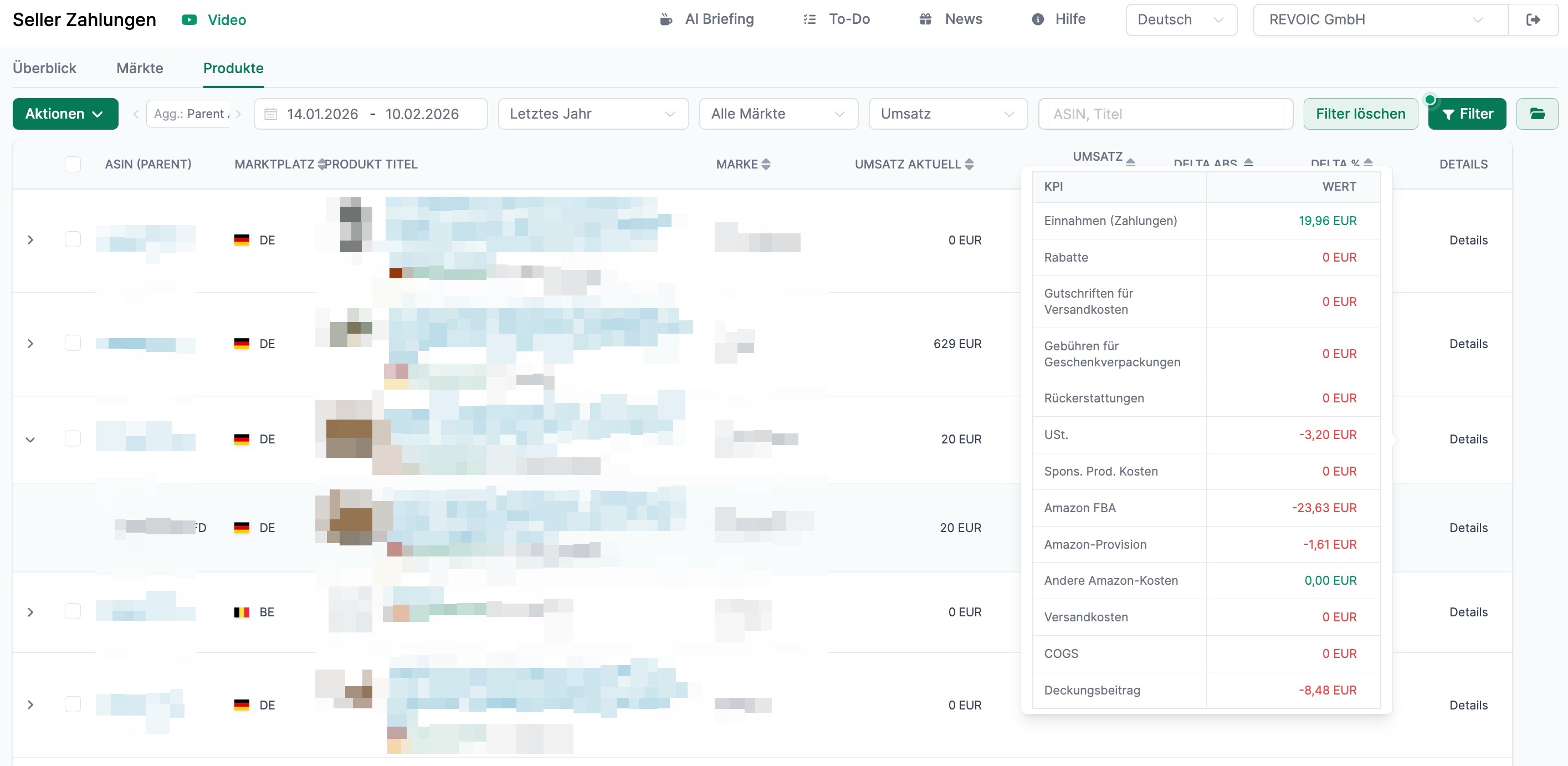
Für jedes Produkt erkennen Sie:
-
Den aktuellen Umsatz im gewählten Zeitraum
-
Veränderungen zum Vergleichszeitraum (Delta absolut und prozentual)
-
Die jeweilige Marke und den Marktplatz
Über die Detailansicht öffnen Sie eine vollständige KPI-Aufschlüsselung des einzelnen Produkts. Klicken Sie dafür auf den kleinen Pfeil an der linken Seite und anschließend auf Details. Sie sehen dann unter anderem:
-
Einnahmen aus Auszahlungen
-
Rabatte und Rückerstattungen
-
Umsatzsteuer
-
Werbekosten (z. B. Sponsored Products)
-
FBA-Gebühren und Verkaufsprovision
-
Weitere Amazon-Kosten
-
Wareneinsatz (COGS)
-
Den resultierenden Deckungsbeitrag
Dadurch wird sofort sichtbar, welches Produkt profitabel arbeitet und welches nicht.
Filtereinstellungen
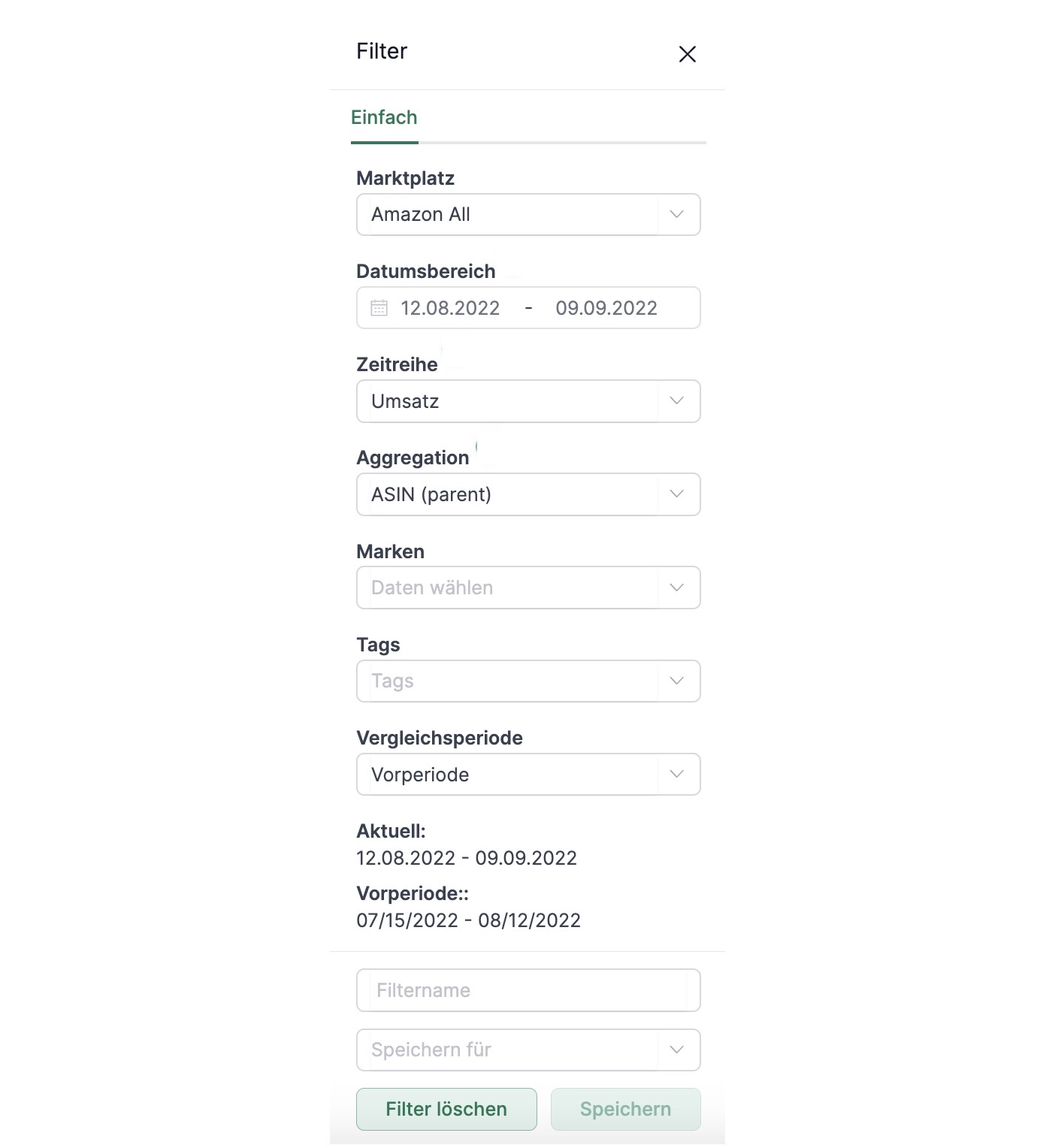
Um das Modul effektiv zu nutzen, stellen Sie die folgenden Filter ein:
- Zeitraum: Wählen Sie den Zeitraum, den Sie analysieren möchten (z.B. die letzten 28 Tage)
- Vergleichsperiode: Wählen Sie, womit Sie vergleichen möchten:
- Vorperiode: Vergleich mit dem gleich langen Zeitraum direkt davor
- Vorjahr: Vergleich mit dem gleichen Zeitraum im Vorjahr
- Markt: Filtern Sie nach einem bestimmten Marktplatz oder sehen Sie alle Märkte
- Marken: Filtern Sie nach bestimmten Marken
- Tags: Filtern Sie nach Ihren eigenen Produkt-Tags
- KPI: Im Reiter “Marken” und “Märkte” können Sie die angezeigte Kennzahl auswählen (z.B. Umsatz, Einheiten, Sitzungen)
Amazon Berichte
Sie haben auch die Möglichkeit, bestimmte Kennzahlen als Bericht zu exportieren. Gehen Sie dazu einfach links in der Navigation auf Berichte und scrollen Sie zum Bericht Periodenvergleich oder Zahlungen. Stellen Sie ggf. noch den passenden Marktplatz, das Datum Beginn und Ende ein, um das Ergebnis einzuschränken.
Periodenvergleich-Bericht
- Beschreibung: In diesem Bericht werden wesentliche Erfolgskennzahlen für einen zu definierenden Zeitraum und die entsprechende Vorperiode verglichen. Verglichen werden Bestelldaten, Finanzdaten, Listingdaten sowie Session- und Conversion-Daten.
- Typ: Seller
- Kategorie: Performance
Zahlungen-Bericht
- Beschreibung: Enthält Zahlungen aus Verkäufen, Erstattungen, Gebühren und PPC
- Typ: Seller
- Kategorie: Performance
Eine Liste von allen Spalten des Berichtes Periodenvergleich finden Sie hier.
Eine Liste von allen Spalten des Berichtes Zahlungen finden Sie hier.
Weiterführende Seiten
- Seller Dashboard - Tägliche Performance-Übersicht
- Seller Bestellungen - Einzelne Bestellungen einsehen
- Seller Zahlungen - Zahlungsdetails analysieren
- Berichte - Daten exportieren