Vendor Bestellungen
Die Seite Vendor Bestellungen zeigt Ihnen alle Purchase Orders (Bestellungen), die Amazon bei Ihnen als Vendor aufgegeben hat. So behalten Sie den Überblick über Ihre B2B-Beziehung mit Amazon.
Das folgende Video gibt Ihnen einen guten Überblick:
Warum diese Seite wichtig ist
- Bestellstatus verfolgen: Sehen Sie auf einen Blick, welche Bestellungen neu, bestätigt oder abgeschlossen sind
- Lieferfenster im Blick: Verpassen Sie keine Liefertermine und vermeiden Sie Chargebacks
- Akzeptanzquote optimieren: Überwachen Sie, wie viele Einheiten Sie akzeptieren, ablehnen oder Amazon storniert
- Mehrere Vendor-Codes: Verwalten Sie alle Ihre Vendor-Konten zentral
Die zwei Ansichten
Die Seite Vendor Bestellungen bietet zwei Tabs:
- Bestellungen: Detaillierte Liste aller einzelnen Purchase Orders
- Überblick: Aggregierte Kennzahlen und Grafiken über alle Bestellungen
Tab: Bestellungen
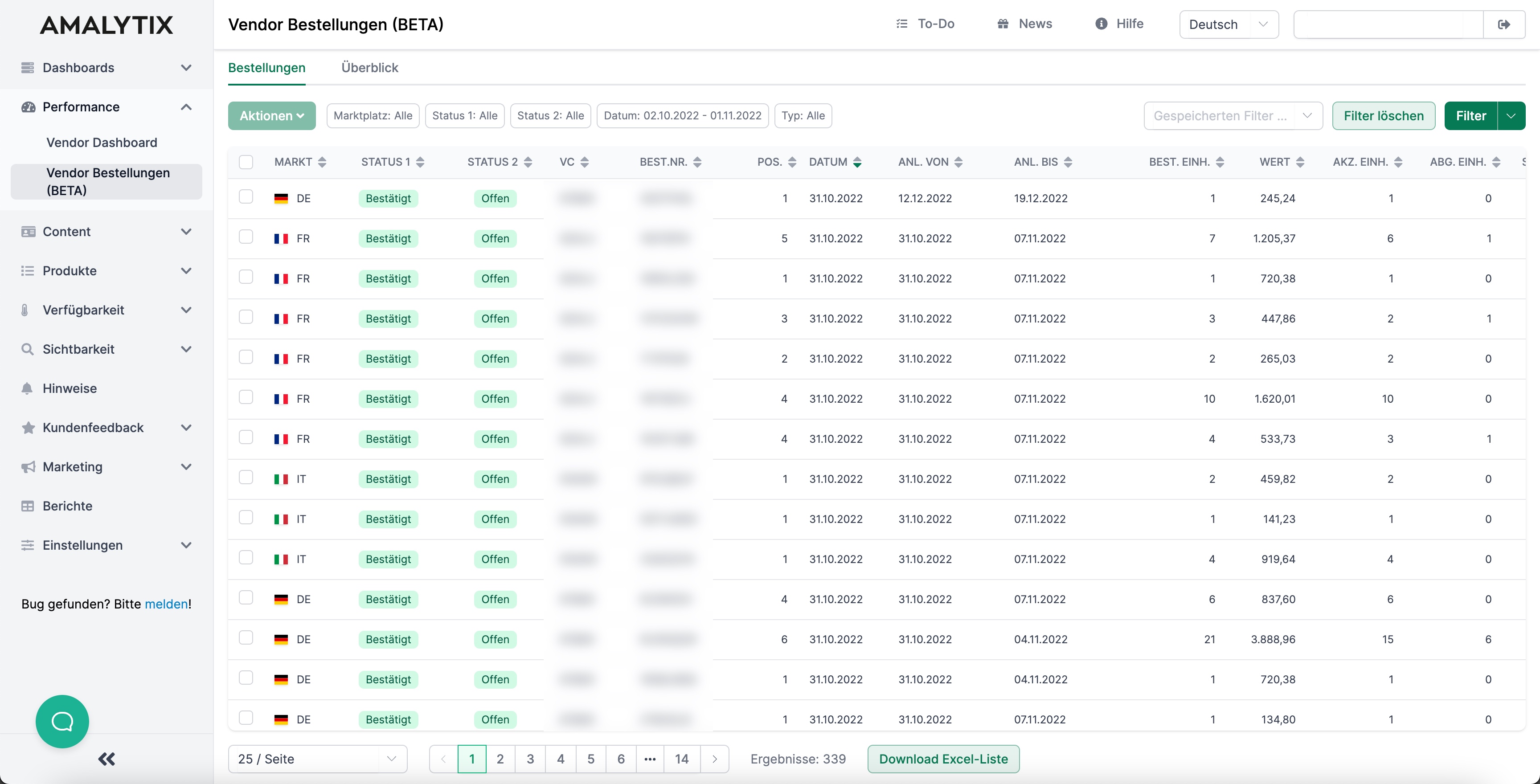
Diese Ansicht zeigt alle Purchase Orders von Amazon in einer Tabelle.
Angezeigte Spalten
| Spalte | Beschreibung |
|---|---|
| Markt | Der Amazon-Marktplatz |
| Status 1 | Bearbeitungsstatus: Neu, Bestätigt oder Abgeschlossen |
| Status 2 | Offenstatus: Offen oder Abgeschlossen |
| VC | Ihr Vendor Code |
| Best.nr. | Die Amazon Purchase Order Nummer |
| Pos. | Anzahl der verschiedenen Produkte in der Bestellung |
| Datum | Das Bestelldatum von Amazon |
| Anl. von / Anl. bis | Das Lieferfenster - bis wann die Ware bei Amazon ankommen muss |
| Geändert | Datum der letzten Änderung |
| Best. Einh. | Anzahl der bestellten Einheiten |
| Wert | Gesamtwert der Bestellung |
| Akz. Einh. | Anzahl der von Ihnen akzeptierten Einheiten |
| Abg. Einh. | Anzahl der von Ihnen abgelehnten Einheiten |
| Stor. Einh. | Anzahl der von Amazon stornierten Einheiten |
| Empf. Einh. | Anzahl der bei Amazon eingegangenen Einheiten |
| Optionen | Link zu den Bestelldetails |
Optionale Spalten
Folgende Spalten können Sie über die Spaltenauswahl zusätzlich einblenden:
- Käufer: Die Amazon-Einkaufsabteilung
- Empfänger: Das Ziel-Warenlager
- Rechnungsempfänger: Die Rechnungsadresse bei Amazon
- Datum Änderung: Wann die Bestellung zuletzt geändert wurde
- Typ: Art der Bestellung (Regulär, Konsignation, Neuprodukteinführung, Eilauftrag)
Filteroptionen
Klicken Sie auf Filter, um die Bestellungen einzuschränken.
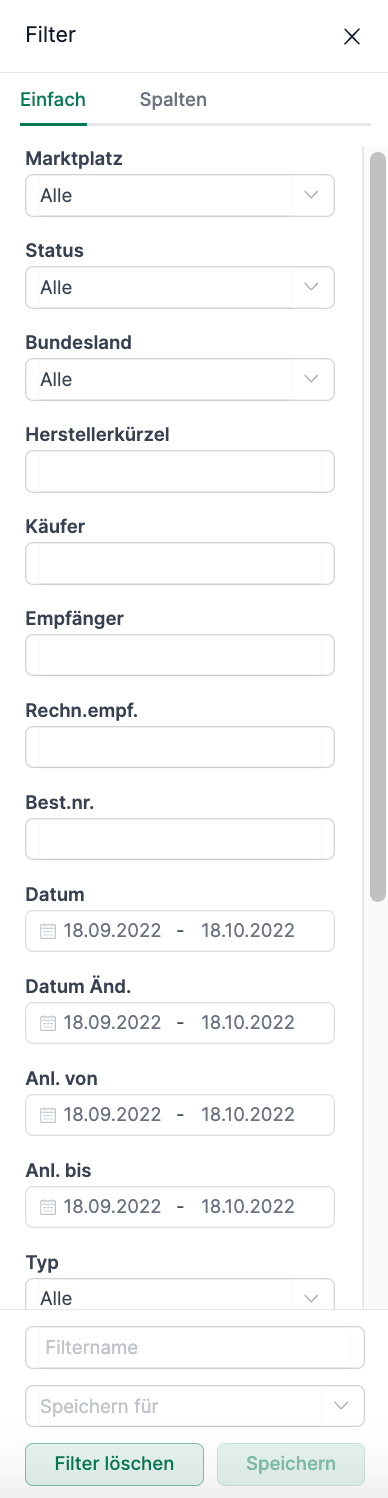
Verfügbare Filter:
- Datum: Zeitraum der Bestellungen
- Marktplatz: Einzelner Marktplatz oder alle
- Status 1: Neu, Bestätigt oder Abgeschlossen
- Status 2: Offen oder Abgeschlossen
- Vendor Code: Filtern nach einem bestimmten Vendor-Konto
- Käufer/Empfänger/Rechnungsempfänger: Nach Amazon-Abteilungen filtern
- Bestellnummer: Nach einer bestimmten PO suchen
- Akzeptiert aber nicht empfangen: Zeigt Bestellungen, bei denen Sie Ware bestätigt haben, die noch nicht bei Amazon angekommen ist
- Geändert: Zeigt nur Bestellungen, die seit dem Bestelldatum geändert wurden
- Änderungsdatum: Filtern nach dem Datum der letzten Änderung
- Bestelltyp: Regulär, Konsignation, Neuprodukteinführung oder Eilauftrag
- Numerische Filter: Filtern Sie nach Anzahl der bestellten, akzeptierten, abgelehnten, stornierten oder empfangenen Einheiten sowie nach Bestellwert
Filter speichern
Speichern Sie häufig verwendete Filtereinstellungen über die Gespeicherte Filter-Funktion.
Tab: Überblick
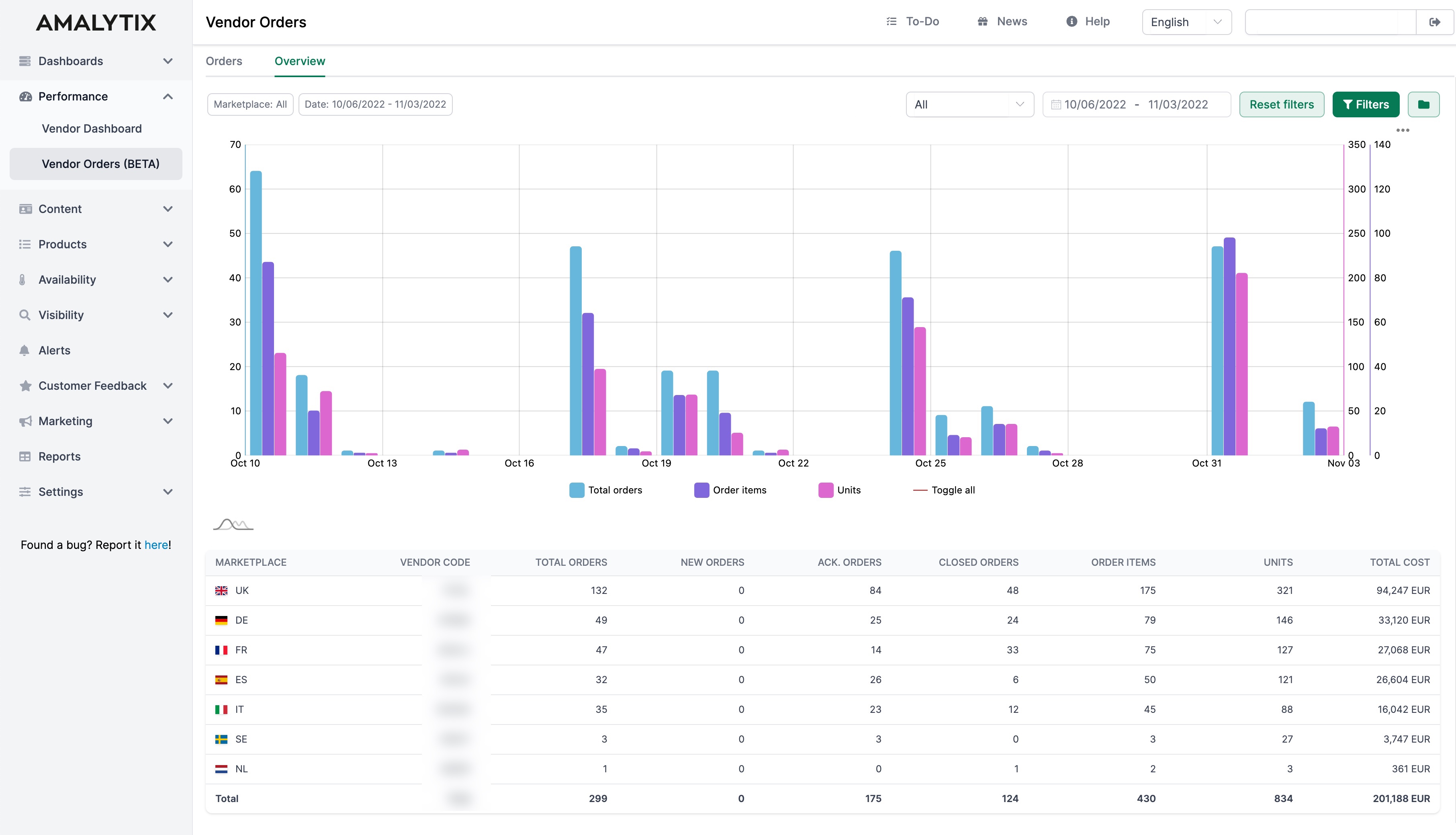
Der Überblick-Tab zeigt Ihnen aggregierte Kennzahlen über alle Ihre Vendor-Konten.
Die Grafik
Die Grafik zeigt den zeitlichen Verlauf von:
- Anzahl der Bestellungen
- Anzahl der Auftragspositionen
- Anzahl der Einheiten
Sie können zwischen Tages-, Wochen- und Monatsansicht wechseln.
Die Tabelle
Die Tabelle aggregiert Ihre Bestelldaten nach Marktplatz und Vendor Code:
| Spalte | Beschreibung |
|---|---|
| Marktplatz | Der Amazon-Marktplatz |
| Vendor Code | Ihr Vendor Code |
| Bestellungen insgesamt | Gesamtzahl aller Bestellungen |
| Neue Bestellungen | Bestellungen mit Status “Neu” |
| Akzeptierte Bestellungen | Bestellungen mit Status “Bestätigt” |
| Abgeschlossene Bestellungen | Bestellungen mit Status “Abgeschlossen” |
| Auftragspositionen | Gesamtzahl aller Bestellpositionen |
| Einheiten | Gesamtzahl aller bestellten Einheiten |
| Gesamtkosten | Gesamtwert aller Bestellungen |
Details einer Bestellung
Klicken Sie in der Bestellungsliste auf Details, um alle Informationen zu einer Bestellung zu sehen.
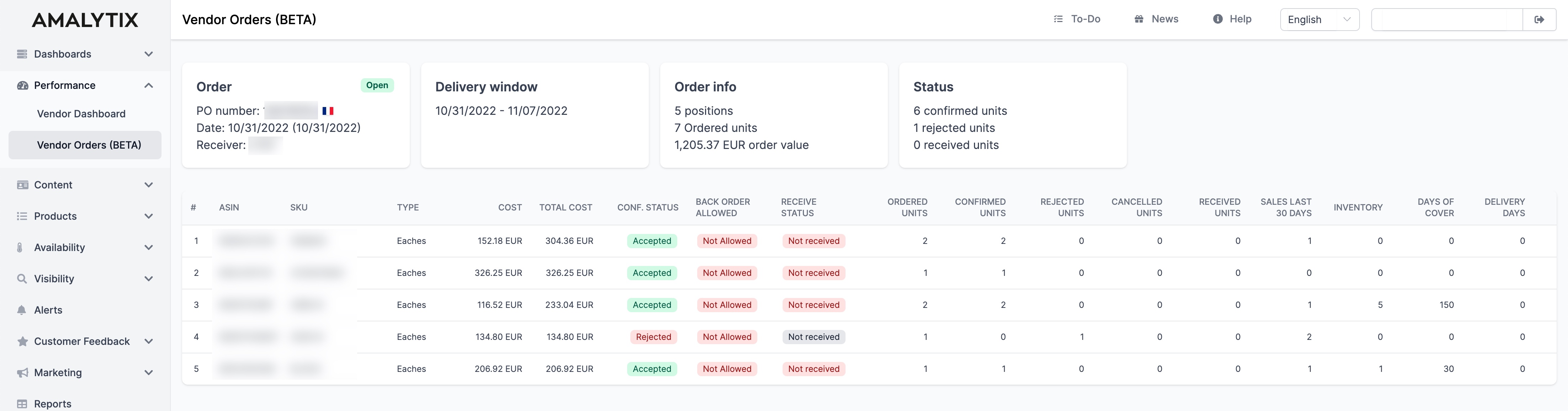
Kopfbereich
Oben sehen Sie allgemeine Informationen:
- Bestellnummer und Marktplatz
- Bestelldatum und letzte Änderung
- Empfänger (Ziel-Warenlager)
- Lieferfenster
- Status der Bestellung
- Anzahl Positionen und bestellte Einheiten
- Bestellwert
Produkttabelle
Die Tabelle zeigt alle bestellten Produkte mit folgenden Informationen:
| Spalte | Beschreibung |
|---|---|
| # | Position in der Bestellung |
| ASIN | Die Amazon-Produktnummer |
| SKU | Ihre Vendor-Produkt-ID |
| Typ | Mengeneinheit (z.B. Cases) |
| Kosten | Einzelpreis pro Einheit |
| Gesamtkosten | Kosten x bestellte Einheiten |
| Bestätigungsstatus | Unbestätigt, Akzeptiert, Abgelehnt oder Teilweise akzeptiert |
| Nachlieferung erlaubt | Ob Lieferungen nach dem Lieferfenster akzeptiert werden |
| Empfangsstatus | Nicht empfangen, Empfangen oder Teilweise empfangen |
| Bestellte Einheiten | Von Amazon bestellte Menge |
| Bestätigte Einheiten | Von Ihnen akzeptierte Menge |
| Abgelehnte Einheiten | Von Ihnen abgelehnte Menge |
| Stornierte Einheiten | Von Amazon stornierte Menge |
| Empfangene Einheiten | Bei Amazon eingegangene Menge |
| Verkäufe letzte 28 Tage | Aktuelle Verkaufszahlen dieses Produkts |
| Lagerbestand Amazon | Aktueller Bestand bei Amazon |
| Reichweite in Tagen | Wie lange der aktuelle Bestand voraussichtlich reicht |
| Anlieferdauer in Tagen | Tage zwischen Bestellung und Wareneingang bei Amazon |
Excel-Export
Klicken Sie auf Download Excel-Liste am unteren Rand der Tabelle, um alle angezeigten Bestellungen zu exportieren.
Bericht
Sie können Ihre Vendor-Bestellungen auch als Bericht exportieren.
Gehen Sie dazu auf Berichte und wählen Sie den Vendor Bestellungen Bericht:
- Inhalt: Alle Bestellpositionen aus allen Purchase Orders für einen bestimmten Zeitraum
- Typ: Vendor
- Kategorie: Performance
- Anwendung: Analyse der Bestellhistorie, Planung, Nachverfolgung
Sie können den Marktplatz einschränken, um nur relevante Daten zu exportieren.
Verwandte Seiten
- Vendor Dashboard: Gesamtübersicht Ihrer Vendor-Performance
- Vendor Analyse: Detaillierte Analyse Ihrer Vendor-Daten
- Berichte: Alle verfügbaren Berichtstypen