Listing Duplikate
Als Markeninhaber ist es wichtig, dass Ihre Produkte im Amazon-Katalog nur einmal vorhanden sind. Doppelte Listings (sogenannte Listing-Duplikate) verwirren Kunden, verwässern Ihre Bewertungen und können zu Umsatzverlusten führen.
Mit dem Listing Duplikate Finder von AMALYTIX erkennen Sie automatisiert, wenn Ihre Produkte mehrfach auf Amazon erscheinen.
In diesem Video haben wir diese Funktion kurz beschrieben:
Warum sind Listing-Duplikate problematisch?
In Amazons Katalog tauchen einige Produkte häufig mehrfach auf.
Hier sehen Sie ein Beispiel für ein Produkt, dass im Katalog doppelt angelegt wurde. Beide Produkte sind käuflich. Das Duplikate enthält falsche Angaben zum Produkt:
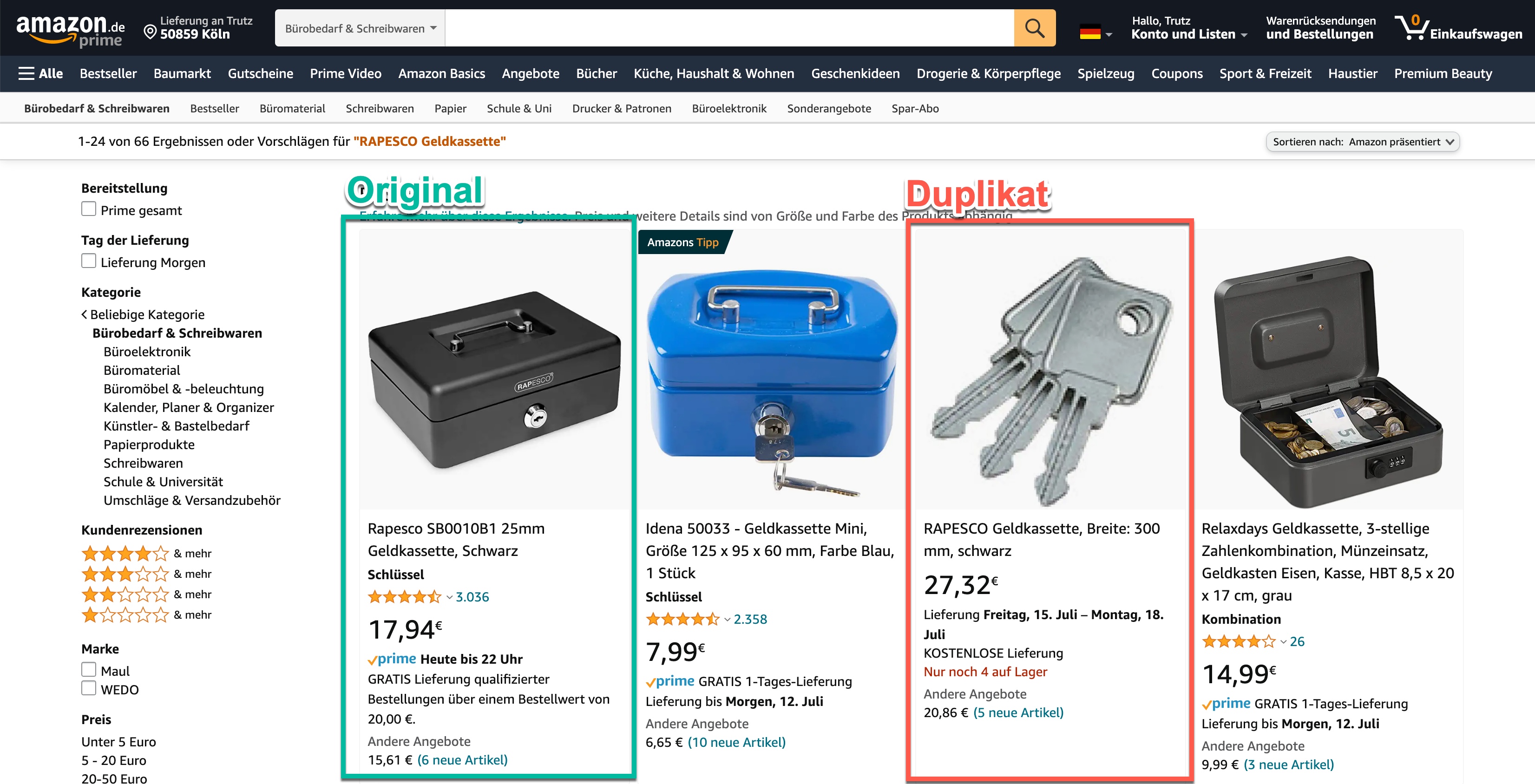
Duplikate entstehen, wenn andere Verkäufer oder Amazon selbst versehentlich neue Produktseiten anlegen, obwohl das Produkt bereits existiert. Das kann passieren durch:
- Fehler bei der Produktanlage
- Unterschiedliche EAN-Nummern für das gleiche Produkt
- Variationen, die als eigenständige Produkte angelegt werden
So funktioniert der Duplikate-Finder
Der Listing Duplikate Finder arbeitet in drei Schritten:
- Sie definieren Suchbegriffe: Welche EAN-Nummern, Produktnamen oder Markennamen sollen überwacht werden?
- AMALYTIX sucht nach passenden Produkten: Das Tool findet alle ASINs, die zu Ihren Suchbegriffen passen.
- Abgleich mit Ihrer Whitelist: Produkte, die Sie auf Ihrer Whitelist hinterlegt haben, werden als “bekannt” markiert. Alle anderen erscheinen als potenzielle Duplikate.
Die vier Bereiche des Duplikate-Finders
Der Duplikate-Finder ist in vier Tabs organisiert:
| Tab | Beschreibung |
|---|---|
| Funde | Zeigt alle gefundenen potenziellen Duplikate an |
| Monitore | Hier verwalten Sie Ihre Überwachungs-Aufträge |
| Ziele | Übersicht aller überwachten Suchbegriffe (EAN, Keywords) |
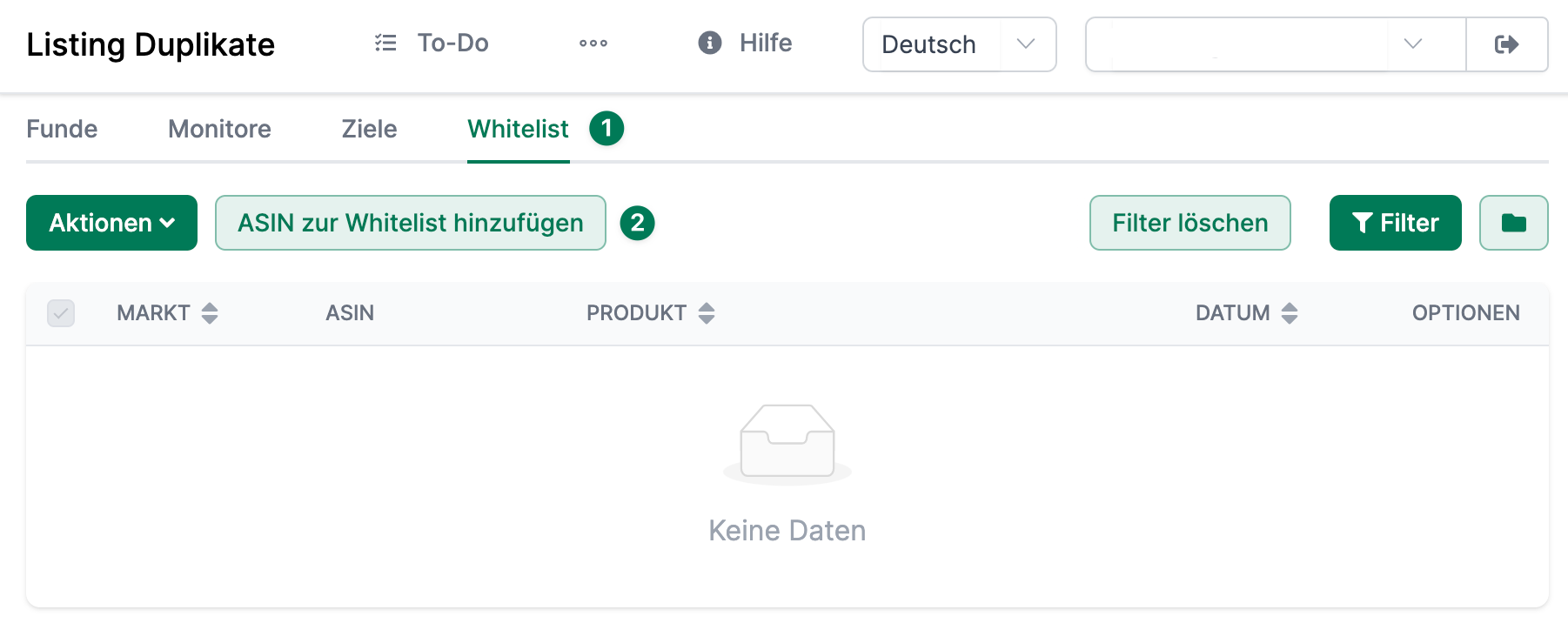
| Whitelist | Liste Ihrer bekannten, legitimen ASINs |
Schnelleinstieg: Ihre EAN-Nummern überwachen
Die gängigste Vorgehensweise ist die Überwachung aller Ihrer EAN-Nummern. So richten Sie es ein:
Schritt 1: Whitelist befüllen
Fügen Sie zuerst alle Ihre legitimen ASINs zur Whitelist hinzu. Das sind die Produkte, die “in Ordnung” sind und nicht als Duplikate gemeldet werden sollen.
- Gehen Sie auf den Tab Whitelist
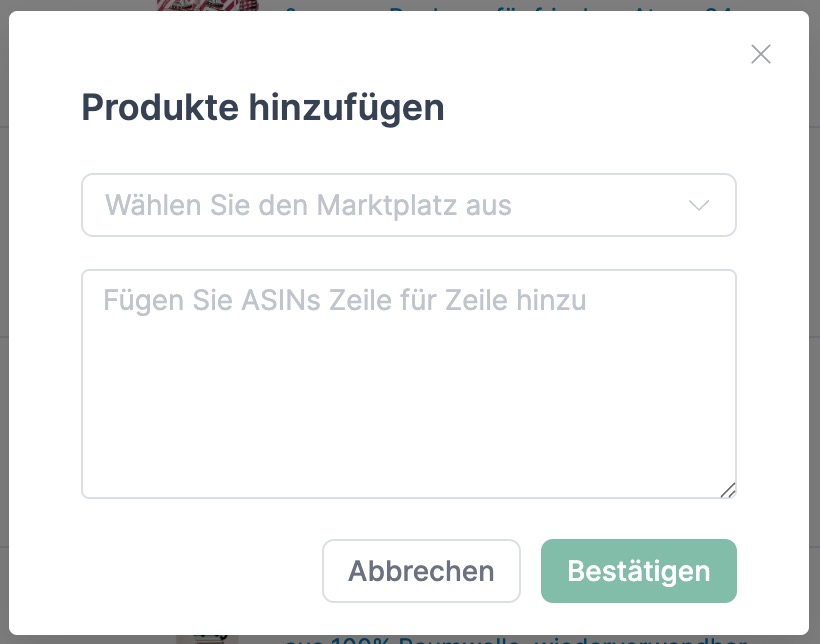
- Klicken Sie auf ASIN zur Whitelist hinzufügen
- Fügen Sie Ihre ASINs zeilenweise ein
Schritt 2: Monitor erstellen
Ein Monitor ist ein Überwachungsauftrag, der definiert, wonach gesucht werden soll. Ein Monitor kann mehrere Suchbegriffe (Ziele) enthalten.
- Gehen Sie auf den Tab Monitore
- Klicken Sie auf Monitor hinzufügen
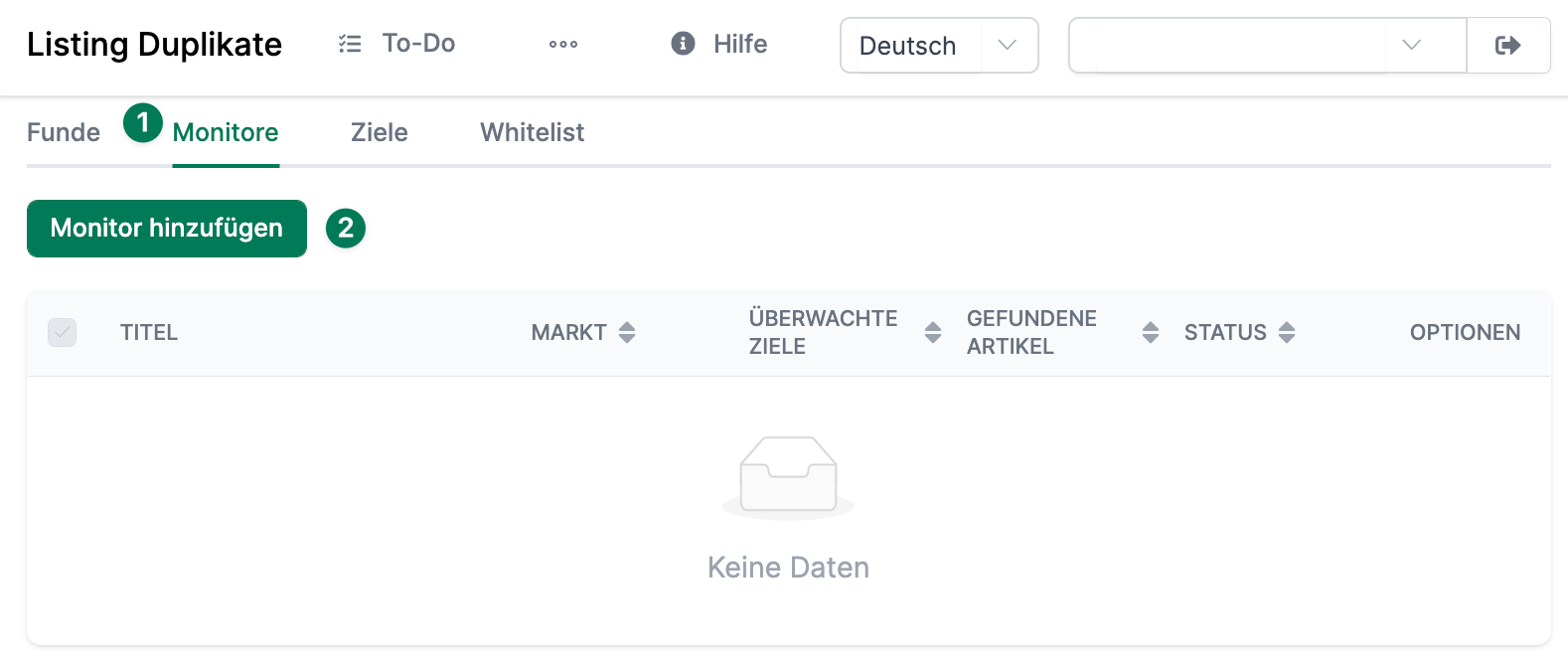
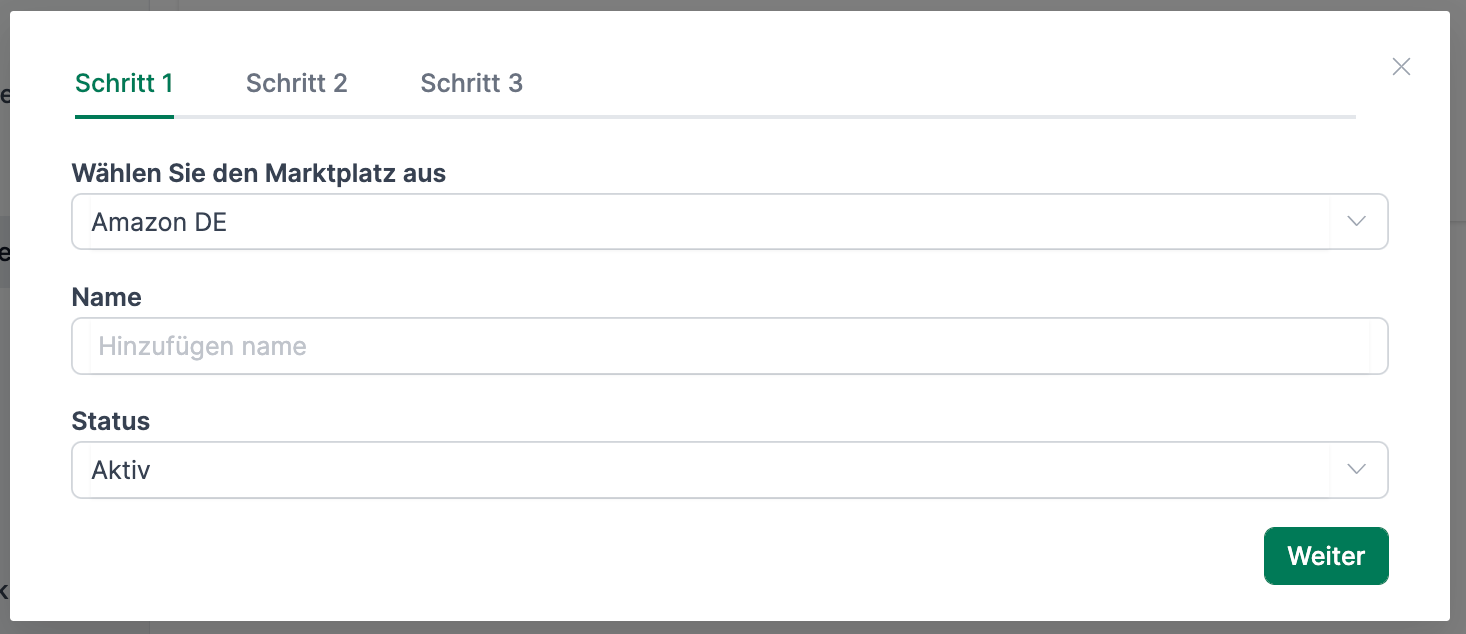
- Im ersten Schritt wählen Sie den Marktplatz und vergeben eine Bezeichnung für den Monitor
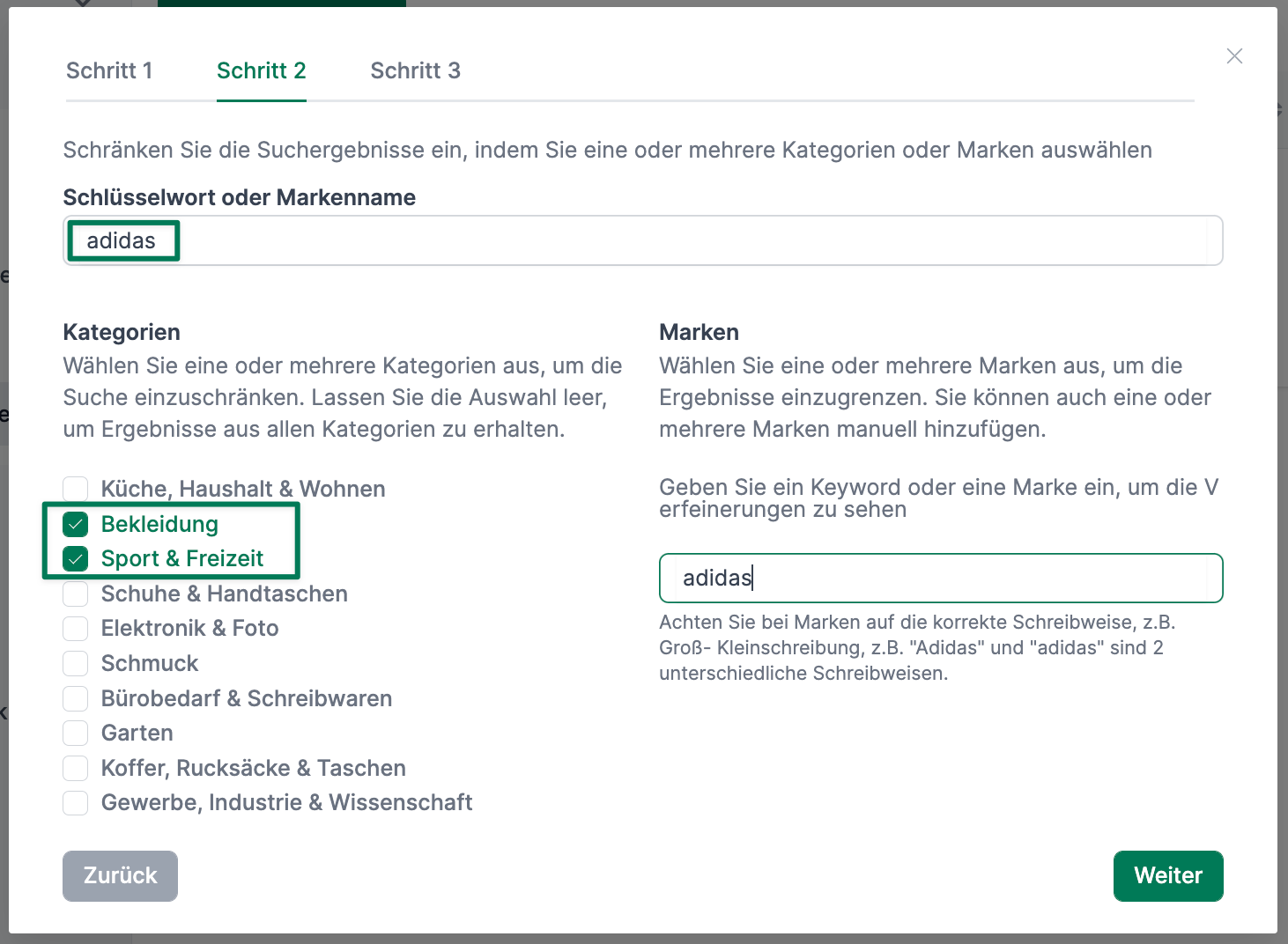
- Im zweiten Schritt können Sie die Suche optional einschränken:
- Nur bestimmte Kategorien durchsuchen
- Nur bestimmte Marken berücksichtigen
- Im dritten Schritt fügen Sie Ihre EAN-Nummern ein (eine pro Zeile)
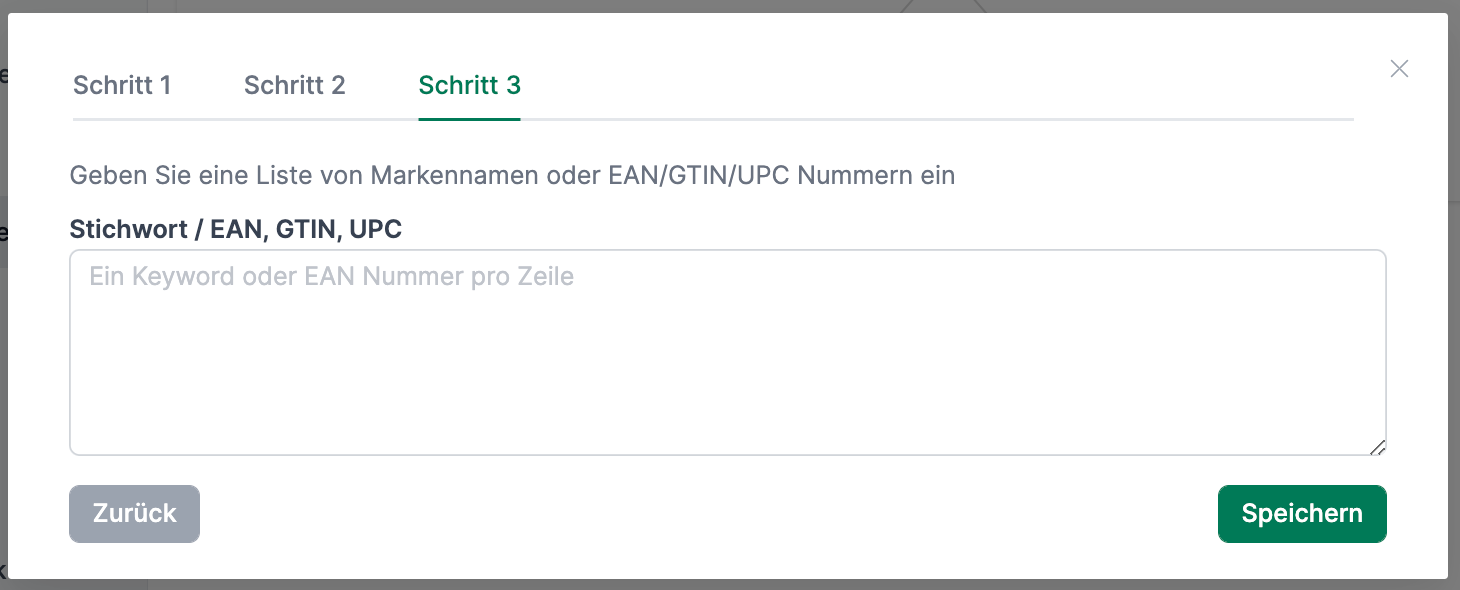
- Klicken Sie auf Speichern
Schritt 3: Funde prüfen
Nachdem Sie Ihren Monitor angelegt haben, beginnt AMALYTIX mit der Suche. Gefundene potenzielle Duplikate erscheinen im Tab Funde:
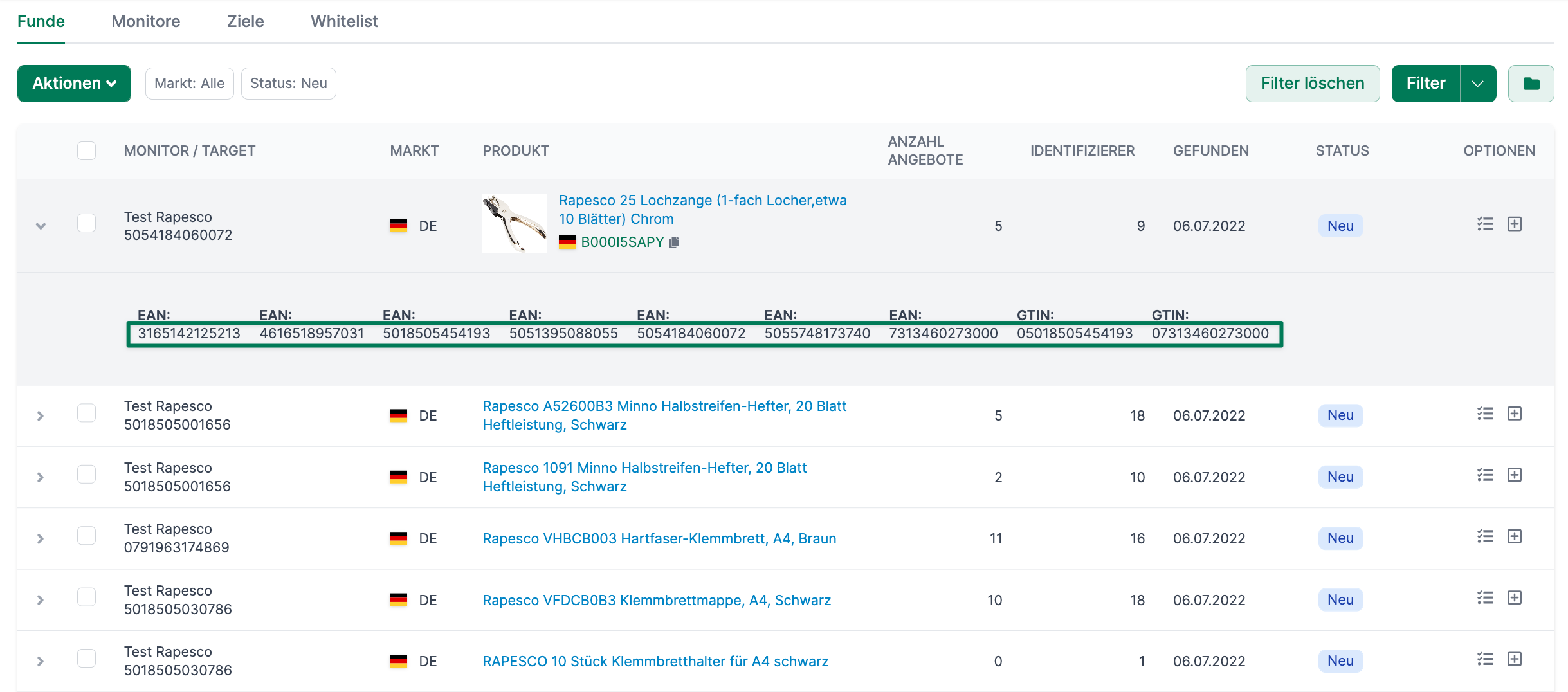
Für jeden Fund sehen Sie:
- Monitor / Target: Welcher Suchbegriff hat das Produkt gefunden?
- Anzahl Angebote: Wie viele Händler bieten das Produkt an?
- Identifizierer: Wie viele EAN-Nummern sind hinterlegt?
- Status: Bearbeitungsstand (Neu, In Bearbeitung, Erledigt)
Funde bearbeiten
Für jeden Fund haben Sie mehrere Optionen:
- Zur Whitelist hinzufügen: Wenn es kein Duplikat ist, fügen Sie die ASIN zur Whitelist hinzu
- Asana-Aufgabe erstellen: Erstellen Sie eine Aufgabe in Asana zur weiteren Bearbeitung
- To-Do anlegen: Erstellen Sie eine Aufgabe in der AMALYTIX To-Do-Liste
- Status ändern: Markieren Sie den Fund als “In Bearbeitung” oder “Erledigt”
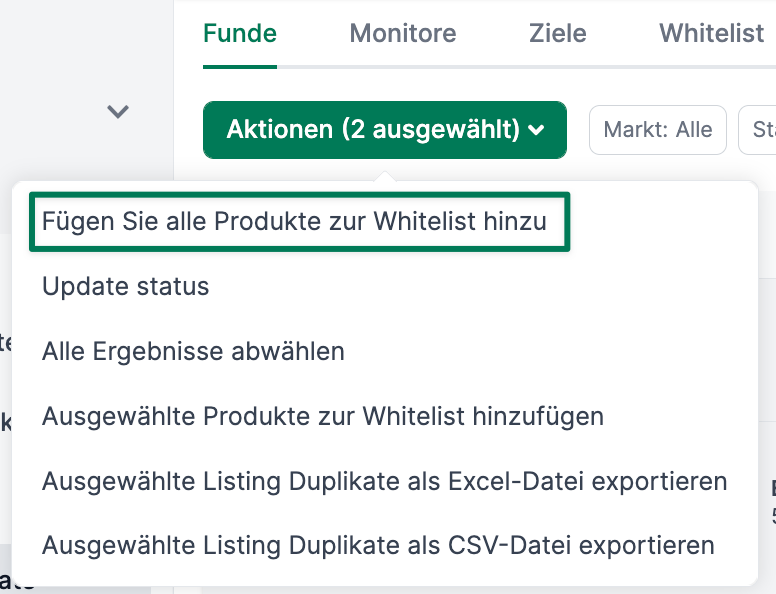
Über das Aktionen-Menü können Sie mehrere Funde gleichzeitig bearbeiten:
Tipps für bessere Ergebnisse
- EAN-Nummern liefern in der Regel die präzisesten Ergebnisse
- Kategorie-Einschränkungen reduzieren Fehlalarme
- Erstellen Sie separate Monitore für verschiedene Produktgruppen
- Überprüfen Sie Funde regelmäßig und pflegen Sie Ihre Whitelist
Verwandte Funktionen
- Seller Produkte - Übersicht aller Ihrer Seller-Produkte
- Vendor Produkte - Übersicht aller Ihrer Vendor-Produkte
- Produktdetailseite - Detaillierte Produktanalyse