Amazon Vendor Produkte überwachen
Das folgende Video gibt Ihnen einen guten Überblick:
Amazon Vendor Produktübersicht
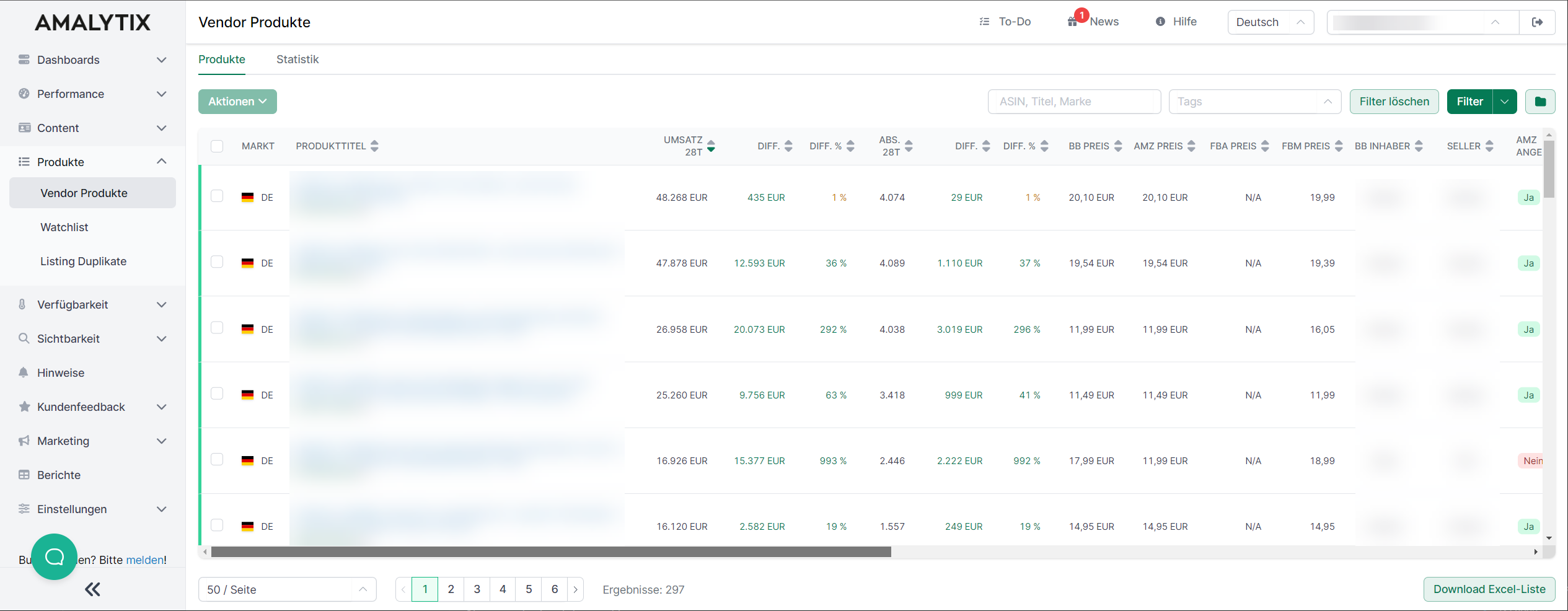
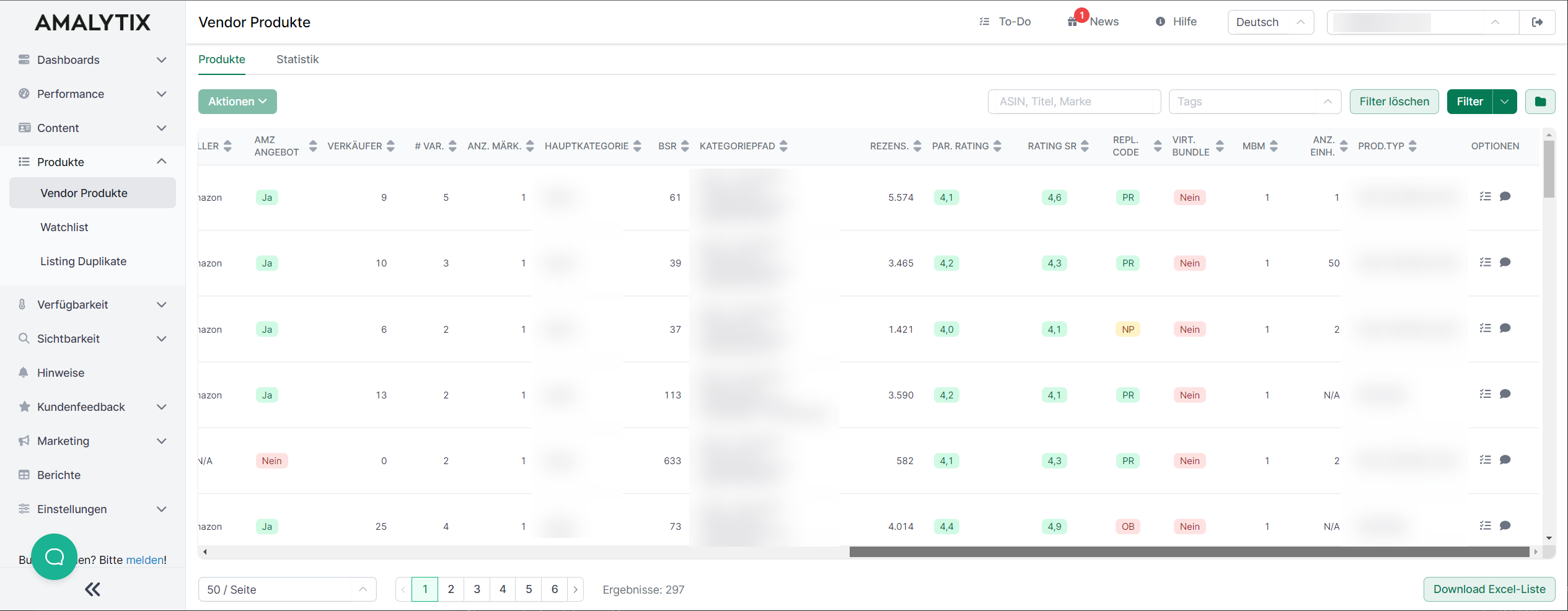
Auf der Seite “Vendor Produkte” geben wir Ihnen eine Produktübersicht über alle Produkte aus Ihrem Vendor-Account. Dabei stellen wir diejenigen Produkte dar, die wir im Bericht “Verkaufsdiagnose” finden. Die Produkte werden automatisch auch auf der “Watchlist” angelegt. Nur Produkte, die auf der Watchlist stehen, werden auch hinsichtlich Content oder Rezensionen überwacht. Sie sollten die Produkte dort daher nicht löschen. Sie können Produkte von der Seite “Vendor Produkte” verbergen, indem Sie die Produkte markieren und unter “Aktionen” auf “Ausgewählte Produkte ausblenden” klicken.
Auf der Seite “Vendor Produkte” können Sie u.a. die folgenden Informationen finden:
- Wesentliche Produktkennzahlen können mit einem Blick erfasst werden (Umsatz, Verfügbarkeit, Rezensionen uvm.).
- Welche Produkte sind derzeit nicht verfügbar?
- Bei welchen Produkten hat Amazon derzeit nicht die Buybox?
- Welche Produkte weichen im Content, z.B. bei Titel, Bulletpoints und Beschreibung von der SOLL-Situation ab (Content-View)?
- Welche Produkte erfüllen derzeit nicht Ihre Content-Anforderungen (Content-View)?
- Welche Produkte bestellt Amazon ggfs. nicht mehr nach, d.h. welche Produkte verfügen über einen anderen Replenishment-Code als “Planned Replenishment”?
- uvm.
Verfügbare Spalten bzw. Felder
Je Produkt zeigt Ihnen AMALYTIX diverse Kennzahlen an. Einige Spalten sind standardmäßig ausgeblendet. Diese können Sie über die Spaltenauswahl jederzeit einblenden.
Klicken Sie auf den jeweiligen Spalten-Kopf, um nach der jeweiligen Spalte zu sortieren.
Folgende Spalten stehen Ihnen zur Verfügung:
- Marktplatz: Amazon-Marktplatz, auf dem das Produkt gelistet ist (z.B. DE, UK, FR)
- Produktinformationen: Produkttitel und weitere Details (in der erweiterten Ansicht auch ASIN, EAN, Marke, Tags)
- Umsatz letzte 28 Tage: Der Netto-Umsatz durch den Verkauf an Amazon in den letzten 28 Tagen
- Differenz: Absolute Veränderung des Umsatzes im Vergleich zur Vorperiode
- Differenz in Prozent: Prozentuale Umsatzänderung in den letzten 14 Tagen im Vergleich zur Vorperiode
- Absatz letzte 28 Tage: Die verkauften Einheiten je Produkt in den letzten 28 Tagen
- Glance Views 28T: Die Anzahl der Produktseitenaufrufe in den letzten 28 Tagen (aus Amazon Vendor Analytics)
- Conversion Rate 28T: Die Conversion Rate der letzten 28 Tage
- Buybox-Preis: Aktueller Buybox-Preis
- Durchschn. BB-Preis 28T: Der durchschnittliche Buybox-Preis der letzten 28 Tage
- Amazon-Preis: Aktueller Preis von Amazon
- FBA-Preis: Niedrigster Preis eines FBA-Händlers
- FBM-Preis: Niedrigster Preis eines FBM-Händlers
- Net PPM: Net Pure Product Margin - die Netto-Produktmarge, die Amazon mit diesem Produkt erzielt
- Net PPM Datum: Datum der letzten Net PPM Aktualisierung
- Amazon Marge %: Die relative Marge, die Amazon mit diesem Produkt erzielt
- Netto-Kosten: Die Netto-Kosten (Net Cost) des Produkts für Amazon
- Buybox-Inhaber: Name des Buybox-Inhabers
- Buybox-Händler: Fulfillment-Typ des aktuellen Buybox-Inhabers
- Amazon hat Angebot: Ja, wenn Amazon ein Angebot hat
- Amazon hat Buybox: Zeigt an, ob Amazon derzeit die Buybox besitzt
- Coupon: Zeigt den aktuellen Coupon-Rabatt an, falls vorhanden
- Promo: Anzahl der über Promotions verkauften Einheiten
- Anzahl Verkäufer: Die Anzahl der Verkäufer, die ein Angebot auf dieser ASIN haben
- Deal-Badge: Zeigt an, ob das Produkt aktuell ein Deal-Badge hat
- Verfügbarkeit: Aktueller Verfügbarkeitsstatus des Produkts
- Anzahl Märkte: Auf wie vielen Amazon-Marktplätzen das Produkt gelistet ist
- Varianten-Anzahl: Anzahl der Varianten bei Parent-Artikeln
- Varianten-Thema: Das Varianten-Thema (z.B. Farbe, Größe)
- Bestseller-Rang: Bestseller-Rang des Produktes in der Hauptkategorie
- Hauptkategorie: Die Hauptkategorie, in der das Produkt gelistet ist
- Rezensionen: Anzahl der Rezensionen auf dem Listing
- Parent Rating: Aktuelles Rating des Produktes
- Rating Spitzenrezensionen: Durchschnittliches Rating der Spitzenrezensionen
- Replenishment Code: Der Replenishment-Code, den Amazon bei diesem Produkt hinterlegt hat. Zeigt an, ob Amazon das Produkt nachbestellt (z.B. “Planned Replenishment”) oder nicht.
- Sell-Through Rate: Die Verkaufsrate, die angibt, wie schnell der Bestand bei Amazon abverkauft wird
- Receive Fill Rate: Die Rate, mit der Amazon die bestellten Einheiten erhalten hat
- Vendor Confirmation Rate: Die Rate, mit der der Vendor die Bestellungen von Amazon bestätigt hat
- Bundle: Zeigt an, ob das Produkt ein Bundle ist
- Mindestbestellmenge: Die von Amazon festgelegte Mindestbestellmenge
- Anzahl Stück: Anzahl der Stück im Produkt
- Produkttyp: Der von Amazon zugewiesene Produkttyp
- Shipped COGS 30T: Cost of Goods Sold (Warenkosten) der versendeten Einheiten der letzten 30 Tage
- Shipped Units 30T: Anzahl der versendeten Einheiten der letzten 30 Tage
- Optionen: Hier können Sie einen Kommentar oder ein To-Do hinzufügen
Werbekosten-Spalten (optional einblendbar)
Folgende Spalten zu Werbekosten können zusätzlich eingeblendet werden:
- Advertising Kosten 28T: Die Werbekosten (Ad Spend) der letzten 28 Tage
- Advertising Umsatz 28T: Der durch Werbung generierte Umsatz der letzten 28 Tage
- Advertising Bestellungen 28T: Die Anzahl der durch Werbung generierten Bestellungen
- Advertising Umsätze Diff. 28T: Der Anteil des Werbeumsatzes am Gesamtumsatz
- ACoS gesamt 28T: Der Advertising Cost of Sales (Werbekosten / Werbeumsatz)
Klicken Sie oben rechts auf “Erweiterte Ansicht”, um detaillierte Informationen in der Spalte “Produkt” zu erhalten.
Sie sehen zusätzlich:
- Hauptbild
- ASIN
- EAN
- Marke
- Tags
Tags
Sie können jedem Produkt beliebige Tags hinzufügen. Mit Hilfe von Tags können Sie Ihre Produkte beliebig strukturieren. So können Sie Marken-übergreifende Kategorien schaffen, neue Produkte markieren, Produkte Ihren Mitarbeitern zuordnen und vieles mehr. Ein Produkt kann mehrere Tags haben.
In diesem Video haben wir diese Funktion kurz beschrieben:
Um ein Tag zu vergeben, öffnen Sie die erweiterte Ansicht und klicken unter dem Markennamen auf das + Zeichen.
Sie können sich über die Filteroption Produkte anzeigen lassen, die über ein bestimmtes Tag verfügen. So behalten Sie auch bei großen Sortimenten den Überblick.
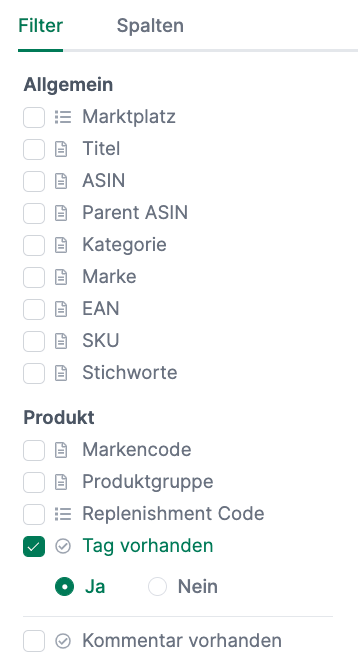
Sie können die Tags auch bei mehreren Produkten auf einmal vergeben, indem Sie in der linken Spalten die Produkte markieren und unter Aktionen / Tags hinzufügen / entfernen auswählen.
Produkte verbergen
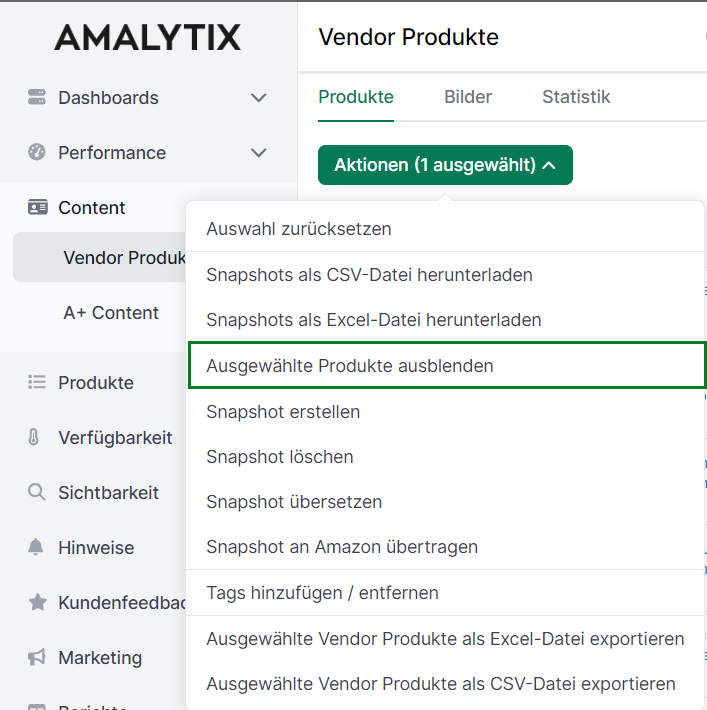
Sie können Produkte, die für Sie nicht wichtig sind, von der Übersichtsseite vorübergehend entfernen. Markieren Sie dazu die betroffenen Produkte in der linken Spalte und klicken unter Aktionen auf Ausgewählte Produkte ausblenden. Die verborgenen Produkte finden Sie dann auf der Seite Einstellungen / Produkte / Verborgene Produkte.
Produktdetailseite
Das folgende Video gibt Ihnen einen guten Überblick über die Produktdetailseite:
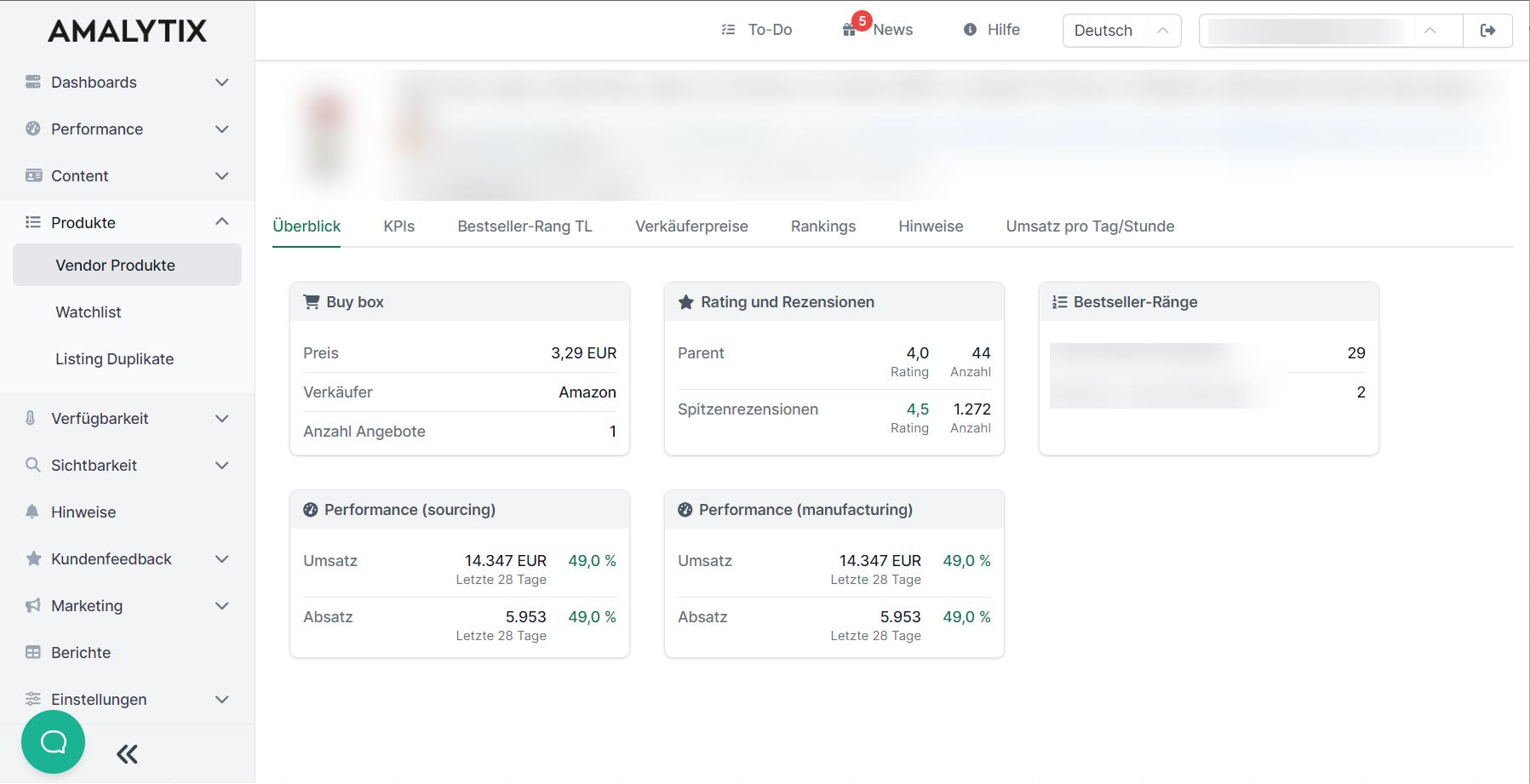
Mit Hilfe der Produktdetailseite können Sie sich schnell ein detailliertes Bild Ihrer Produkte machen und vergangene Entwicklungen nachvollziehen.
Hier erhalten Sie detaillierte Informationen zur Produktdetailseite.
Statistiken
Gehen Sie zurück zur Seite Vendor Produkte und klicken auf “Statistik”.
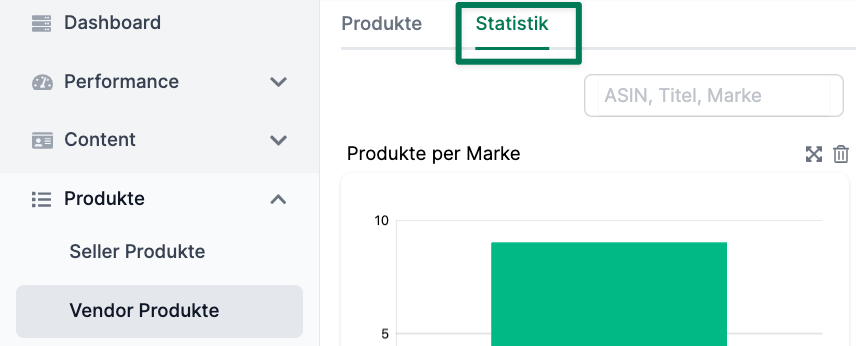
Sie gelangen zu einer Übersicht, in der Sie verschiedene Statistiken zu Ihren Produkten sehen.
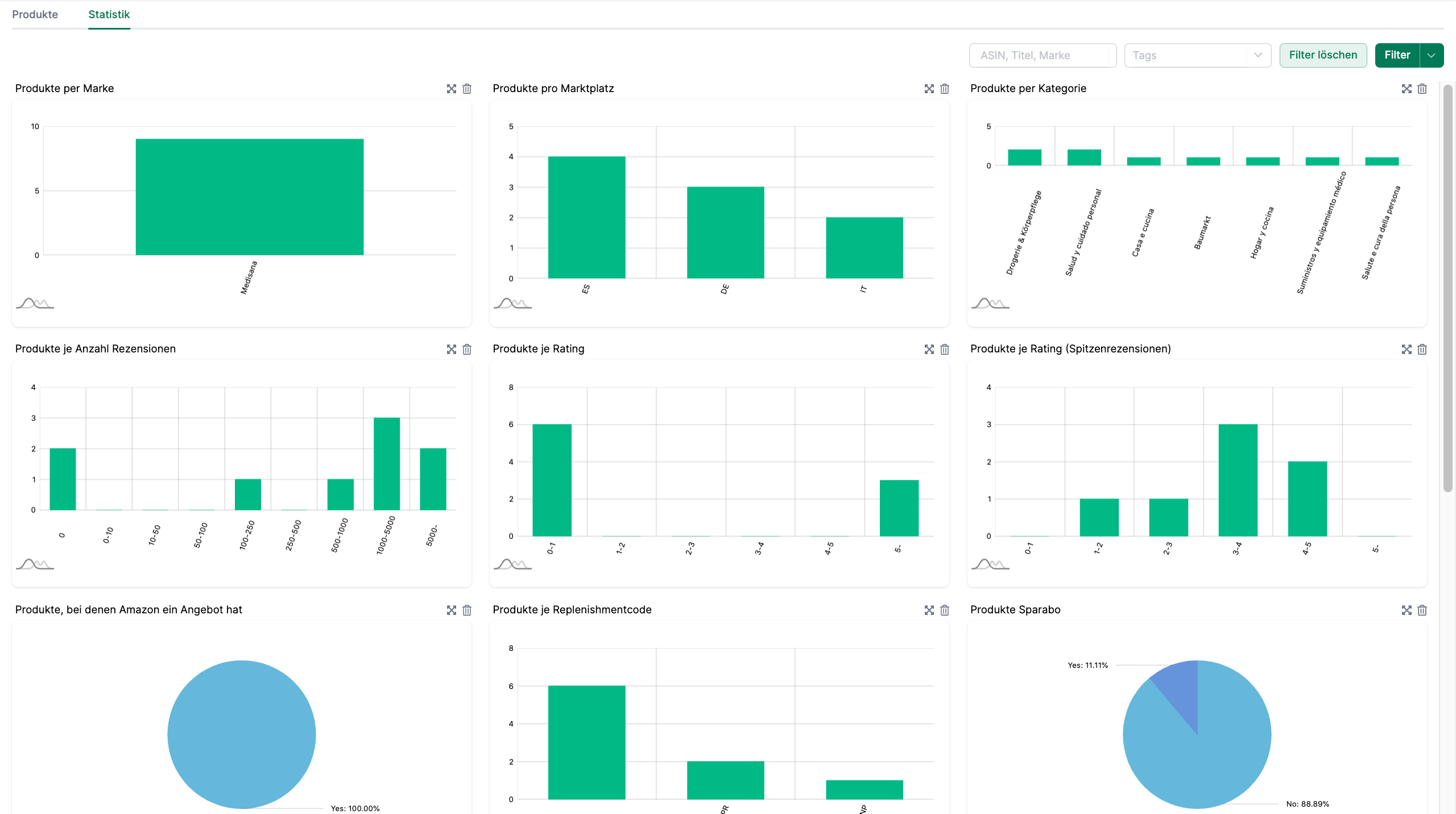
Mit Hilfe der Statistiken erkennen Sie:
- Die Anzahl der Produkte pro Marke
- Die Anzahl der Produkte pro Marktplatz
- Die Anzahl der Produkte pro Kategorie
- Die Anzahl der Produkte je Anzahl der Rezensionen
- Die Anzahl der Produkte je Rating und Spitzenrezensionen
- Den Anteil der Produkte, bei denen Amazon ein Angebot hat
- Die Anzahl der Produkte je Replenishmentcode
- Den Anteil der Produkte, die im Sparabo bestellt werden können
- Die Anzahl der Produkte je Anzahl Märkte
- Die Anzahl der Produkte mit einer Mindestbestellmenge
- Den Anteil der Produkte mit Coupons
- Den Anteil der Produkte mit einem Angebotspreis
- Die Umsätze je Marke
- Die Umsätze je Kategorie
- Die Umsätze je Marktplatz
- Den Anteil der Produkte je Status (verfügbar oder nicht verfügbar)
- Den Anteil der Produkte, die die Buybox besitzen (Seller, Amazon, Anderer)
Und warum und wie Sie insbesondere die Mindestbestellmenge im Auge behalten erklärt Ihnen dieses Video:
Filtereinstellungen
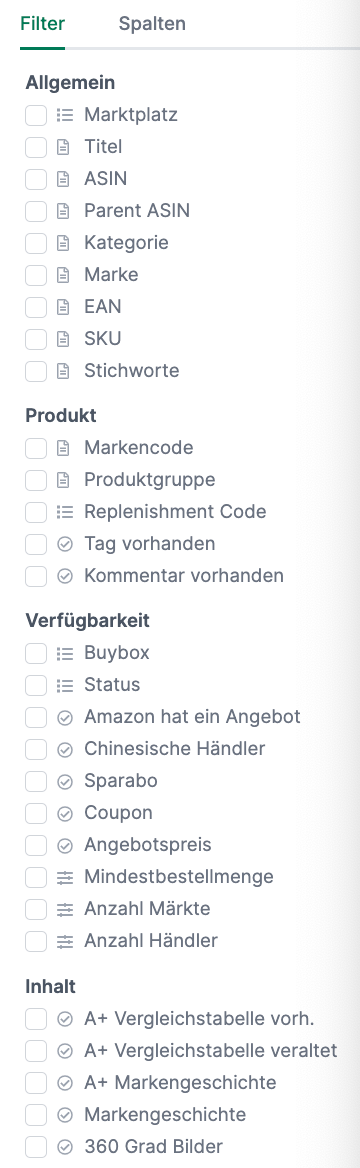
Klicken Sie auf “Filter”, um nach Marktplatz, ASIN, Rezensionen, Inhalten, uvm. zu filtern. Wenn Sie regelmäßig nach bestimmten Elementen filtern, können Sie die Filtereinstellungen speichern. Vergeben Sie dafür einen Filternamen und speichern diese für sich oder für jeden.
Hinweise abonnieren
Folgende Hinweise zum Thema Vendor Produkte können Sie abonnieren:
-
Produktpreis hat sich geändert: Der Hinweis erscheint, wenn sich der Produktpreis verändert hat.
-
Angebotspreis ausgelaufen: Der Hinweis erscheint, wenn kein Angebotspreis mehr gefunden werden kann, dieser aber vorher vorhanden war.
-
Angebotspreis wurde gesetzt: Der Hinweis erscheint, wenn ein Angebotspreis gesetzt wurde.
-
Amazon hat die Buybox verloren: Der Hinweis erscheint, wenn Amazon die Buybox verloren hat.
-
Amazon hat die Buybox gewonnen: Der Hinweis erscheint, wenn Amazon die Buybox gewonnen hat.
-
Neuer Verkäufer entdeckt: Der Hinweis erscheint, wenn sich die Anzahl der Verkäufer vergrößert hat.
-
Händler aus China entdeckt: Der Hinweis erscheint, wenn ein Händler am Angebot hängt, der aus China versendet.
-
Produkt-Listing weicht vom gespeicherten Wert ab: Der Hinweis erscheint, wenn die aktuellen Listing-Daten von den gespeicherten Werten abweichen.
-
Replenishment Code hat sich geändert: Dieser Hinweis erscheint, wenn sich der Replenishment Code eines Produktes ändert.
-
Produkt Klassifizierung hat sich geändert: Der Hinweis erscheint, wenn sich die Produktgruppe oder -kategorie eines Produktes ändert.
-
Produkt ist aus dem Produktkatalog verschwunden: Der Hinweis erscheint, wenn ein Produkt nicht mehr im Produktkatalog erscheint.
-
Neues Produkt im Katalog gefunden: Der Hinweis erscheint, wenn ein neues Produkt im Produktkatalog erschienen ist.
Gehen Sie auf Einstellungen / Hinweise, um einen oder mehrere dieser Hinweise zu aktivieren.
Probleme
Klicken Sie in der oberen Spalte auf Probleme.

Sie gelangen zu einer Übersicht, in welcher wir Ihnen alle Probleme aufgelistet haben, die Ihre Produkte betreffen. Diese Ansicht hilft Ihnen, schnell die wichtigsten Optimierungspotenziale zu identifizieren.
Wir unterscheiden zwischen 3 Schweregraden:
- Fehler: Am schwerwiegensten. Beinhalten z.B. einen Verlust der Buybox oder Fehler im Listing.
- Warnungen: Mittlere Priorität. Z.B. geringe Produktverfügbarkeit.
- Hinweise: Niedrige Priorität. Beziehen sich meist auf optionale Optimierungen.
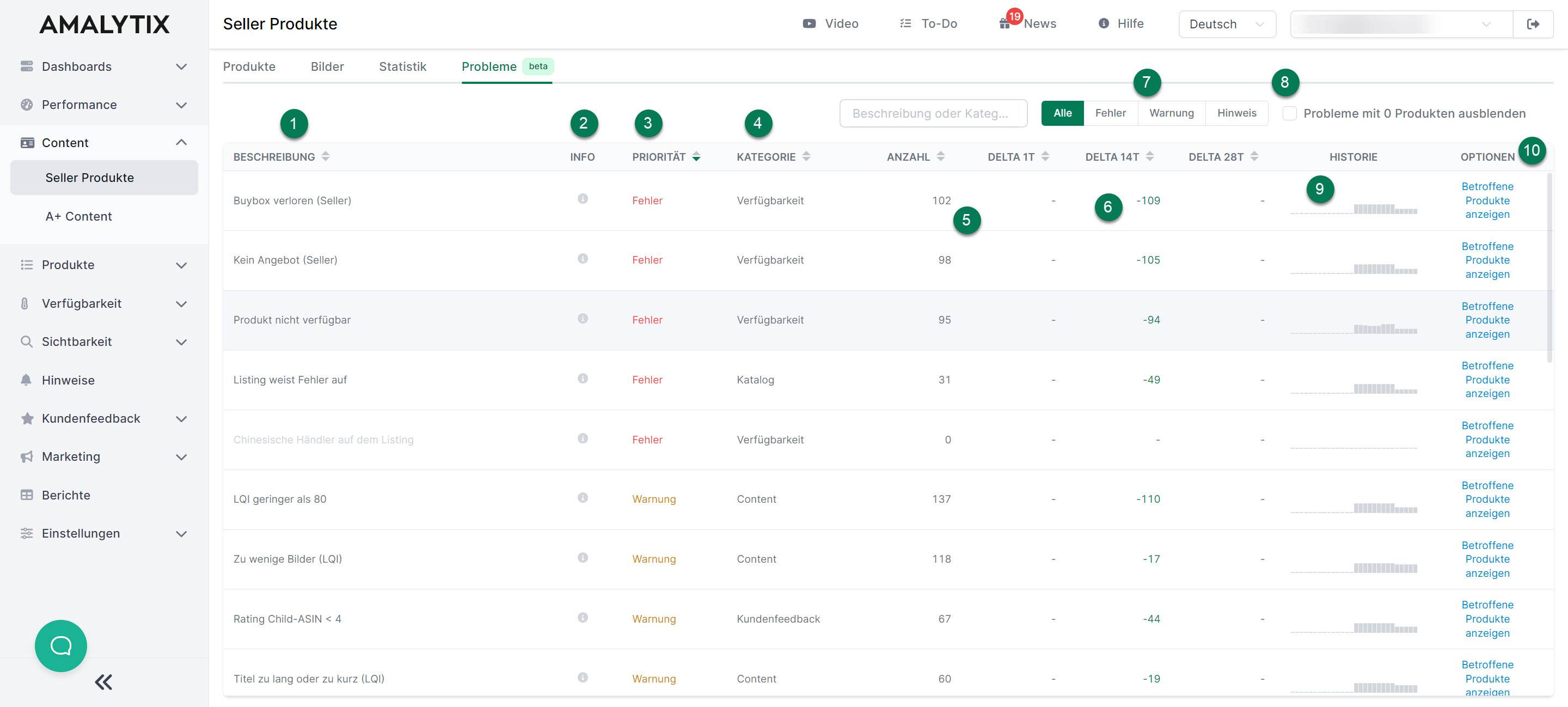
Hier eine Übersicht der Probleme-Seite:
- Problem: Hier wird das Problem kurz beschrieben.
- Info: Fahren Sie mit der Maus über das Info-Symbol, um mehr Details zum Problem zu erhalten.
- Priorität: Die Schwere des Problems (Fehler, Warnung oder Hinweis).
- Kategorie: In welche Kategorie der Fehler fällt.
- Anzahl: Die Anzahl der Produkte, die von diesem Problem betroffen sind.
- Delta: Zeigt die Veränderung der Anzahl betroffener Produkte an (Differenz zum Vortag, vor 14 Tagen und vor 28 Tagen).
- Filter: Filtern Sie nach Schweregrad, um sich auf die wichtigsten Probleme zu konzentrieren.
- Ausblenden: Blenden Sie Probleme mit 0 betroffenen Produkten aus.
- Historie: Zeigt die Anzahl betroffener Produkte der vergangenen 28 Tage als Säulendiagramm, um Trends zu erkennen.
- Optionen: Lassen Sie sich die betroffenen Produkte direkt anzeigen.
Amazon Berichte
Sie haben auch die Möglichkeit, bestimmte Kennzahlen als Bericht zu exportieren. Gehen Sie dazu einfach auf den Bericht Vendor Produkte und stellen Sie ggfs. noch den passenden Marktplatz ein, um das Ergebnis einzuschränken.
Vendor Produkte Bericht
- Beschreibung: aktueller Zustand aller Vendor-Produkte
- Typ: Vendor
- Kategorie: Produkte
Eine Liste von allen Spalten dieses Berichtes, finden Sie hier.