Keyword Rankings
Überwachen Sie, wie gut Ihre Produkte bei relevanten Suchbegriffen auf Amazon gefunden werden. Der Keyword Ranking Tracker zeigt Ihnen die aktuellen Positionen und deren Entwicklung im Zeitverlauf.
Wie Sie Keyword-Rankings überwachen, erfahren Sie in diesem Video:
Warum Keywords überwachen?
- Sichtbarkeit verstehen: Sehen Sie, bei welchen Suchbegriffen Ihre Produkte angezeigt werden
- Trends erkennen: Beobachten Sie, wie sich Ihre Positionen über Wochen und Monate entwickeln
- Probleme früh erkennen: Werden Sie benachrichtigt, wenn wichtige Keywords an Ranking verlieren
- SEO-Erfolge messen: Verfolgen Sie, ob Ihre Optimierungen wirken
Übersicht der Rankings
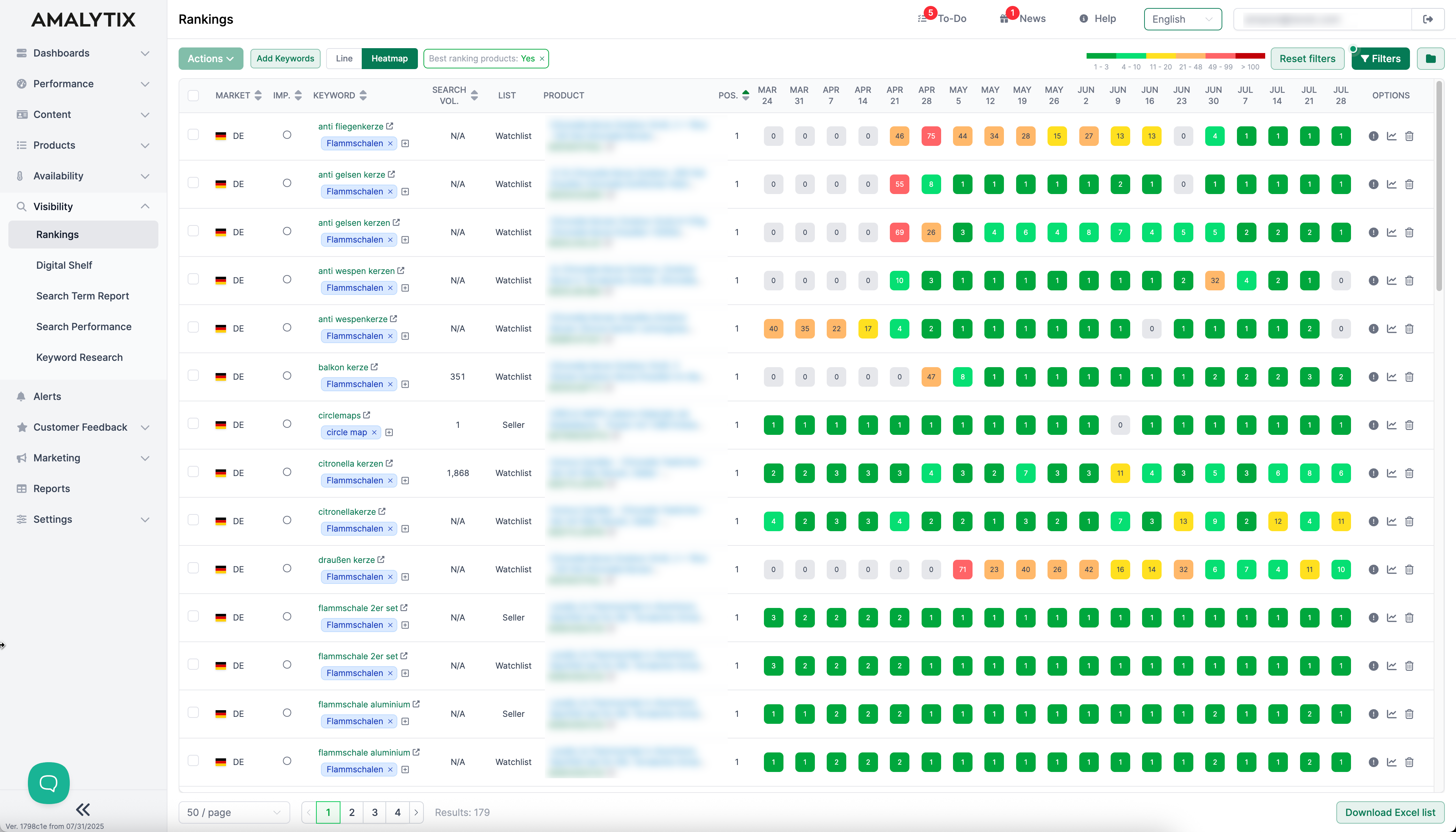
Die Rankings-Seite zeigt alle Ihre überwachten Keywords mit den aktuellen Positionen. Sie können zwischen zwei Ansichten wählen:
- Heatmap: Farbcodierte Übersicht der Positionen über mehrere Wochen (Standard)
- Line: Klassische Tabelle mit Trend-Grafik
Heatmap-Ansicht
Die Heatmap zeigt die Ranking-Entwicklung auf einen Blick:
| Farbe | Bedeutung |
|---|---|
| Dunkelgrün | Position 1-3 (Top-Platzierung) |
| Hellgrün | Position 4-10 (Seite 1) |
| Gelb | Position 11-20 (Seite 2) |
| Orange | Position 21-48 |
| Rot | Position 49-99 |
| Dunkelrot | Position > 100 |
| Grau | Keine Daten |
Tabellenspalten
| Spalte | Beschreibung |
|---|---|
| Markt | Amazon-Marktplatz |
| Wicht. | Markierung als wichtiges Keyword (grüner Punkt) |
| Stichwort | Das überwachte Keyword mit Tags |
| Suchvol. | Geschätztes monatliches Suchvolumen |
| Liste | Quelle des Produkts (Seller, Vendor oder Watchlist) |
| Produkt | Produktbild, Titel, ASIN und Marke |
| Pos. | Aktuelle organische Position |
| Wochen-Spalten | Historische Positionen (Heatmap) oder Trend (Line) |
Keywords hinzufügen
Um neue Keywords zu überwachen, klicken Sie auf Keywords hinzufügen.
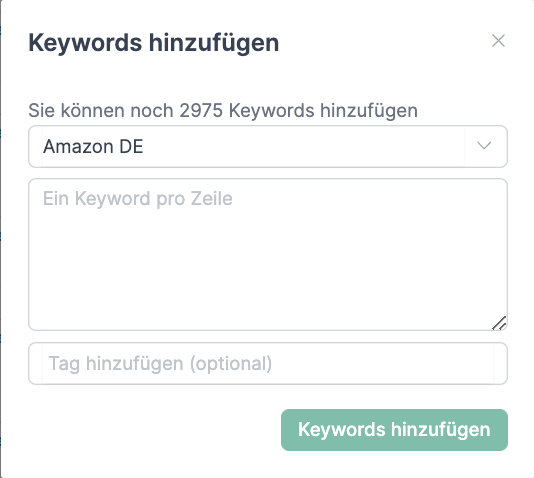
Im Pop-up-Fenster:
- Wählen Sie den Marktplatz aus
- Geben Sie die Keywords zeilenweise ein (ein Keyword pro Zeile)
- Fügen Sie optional Tags hinzu, um Keywords zu gruppieren
- Klicken Sie auf Speichern
Nach dem Hinzufügen werden die Keywords automatisch einmal täglich überprüft.
Produkte und Keywords
AMALYTIX zeigt die Rankings automatisch für Produkte aus folgenden Quellen:
- Seller Produkte: Ihre eigenen Seller-Produkte
- Vendor Produkte: Ihre eigenen Vendor-Produkte
- Watchlist: Produkte auf Ihrer Watchlist
Wenn ein Keyword für mehrere Ihrer Produkte rankt, wird für jedes Produkt eine eigene Zeile angezeigt.
Filter und Aktionen
Verfügbare Filter
- Marktplatz: Filtern nach Amazon-Land
- Wichtigkeit: Nur wichtige Keywords anzeigen
- Liste: Seller, Vendor oder Watchlist
- ASIN: Nach bestimmter ASIN suchen
- Keyword: Nach Keyword-Text suchen
- Produkttitel: Nach Produktname suchen
- Marke: Nach Marke filtern
- Tags: Nach Keyword-Tags oder Produkt-Tags filtern
- Produkte mit dem besten Ranking: Zeigt nur die bestplatzierte Variante
Bulk-Aktionen
Wählen Sie mehrere Zeilen aus und nutzen Sie das Aktionen-Menü:
- Als wichtig/nicht wichtig markieren
- Tags bearbeiten
- Ausgewählte Keywords löschen
- ASINs kopieren
Wichtige Keywords markieren
Klicken Sie unter Optionen auf das Ausrufezeichen, um ein Keyword als wichtig zu markieren. Für wichtige Keywords können Sie Hinweise einrichten, die Sie bei Ranking-Verschlechterungen benachrichtigen.
Diagramm-Ansicht
Klicken Sie unter Optionen auf das Chart-Symbol, um eine detaillierte Grafik der Ranking-Entwicklung zu sehen.
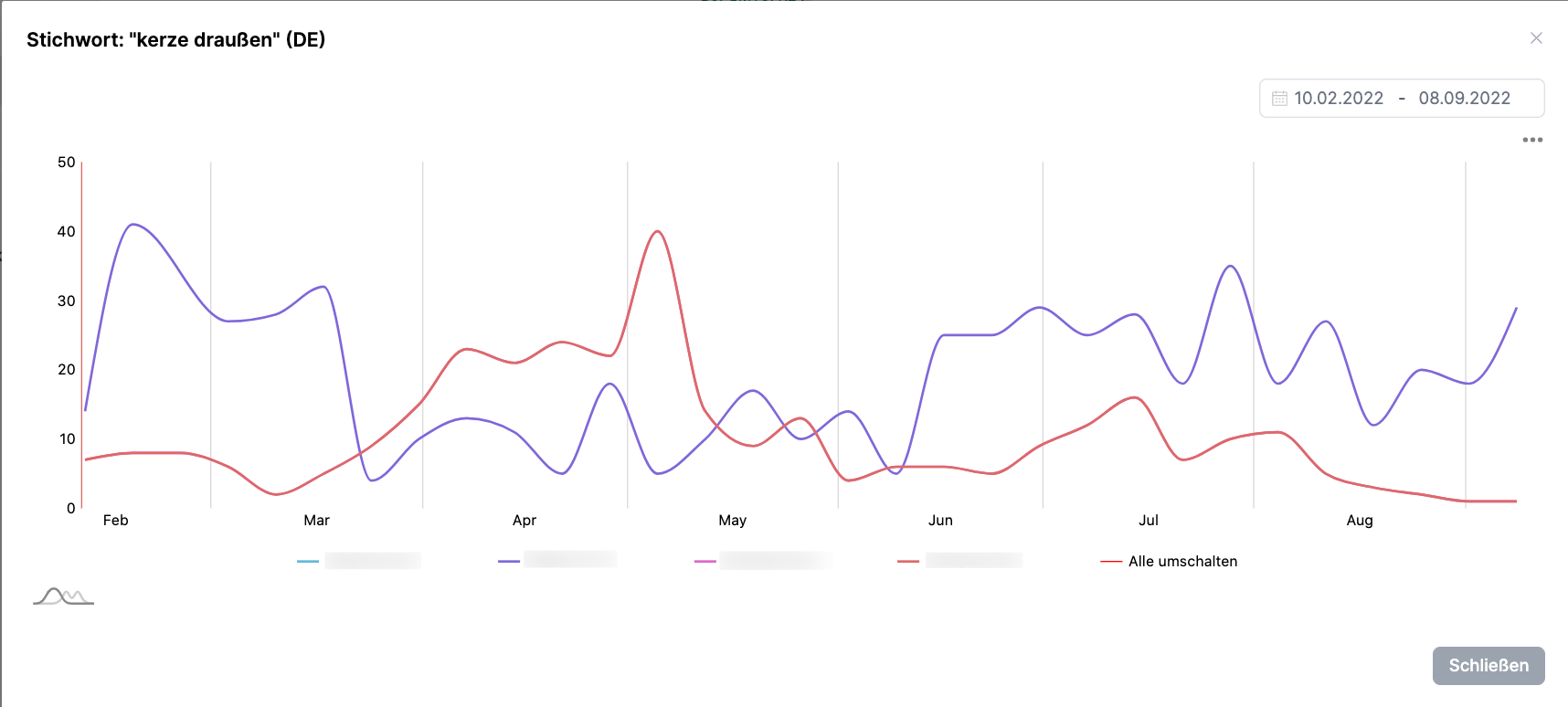
Das Diagramm zeigt alle Produkte, die für dieses Keyword ranken. Klicken Sie auf einen Produktnamen in der Legende, um die Linie ein- oder auszublenden.
Hinweise abonnieren
Lassen Sie sich automatisch benachrichtigen, wenn sich etwas bei Ihren Keywords ändert:
- Negatives Keyword gefunden: Ein definiertes Negativ-Keyword wurde im Produktlisting gefunden
- Keyword-Position hat sich verschlechtert: Ein wichtiges Keyword ist unter einen Schwellenwert gefallen
Aktivieren Sie diese Hinweise unter Einstellungen / Hinweise.
Berichte exportieren
Exportieren Sie Ihre Keyword-Daten für weitere Analysen:
Keywords Bericht
- Enthält alle Keyword-Rankings für Ihre Produkte und Watchlist-Produkte
- Typ: Seller und Vendor
- Kategorie: Sichtbarkeit
Keyword Suchvolumina Bericht (SERP)
- Enthält die vollständigen Suchergebnisse für alle hinterlegten Keywords
- Typ: Seller und Vendor
- Kategorie: Sichtbarkeit
Klicken Sie in der linken Seitenleiste auf Berichte und wählen Sie den gewünschten Bericht aus.
Eine Liste aller Spalten finden Sie hier:
Tipps für die Nutzung
- Relevante Keywords wählen: Überwachen Sie Keywords, die Ihre Kunden tatsächlich suchen
- Tags nutzen: Gruppieren Sie Keywords nach Produkt, Kategorie oder Priorität
- Wichtige Keywords markieren: Richten Sie Benachrichtigungen für Ihre Top-Keywords ein
- Regelmäßig prüfen: Ranking-Veränderungen können frühe Indikatoren für Umsatzänderungen sein